

Sincronizar arquivos com Wasabi Cloud Storage via Transloadit

A Transloadit oferece importação e exportação para vários serviços de armazenamento de terceiros, sendo o Amazon S3 uma das opções mais populares. Hoje, porém, vamos destacar dois dos nossos Robots menos conhecidos, os Robots de armazenamento Wasabi: /wasabi/import e /wasabi/store.

O que é Wasabi Storage?
Wasabi Storage é uma solução de armazenamento em nuvem, com um modelo semelhante ao do Amazon S3. A Wasabi se apresenta como uma alternativa de menor custo, mas a economia depende do seu plano, volume armazenado e uso. A saída de dados é gratuita dentro das diretrizes de gratuidade da Wasabi. No plano Pay as You Go, isso significa que a saída mensal de dados deve ser igual ou inferior ao volume ativo armazenado. Esse plano também tem um mínimo mensal de 1 TB e um período mínimo de armazenamento de 90 dias, portanto, excluir dados antes desse prazo ainda gera cobranças. Outros planos têm condições diferentes. Consulte as perguntas frequentes sobre preços e os termos do produto da Wasabi para avaliar como se aplicam à sua carga de trabalho. Com isso em mente, vamos ver como configurar sua conta na Wasabi!
Preparar a Wasabi
Antes de usar os Robots da Wasabi no nosso Template, precisamos criar uma conta na Wasabi. Se você ainda não tem uma conta, acesse a página de cadastro da Wasabi e siga as instruções.
Depois de criar uma conta e fazer login, acesse Buckets e selecione Create Bucket.
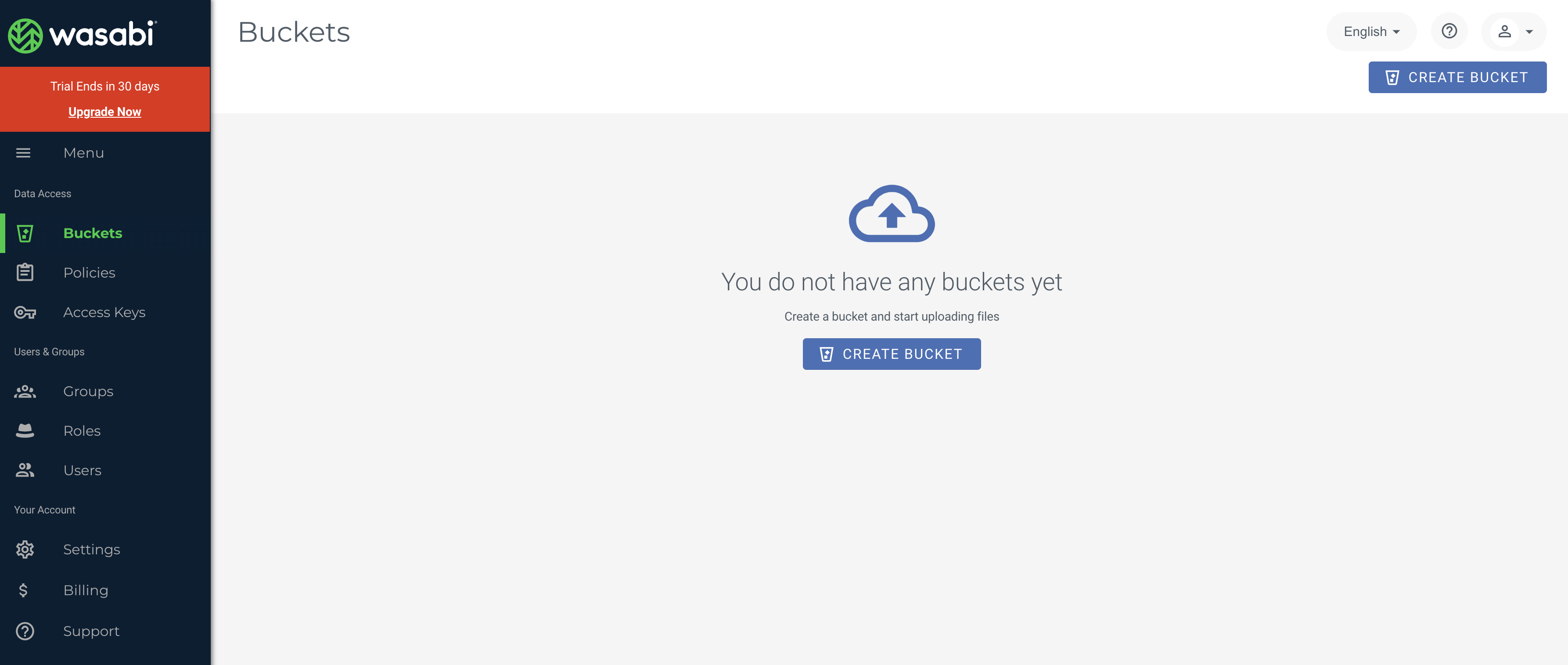
Dê um nome ao bucket e escolha uma região adequada, a mais próxima dos seus clientes. Anote o nome e a região do bucket, pois precisaremos informar ambos à Transloadit mais adiante.
Em seguida, você pode clicar em Create Bucket ou Next para acessar uma lista de opções de recursos que você pode habilitar no bucket, incluindo Bucket Versioning, Bucket Logging e Object Locking. Esses recursos dependem do seu caso de uso e não impedem que a Transloadit acesse seu bucket de armazenamento. Recomendamos habilitar Bucket Logging, pois isso ajuda a acompanhar como seu bucket foi acessado.
Agora que seu bucket foi criado, siga as instruções da Wasabi para criar um subusuário e uma chave de acesso dedicados. Conceda a esse usuário apenas as permissões necessárias para ler e gravar objetos nesse bucket. Não use chaves de acesso do usuário raiz nesta integração. Armazene o ID da chave de acesso e a chave de acesso secreta com segurança; você precisará deles ao criar suas credenciais na Transloadit.
Preparar as credenciais na Transloadit
Nosso bucket da Wasabi foi configurado com sucesso e está pronto para armazenar os arquivos que enviarmos. Agora é hora de armazenar todas as informações que anotamos nas nossas Credenciais de Template. Abra a página de Credenciais de Template no seu Console e crie uma nova credencial de terceiros.
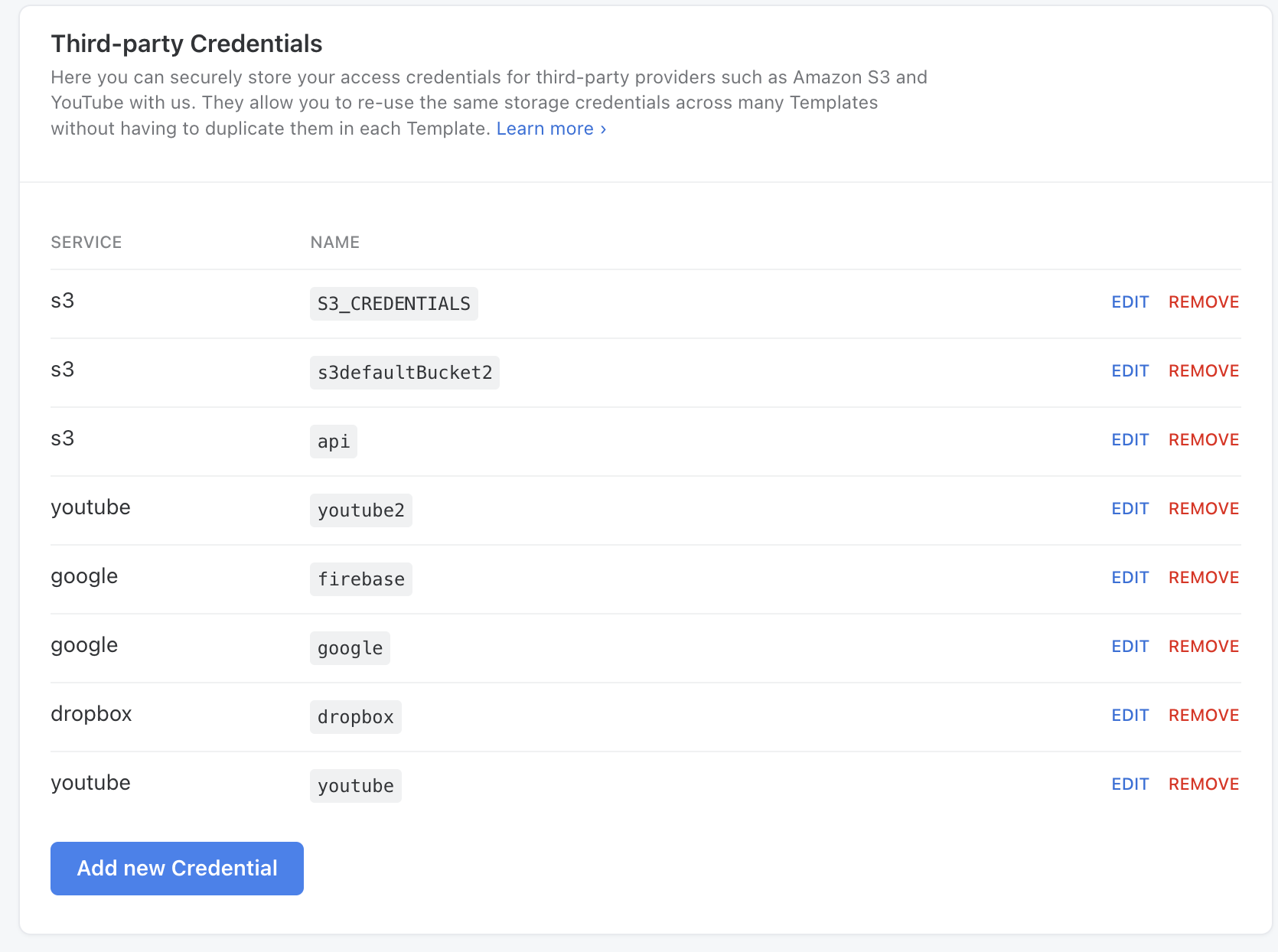
Selecione Wasabi como serviço, dê um nome fácil de lembrar à Credencial de Template que você vai criar e copie as informações correspondentes que anotou nas etapas anteriores para as seções apropriadas.
Os exemplos abaixo usam o nome TransloaditWasabiDemo. Use esse nome ou substitua-o nos dois
exemplos pelo nome da sua credencial.
Criar um Template
Agora que tudo está configurado, a Transloadit e a Wasabi podem se comunicar em harmonia, permitindo que você importe ou exporte arquivos sem complicações!
O Template abaixo redimensiona uma imagem para 300x300 usando a estratégia fillcrop. Depois do
redimensionamento, tanto o arquivo original quanto o redimensionado serão armazenados no seu bucket
da Wasabi. O valor que você passa para credentials é o nome da sua credencial da Wasabi na
página de Credenciais de Template da Transloadit.
{
  "steps": {
    ":original": {
      "robot": "/upload/handle"
    },
    "resize": {
      "use": ":original",
      "robot": "/image/resize",
      "result": true,
      "height": 300,
      "width": 300,
      "imagemagick_stack": "v3.0.1",
      "resize_strategy": "fillcrop"
    },
    "exported": {
      "use": [":original", "resize"],
      "robot": "/wasabi/store",
      "credentials": "TransloaditWasabiDemo"
    }
  }
}
O próximo Template importa o arquivo sun.png da pasta importFolder no nosso bucket
e também redimensiona a imagem para 300x300. Antes de executar esse Template, lembre-se de
alterar o caminho de importação para apontar para um arquivo no seu bucket ou criar sua própria
pasta importFolder. Depois que a imagem for importada e redimensionada, ela será enviada de volta ao seu bucket
para armazenamento.
{
  "steps": {
    "import": {
      "robot": "/wasabi/import",
      "credentials": "TransloaditWasabiDemo",
      "path": "importFolder/sun.png"
    },
    "resize": {
      "use": "import",
      "robot": "/image/resize",
      "result": true,
      "height": 300,
      "width": 300,
      "imagemagick_stack": "v3.0.1",
      "resize_strategy": "fillcrop"
    },
    "exported": {
      "use": ["import", "resize"],
      "robot": "/wasabi/store",
      "credentials": "TransloaditWasabiDemo"
    }
  }
}
Depois de executar os dois Templates, você verá todos os novos arquivos no seu bucket.
Por aqui encerramos nossa apresentação da família de Robots da Wasabi! Esperamos que este artigo tenha despertado seu interesse em experimentá-los. Se encontrar algum problema pelo caminho, avise. Teremos prazer em ajudar a resolvê-lo!