

Re-Loadit: /upload/

この記事は、Re-loadit と名付けたシリーズの第3回です。このシリーズでは、Transloadit の機能のうち、まだユーザーの皆様に十分に紹介できていないものを取り上げています。
ほかの Robot の紹介と同様に、使用例を交えながら、Robot の主な機能と使い始めるためのヒントを解説します。Transloadit の幅広い機能を活用する方法を、楽しみながら学んでいただければ幸いです。
/upload/handle Robot
トランスコードするファイルを Transloadit に渡す方法のひとつが、/upload/handle Robot です。この Robot は、単一ファイルでも複数ファイルでも問題なくアップロードを処理します。Transloadit にファイルをアップロードする方法としては最もシンプルで、HTML フォームと組み合わせて使えます。
/upload/handle Robot は、当社の node-formidable ライブラリにより、1つのインスタンスで複数のアップロードを処理できるため、アップロード先を複数定義する必要はありません。各ファイルは、マルチパートアップロード内の別々のフィールドを構成します。この Robot は、当社が開発した再開可能なアップロード用のオープンソースプロトコル tus を使い、再開可能なファイルアップロードも簡単に処理できます。tus は業界標準になりつつあります。

なぜ /upload/handle を Robot にしたのか?
Robot なら、ほんのわずかな時間でこなせることを、わざわざ自分で行う必要はありませんよね!😎
冗談はさておき、/upload/handle Robot が Transloadit の Robot ファミリーに加わったのは昨年5月ですが、その中核機能は、サービス開始当初から不可欠なものでした。しかし、トランスコード結果だけでなく、アップロードされたファイルにもメタデータ(およびその他のオプション)を定義したいという強いニーズがお客様にあることがわかりました。
まさにそのために、ファイルアップロードを処理する Robot を開発しました。たとえば、アップロードしたファイルに透明な領域があるかどうかを知りたい場合は、output_meta : {has_transparency: true} を /upload/handle
Robot に設定するだけで、結果に meta.has_transparency が自動的に設定されるようになりました。
何ができるのか?
その機能は名前からも想像できます。/upload/handle Robot は、必要なファイルをすべて Transloadit にアップロードし、エンコード用の Step で利用できるようにします。動作例として、任意のファイルをインポートし、正常にアップロードされたことを Transloadit のダッシュボードで確認する方法を紹介します。
Assembly を通じて Transloadit にファイルをアップロードし、その後 Transloadit のダッシュボードにログインして、ファイルが無事に届いたことを確認します。
Assembly の作成
今回使用した Assembly Instructions は次のとおりです。
{
  "steps": {
    ":original": {
      "robot": "/upload/handle"
    }
  }
}
このコードでは何をしているのでしょうか。アップロードされたファイルを処理するよう Transloadit に指示する Assembly Instructions を定義しています。ほかの Step は追加していないため、Transloadit はこれらのファイルにそれ以上の処理を行いません。
この Assembly Instructions を試すには、PATH_TO_LOCAL_VIDEO_FILE をファイルのパスに置き換え、次の Node.js コードをサーバーで実行してください。
const { Transloadit } = require('transloadit')

const transloadit = new Transloadit({
  authKey: process.env.TRANSLOADIT_AUTH_KEY,
  authSecret: process.env.TRANSLOADIT_AUTH_SECRET,
})

const options = {
  files: { file_1: 'PATH_TO_LOCAL_VIDEO_FILE' },
  params: {
    steps: {
      ':original': {
        robot: '/upload/handle',
      },
    },
  },
}

transloadit.createAssembly(options)
  .then((result) => console.log({ result }))
  .catch((error) => {
    console.error(error)
    process.exitCode = 1
  })
コードをテストしたら、ダッシュボードにログインし、サイドバーの Assembly をクリックします。次に、最初に表示される Assembly をクリックすると、次のような結果が表示されるはずです。
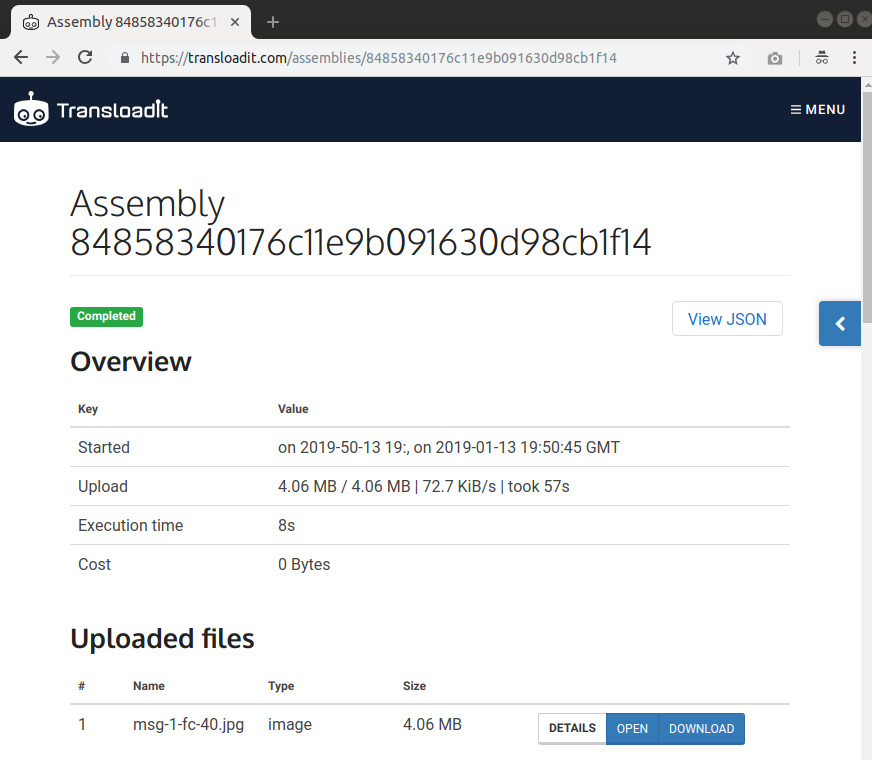
ファイルは、アップロード済みファイルのセクションに表示されます。
複数ファイルでのテスト
複数ファイルのアップロードも単一ファイルとまったく同じ方法でテストできますが、ここでは、より実践的な状況で複数のファイルをアップロードする別の例を使ってみましょう。この例では、/upload/handle Robot と /video/subtitle Robot を使って、動画ファイルに字幕を焼き込みます。Assembly Instructions をご覧ください。
{
  "steps": {
    ":original": {
      "robot": "/upload/handle"
    },
    "subtitled": {
      "robot": "/video/subtitle",
      "preset": "ipad-high",
      "use": {
        "steps": [
          { "name": ":original", "fields": "video", "as": "video" },
          { "name": ":original", "fields": "subtitle", "as": "subtitles" }
        ]
      }
    }
  }
}
このコードでは、/upload/handle
Robot を使って2つの異なるファイルをインポートし、subtitled Step を宣言しています。この Step では、アップロードしたファイルのうち、どちらが動画で、どちらが字幕ファイルかを、/video/subtitle Robot の
use パラメーターで指定しています。
useフィルター内の「fields」は、入力フィールドの name 属性に対応します。つまり、アップロード時にファイルに付ける名前です。
この Assembly Instructions も、2つのローカルファイルパスを置き換えて、次の Node.js コードをサーバーで実行すると試せます。
const { Transloadit } = require('transloadit')

const transloadit = new Transloadit({
  authKey: process.env.TRANSLOADIT_AUTH_KEY,
  authSecret: process.env.TRANSLOADIT_AUTH_SECRET,
})

const options = {
  files: {
    video: 'PATH_TO_LOCAL_VIDEO_FILE',
    subtitle: 'PATH_TO_LOCAL_SUBTITLE_FILE',
  },
  params: {
    steps: {
      ':original': {
        robot: '/upload/handle',
      },
      subtitled: {
        robot: '/video/subtitle',
        preset: 'ipad-high',
        use: {
          steps: [
            { name: ':original', fields: 'video', as: 'video' },
            { name: ':original', fields: 'subtitle', as: 'subtitles' },
          ],
        },
      },
    },
  },
}

transloadit.createAssembly(options)
  .then((result) => console.log({ result }))
  .catch((error) => {
    console.error(error)
    process.exitCode = 1
  })
結果
自分の Transloadit ダッシュボードで Assembly を確認したところ、次の結果を確認できました。
-
単一ファイルのアップロードでは、ファイルが Transloadit に正常にアップロードされていました。Assembly Instructions の指定どおり、ファイルに追加のエンコードは行われていませんでした。
-
複数ファイルのアップロードでは、ファイルが正常にアップロードされ、動画に字幕が焼き込まれていました。
この記事で、/upload/handle Robot がいかに強力で不可欠なものか、また、この Robot でアップロードした複数のファイルにいかに簡単にアクセスできるかをお伝えできていれば幸いです。
Re-loadit シリーズの次回は、当社の /google/store Robot を取り上げます。どうぞお楽しみに!