
Zapier 連携
Zapier を使うと、Dropbox、Gmail、Slack、Google Drive、そのほか数千のアプリから、コードを書かずにファイルを Transloadit へ送信できます。すると Transloadit が、動画変換、ドキュメントからのテキスト抽出、画像最適化、完成ファイルのクラウドバケットへの保存など、Zapier の各アクションごとに保存済みの Templateを実行します。
新しいワークフローでは、Zapier の Create Assembly アクションを使います。これは保存済みの任意の Transloadit Template で動作します。Optimize Videoなどの連携用プリセットアクションも、古い Zap 向けに引き続き利用できますが、Template を使うとファイル処理ワークフロー全体を制御できます。
重要な考え方は次のとおりです。
- まず Transloadit でファイル処理ワークフローを作成してテストします。
- そのワークフローを Templateとして保存します。
- Zapier を、その Template を所有する Transloadit Workspace に接続します。
- Zapier で Template を選択し、前の Zap ステップからファイルまたはフィールドをマッピングします。
完全なワークフロー例については、Google Drive に追加された動画へ自動でロゴを焼き込む方法のチュートリアルを参照してください。
Zap を最短で成功させる手順
本番ワークフローを構築する前に、まずこのチェックリストで接続を確認します。
- Template を作成します。名前は
zapier-smoke-testとし、以下の JSON を使います。 - 同じ Workspace に Auth Key を作成し、
templates:read、assemblies:read、assemblies:write権限を付与します。フルアクセスでも動作しますが、この連携に必要な範囲を超える権限が付与されます。 - Zapier で、元アプリのトリガーを新しい小さなファイルで作成してテストします。
- Transloadit の Create Assembly アクションを追加し、Auth Key と対応する Auth Secret を接続します。
zapier-smoke-testを Template ID で選択し、元ファイルを File(s) にマッピングします。- アクションをテストし、Assembly ページに
Assembly が表示され、
ASSEMBLY_COMPLETEDに到達することを確認します。
ここまで確認できたら、本番用の Template を選択します。後続の Zap ステップで処理済みファイルが必要な場合は、ワークフローを有効化する前に別のアプリで完了済みの結果を使うを確認してください。
スモークテスト用 Template の作成
次の処理設定で、zapier-smoke-test という名前の Template を作成します。
{
  "steps": {
    ":original": {
      "robot": "/upload/handle"
    },
    "metadata": {
      "use": ":original",
      "robot": "/meta/read",
      "result": true
    }
  }
}
この Template は 1 つのアップロードを受け取り、保存や変換は行わずにメタデータだけを読み取ります。実運用ワークフローの複雑さから切り離して、Zapier の認証とファイルマッピングを安価かつ高速に切り分けて確認できます。
Zapier を開く前の準備
Zapier を開く前に、次の値を用意してください。
- 有効な Auth Key と
Auth Secret を持つ Transloadit Workspace。Credentials ページで確認できます。スコープを絞ったキーでは、Zapier が Template のドロップダウンを表示するために
templates:read、接続テストと完了トリガーのポーリングにassemblies:read、Assembly 作成にassemblies:writeが必要です。 - 同じ Workspace に保存済みの Template。Zapier が実行するのは Template であり、Template Editor の代替ではありません。
- Zap を開始するアプリからのテスト用ファイル。Dropbox のファイル、Google Drive のファイル、メール添付、フォームアップロード URL などが使えます。トリガーのテストデータは新しいものを使い、最初のファイルは Zapier が確実に取得できるよう 100 MB を十分に下回るサイズにしてください。
Template を所有している同じ Workspace の認証情報を使ってください。別の Workspace の Auth Key で Zapier を接続すると、Zapier の認証自体は成功しても、想定していた Template は表示も実行もできません。
Transloadit Workspace をステージング用と本番用に分けている場合は、Zapier の接続名に環境名を含めてください。たとえば、ステージング用の Auth Key には Transloadit staging、本番用の Auth Key には Transloadit production を使います。こうしておくと、ある Workspace で
Zap をテストしたあとに、本番の Template が見つからない理由を探す事態を避けやすくなります。
Zapier を Transloadit に接続
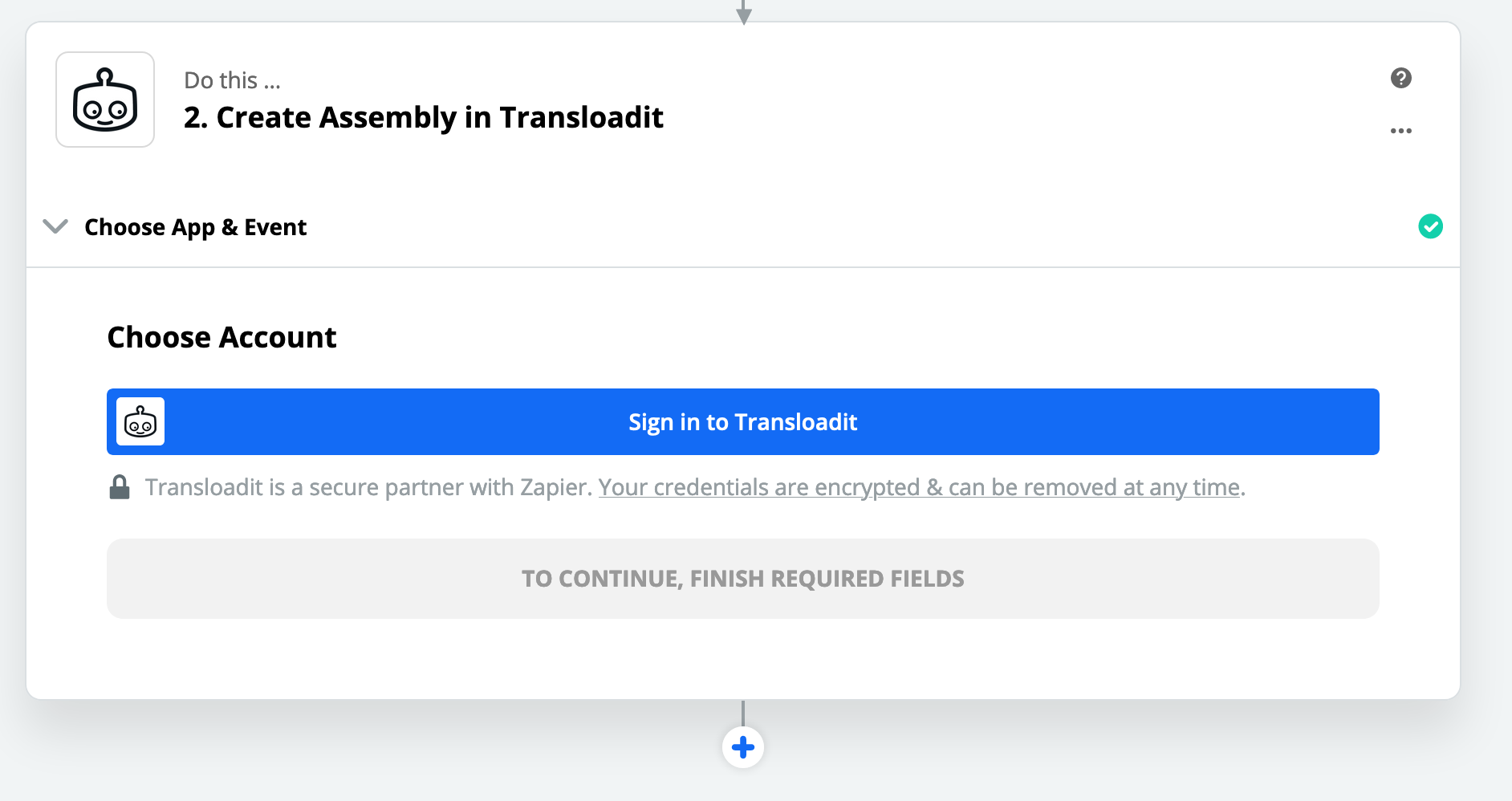
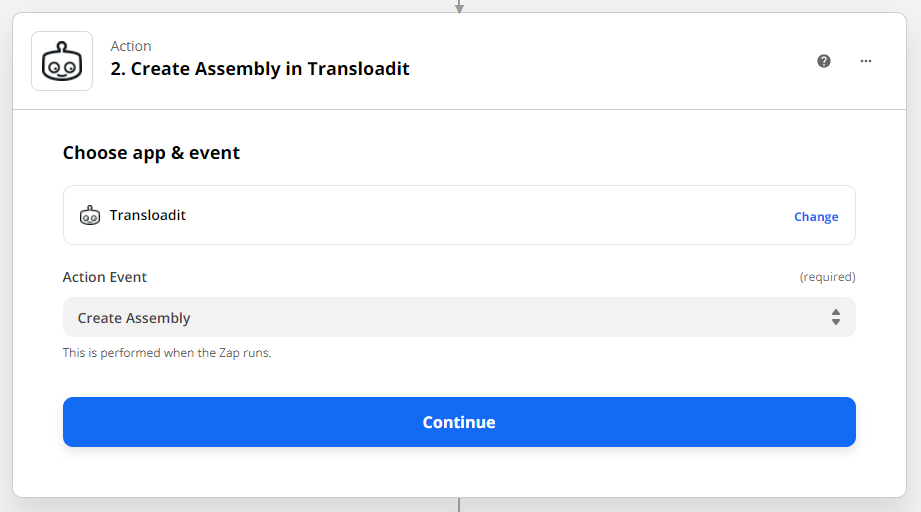
Zapier で Transloadit アクションを追加し、Create Assembly を選択します。Zapier から Transloadit アカウントの接続を求められたら、Sign in to Transloadit をクリックします。
Zapier はエディターを定期的に更新しているため、レイアウトがこのスクリーンショットと異なる場合があります。このガイドのアクション名とフィールド名は、現在の Transloadit 連携に合わせています。
続いて Zapier が小さな認証ウィンドウを開きます。Zapier に表示される Transloadit アプリのバージョンによって、フィールド名は専用ラベルの場合と、古い汎用ラベルの場合があります。
- Transloadit Auth Key または Key は、Transloadit の Auth Keyです。
- Transloadit Auth Secret または Secret は、それに対応する Transloadit の Auth Secretです。
Transloadit が Zapier に Transloadit アカウントのパスワードを求めることはありません。また、Auth Secret は Workspace の slug でも、Template ID でも、Zapier のパスワードでもありません。
この接続は Zapier アカウントに保存されます。今後の Zap でも再利用できるため、どの Workspace かが分かる名前を付けてください。たとえば Transloadit production や
Transloadit staging です。
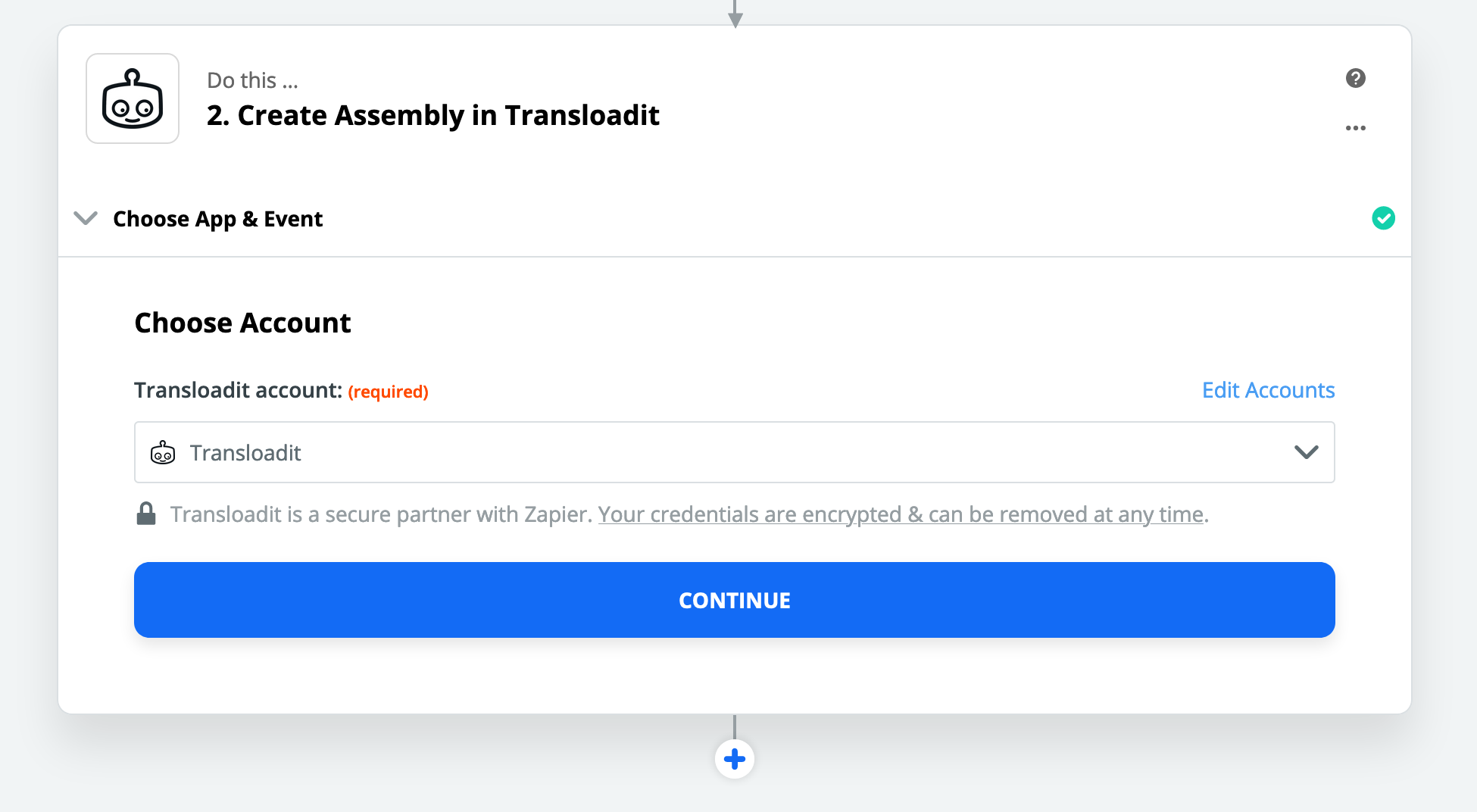
Transloadit で Auth Key をローテーション、無効化、削除した場合は、新しいキーペアで Zapier のアカウントを再接続してください。古い接続を使う既存の Zap では、Assembly を作成できなくなります。
Create Assembly アクションの設定
認証後、Zapier は Transloadit Assembly をどのように作成するかを確認します。
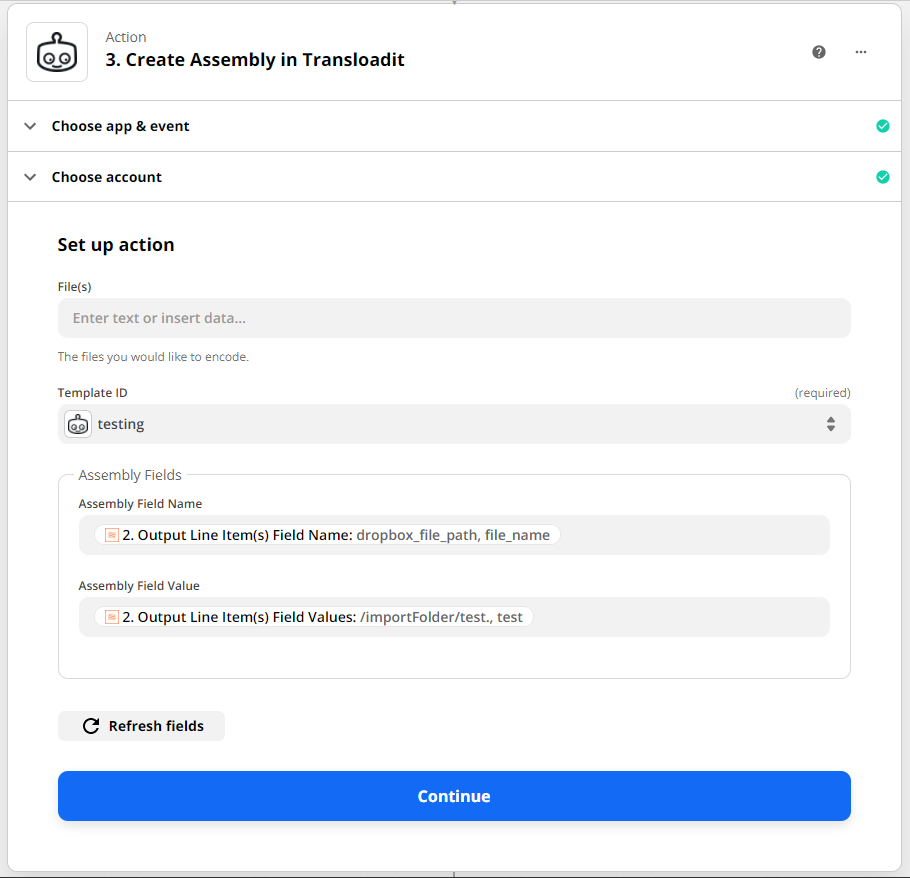
最低限、次を設定します。
- Template ID:ファイルを処理する保存済みの Transloadit Template を選択します。
- File(s):アップロードベースの Template では、前の Zap ステップからファイルオブジェクトまたは直接ダウンロード URL をマッピングします。インポート Robot や AI 生成 Robot のように、Template 自身が入力を取得する場合にのみ空欄にしてください。
- Assembly Fields:必要に応じて顧客 ID、注文 ID、ファイル名などの値を Assembly に渡すと、それらが Assembly Status JSON に含まれます。
Zapier の各アプリでは、プレビュー URL、Web 表示用 URL、ファイルオブジェクト、直接ダウンロード URL など、見た目の似たフィールドが複数出ることがあります。Transloadit では、実際のファイルバイトを指すフィールドを選んでください。ブラウザーのプレビューページでは不十分です。元アプリのファイルオブジェクトを優先してください。Zapier はそのテスト値を (Exists but not shown) として表示することがあります。URL を使う場合は公開アクセス可能であり、プレビューページではなくファイルそのものを直接指している必要があります。詳しくは Zapier の Zap ワークフローでファイルを送信する方法を参照してください。
File(s) はリストフィールドです。1 つの Assembly で複数アップロードが必要な場合は、各添付を別々のリスト項目にマッピングします。複数の URL をカンマ区切りで 1 つのリスト項目に貼り付けないでください。Zapier が最初の 1 つだけを黙って送信することがあります。Create Assembly アクション 1 回で作成される Assembly は常に 1 つです。元ファイルごとに別々の Assembly を作成する必要がある場合は、アクションの前に Zapier のループを使ってください。
Zapier のテストステップを 1 度実行します。次に、同じ Workspace の Transloadit
Assembly ページを開き、新しい Assembly が作成されたことを確認します。Zapier のアクションが返った時点では、まだ実行中のことがあります。ASSEMBLY_COMPLETED
に到達するまで待ってください。そこまで進めば、認証、Template の選択、ファイルマッピングは正常に動作しています。
このアクションは Assembly ID、現在の Assembly Status、Assembly Status URL を返します。監査やサポート対応のために永続的な参照先が必要な場合は、元のレコードに Assembly ID を保存します。これらの出力で Assembly 自体は識別できますが、非同期処理がまだ進行中の間は処理済みファイルは含まれません。
正しい状態を判断する基準は、テストで作成された Assembly です。Zapier のテストが成功しても新しい Assembly が見つからない場合は、確認している Workspace とは別の Workspace に Zap が接続されている可能性が高いです。
別のアプリで完了済みの結果を使う
Create Assembly は非同期で処理を開始します。動画、ドキュメント、大きめの画像のワークフローでは完了まで時間がかかることがあります。後続の Zap ステップで処理済みファイルを使うには、アクション内で Wait for Results を有効にします。
- 元アプリのトリガーと Transloadit の
Create Assembly アクションを追加し、Wait for Results を
Trueに設定します。 - その後ろに宛先アプリのアクションを追加します。First Result File をファイルフィールドに、またはそのアプリが公開 URL を受け付ける場合は First Result URL をマッピングします。Template が複数の結果ファイルを生成する場合は、Zapier がリストとして扱う Result フィールドを使います。
Zap は Create Assembly で Assembly の完了まで待機し、完了するとすぐに結果を使って処理を続行します。Transloadit は Assembly の
notify_url を通じて Zapier に通知するため、ポーリング遅延はありません。Assembly が失敗した場合は、ファイルなしで続行するのではなく、その Assembly のエラーで Zap のステップが失敗します。
Zapier の Test step ボタンは Assembly の完了を待ちません。作成直後の状態を表示するだけです。結果ファイルを確認するには、Test run または実際の Zap 実行を使ってください。
Wait for Results は Assembly の
notify_url を設定します。これは Template で定義された
notify_url を置き換えます。独自のバックエンドが Template の
notify_url に依存している場合は、代わりに以下の 2 つの Zap 構成を使ってください。
Zap 外で作成された Assembly の結果
Assembly が Web サイト、バックエンド、Uppy のアップロードフォームなど、別の場所から作成される場合は、Transloadit の Assembly Result トリガーを起点にする
2 本目の Zap を使います。Template ID で Template を選び、Template の結果 Step 名を正確に入力してください。上のスモークテスト用 Template では、Step は
metadata です。トリガーの
File の値を宛先アプリのファイルフィールドへマッピングするか、そのアプリが公開 URL を受け付ける場合は
SSL URL を使います。
2 本目の Zap で特定の結果ファイルではなく完了メタデータだけが必要な場合は、代わりに Transloadit の Finished Assembly トリガーを使います。これらはポーリングトリガーのため、Zap が開始されるまでの遅延は Zapier のプランに依存し、Transloadit の処理時間とは別です。
いずれかの Assembly 完了時に即座に Zap を開始
ポーリングなしで、Assembly の完了と同時に Zap を開始したい場合は、Zapier 独自の webhook トリガーを
Template の notify_url と組み合わせて使います。
- Webhooks by Zapier → Catch Hook で開始する Zap を作成し、Zapier が表示する webhook URL をコピーします。
- その URL を Template の
notify_urlに設定するか、アプリが Assembly を作成する際にnotify_urlとして渡します。 - Transloadit は完了した Assembly Status を JSON 文字列として
transloaditフィールドに送信します。それを解析する Formatter または Code ステップを追加し、そこからresultsを後続ステップにマッピングします。
これにより、Template がすでに使っている notify_url は置き換えられるため、通知を受け取れる宛先は 1 つだけになります。また、Webhooks by Zapier の利用には有料の Zapier プランが必要な場合があります。ペイロードと署名検証の方法については Webhook
を参照してください。
よくある認証の問題
Zapier で認証情報が無効と表示される
Auth Key を Zapier の
Transloadit Auth Key または
Key フィールドに、対応する Auth Secret を
Transloadit Auth Secret または
Secret にコピーしたことを確認してください。Auth Secret はアカウントのパスワードではなく、Workspace の slug でもありません。また、そのキーが有効で、Zapier が接続テストに使う assemblies:read アクセス権を持っていることも確認してください。
Zapier は接続できるが、Template が見つからない、または失敗する
もっとも多い原因は Workspace の不一致です。Zapier は Auth Key を所有する Workspace に対して認証します。実行したい Template が、その同じ Workspace に属していることを確認してください。
Template のドロップダウンが空の場合は、Template を所有する Workspace の Auth Key で Zapier の
Transloadit 接続をやり直し、そのキーに templates:read アクセス権があることを確認してください。Template が表示されても Zapier が Assembly を作成できない場合は、assemblies:write アクセス権を確認します。Assembly は作成されるものの失敗する場合は、Transloadit で Assembly を開き、最初にエラーになった Step を確認してください。その時点では認証は成功しており、通常は Template の設定か、使えない入力ファイルフィールドが原因です。
以前は動いていた Zap が今は失敗する
Auth Key がローテーション、無効化、削除されたか、スコープが変更されていないか確認してください。認証情報を変更した後は、Zapier で Transloadit を再接続してください。
Zap は Assembly を作成するが、後続の Zap ステップで結果ファイルが見えない
Wait for Results を Create Assembly で有効にし、別のアプリで完了済みの結果を使うで説明したとおりに結果フィールドをマッピングしてください。Test step は Assembly の完了を待たないため、Test run を使う必要があります。代わりに 2 本の Zap 構成を使っている場合は、結果用 Zap の Step が Template 内の結果 Step 名と完全に一致していることを確認してください。これは Robot 名でもファイル名でもありません。
Dropbox または Google Drive が使えるファイル URL を提供しない
一部のアプリのトリガーでは、ファイルが利用可能になる前にメタデータだけが公開されたり、Zapier がダウンロード可能なファイルとして送信できない URL が返されたりします。選択したフィールドがプレビューページではなくバイナリファイルを指していることを、Zapier のテスト結果パネルで確認してください。
ファイルがアプリの非公開権限の背後にある場合は、Dropbox や Google Drive からブラウザーでコピーした URL ではなく、トリガーステップで Zapier が受け取ったファイルオブジェクトを使ってください。サンプルにファイルがない、または参照が期限切れの場合は、トリガーを再テストします。Zapier は、100 MB を超えるファイルではタイムアウトの可能性があり、30 秒以内にファイルを取得する必要があると警告しています。そのため、Transloadit 自体がより大きなアップロードをサポートしていても、セットアップ時はより小さなファイルを使ってください。
サポートへ連絡する前に集める情報
まだ解決しない場合は、次の情報をお送りください。
- 使用している Zapier アプリとトリガー。例:Dropbox の New File in Folder
- Transloadit Workspace 名
- Template 名または Template ID
- 公開してよい Auth Key ID(Auth Secret は含めないでください)
- 作成されていれば、失敗したテストの Assembly ID
- Zap の実行 URL
- Zapier のどのフィールドを File(s) にマッピングしたか
これらの情報があれば、問題が認証、Workspace の選択、Template 設定、非同期結果の処理、または上流のファイルフィールドのどこにあるかを判断できます。
既成の Zap
既成ワークフローは Zapier 上の Transloadit 連携ディレクトリから参照できます。そこでワークフローを選び、上記のセットアップ手順に従ってアカウントを接続してください。
独自の Zap を作成
以下の古いウォークスルーでは以前の Zapier インターフェースを使っていますが、上で説明したものと同じ 2 本の Zap による入力/結果アーキテクチャを示しています。
-
Dropbox から Transloadit に動画を送って iPad Optimization を行う
-
iPad Optimization 後の動画を Transloadit から Dropbox へ戻す
内部的には、この連携は各
Assemblyに zapier_action_type
フィールドを追加します。Create Assembly ではその値として
Template ID を使い、古いプリセットアクションでは固定のアクション識別子を使います。完了トリガーは、フィルターなしの
Finished Assembly トリガーを除き、このフィールドを使って一致する Assembly を見つけます。これにより、「iPad 変換の準備ができたら Slack にメッセージを送る」のようなワークフローが可能になります。
トラブルシューティング
- Zap ループの回避:Zap ループを避けるため、完了した Templateファイルを受信するのと同じフォルダーで Assembly アクションがトリガーされないようにしてください。Dropbox の場合は、入力用フォルダーと出力用フォルダーを分けます。詳細は Zapier のヘルプページを参照してください。
- Dropbox と大きなファイルで問題がある場合は、Zapier における Dropbox の一般的な問題を確認してください。
- Transloadit の処理はノンブロッキングです。2 本目の Zap で Assembly Result トリガーを使い、Create Assembly の直後のステップで結果ファイルがすぐ使えると想定しないでください。
ドキュメント
Transloadit の Zapier でサポートされているトリガーとアクションおよび Zapier の ファイルフィールドに関するドキュメントを参照してください。