

Re-Loadit シリーズで学ぶ /google/

この記事は、Re-loadit と名付けたシリーズの第4回です。このシリーズでは、まだユーザーの皆様に十分に紹介できていない Transloadit の機能をいくつか取り上げます。
ほかの Robot の紹介と同様に、使用例とともに Robot の主な機能を説明し、使い始める際のヒントを紹介します。Transloadit の幅広い機能の活用方法を、楽しみながら学んでいただければ幸いです。
/google/store Robot
ここ数年、開発者はデータの保存先をローカルシステムからクラウドへと着実に移行しています。クラウドに移行する大きな理由の一つは、特に自然災害が発生した際に、データをより確実に保護できることです。いくつかのレポートでもこれが裏付けられており、クラウドストレージ市場は年率 23.7% という大幅な成長を遂げ、2022年までに $88.91 billion に達すると予測されています。使い心地や利便性、セキュリティ、経済性を理由に、何十億人もの人々と何千社もの企業がオンラインストレージを選んでいます。中でも人気の高いサービスの一つが Google Cloud Storage です。
このサービスを Transloadit の Template に直接、自由に組み込めるようにしたいと考えています。
そのために導入したのが、/google/store Robot です。2018年初頭から Transloadit の Robot ファミリーに加わっています。

何ができるのか?
/google/store Robot は、Assembly のすべてのエンコード結果を、指定した Google ストレージバケットにエクスポートします。
たとえば、ユーザーがアップロードした動画から /video/thumbs Robot でサムネイルを作成し、Google Cloud Storage にエクスポートできます。この処理をすべて、単一の Assembly で実行できます。
このような Assembly の作成方法を、順を追って見ていきましょう。
Assembly の作成
Assembly を作成する前に、サービスアカウントの JSON ファイルを取得する必要があります。これは、Assembly から Google Cloud API を使用するために必要です。JSON ファイルを生成するには、Google Cloud Console のサービスアカウントセクションに移動し、新しいサービスアカウントを作成します。新しいサービスアカウントにロールを付与したら、最後の手順で Create key をクリックし、種類として JSON を選択します(キーは自動的にダウンロードされます)。
アクセストークンは、Transloadit の Template 認証情報に保存することを強くお勧めします。まず認証情報の種類として Google Storage を選択し、Google Project Id、バケット名、先ほどダウンロードした JSON ファイルを入力します。
これにより、アクセスキーはデータベース内で暗号化された状態で保存され、悪意のあるユーザーによるアクセスを防ぐのに役立ちます。下のスクリーンショットのとおり、ここでは Google の認証情報に my_google_cred という名前を付けました。この名前は、後で Assembly の作成を始める際に使います。
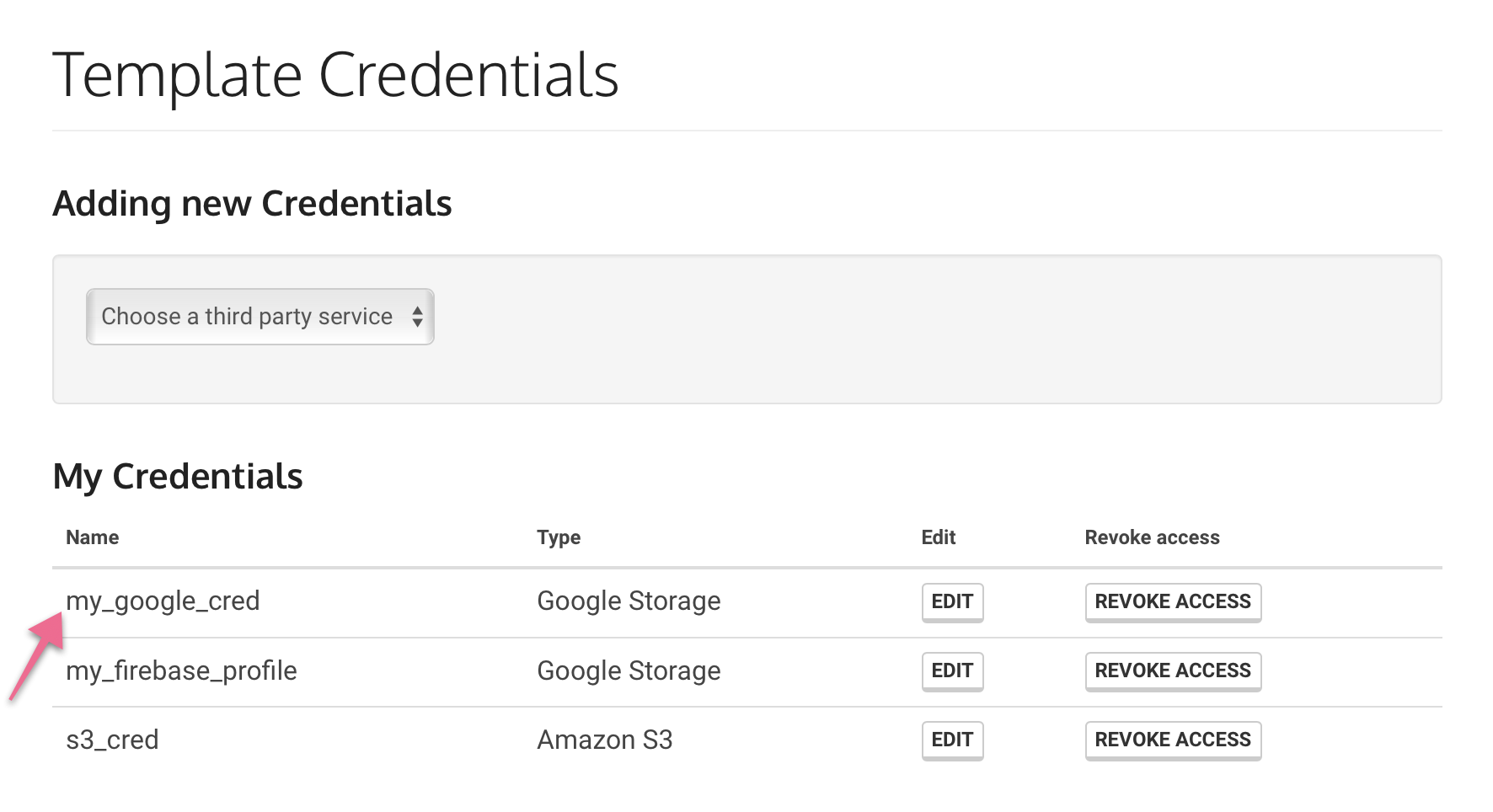
Template 認証情報を正しく設定した後に使用した Assembly Instructions は、次のとおりです。
{
  "steps": {
    ":original": {
      "robot": "/upload/handle"
    },
    "thumbnailed": {
      "use": [":original"],
      "robot": "/video/thumbs",
      "result": true,
      "count": 1,
      "ffmpeg_stack": "v7"
    },
    "exported": {
      "use": ["thumbnailed"],
      "robot": "/google/store",
      "credentials": "my_google_cred",
      "path": "screenshots/${file.original_basename}.${file.ext}"
    }
  }
}
最初の 2 つの Step では、/upload/handle Robot が動画ファイルを Transloadit にアップロードし、続いて /video/thumbs Robot が動画のスクリーンショットを撮影します。
次の Step では、スクリーンショットを
/google/store Robot にエクスポートします。credentials パラメーターは、Template 認証情報に my_google_cred という名前で保存した
Google Storage の認証情報にアクセスします。続いて path パラメーターで、エクスポートした画像を
Google ストレージの screenshots フォルダーに保存し、各ファイルに元のファイル名を付けます。名前の衝突が心配な場合は、このパスに
Assembly Variableを追加できます。たとえば、MD5 ハッシュ(${file.md5hash})や ${unique_prefix} を使用できます。
この Assembly Instructions を試すには、ローカルの動画ファイルへのパスを引数に指定し、次の Node.js コードをサーバーで実行します。
const { Transloadit } = require('transloadit')

const transloadit = new Transloadit({
  authKey: process.env.TRANSLOADIT_AUTH_KEY,
  authSecret: process.env.TRANSLOADIT_AUTH_SECRET,
})

const options = {
  files: { video: process.argv[2] },
  params: {
    steps: {
      ':original': {
        robot: '/upload/handle',
      },
      thumbnailed: {
        use: [':original'],
        robot: '/video/thumbs',
        result: true,
        ffmpeg_stack: 'v7',
        count: 1,
      },
      exported: {
        use: ['thumbnailed'],
        robot: '/google/store',
        credentials: 'my_google_cred',
        path: 'screenshots/${file.original_basename}.${file.ext}',
      },
    },
  },
}

transloadit.createAssembly(options)
  .then((result) => console.log({ result }))
  .catch((error) => {
    console.error(error)
    process.exitCode = 1
  })
実行結果
この Assembly は問題なく動作しているようです。上の Node.js コードを実行すると、動画ファイルと同じ名前の画像が screenshots フォルダーに表示されます。
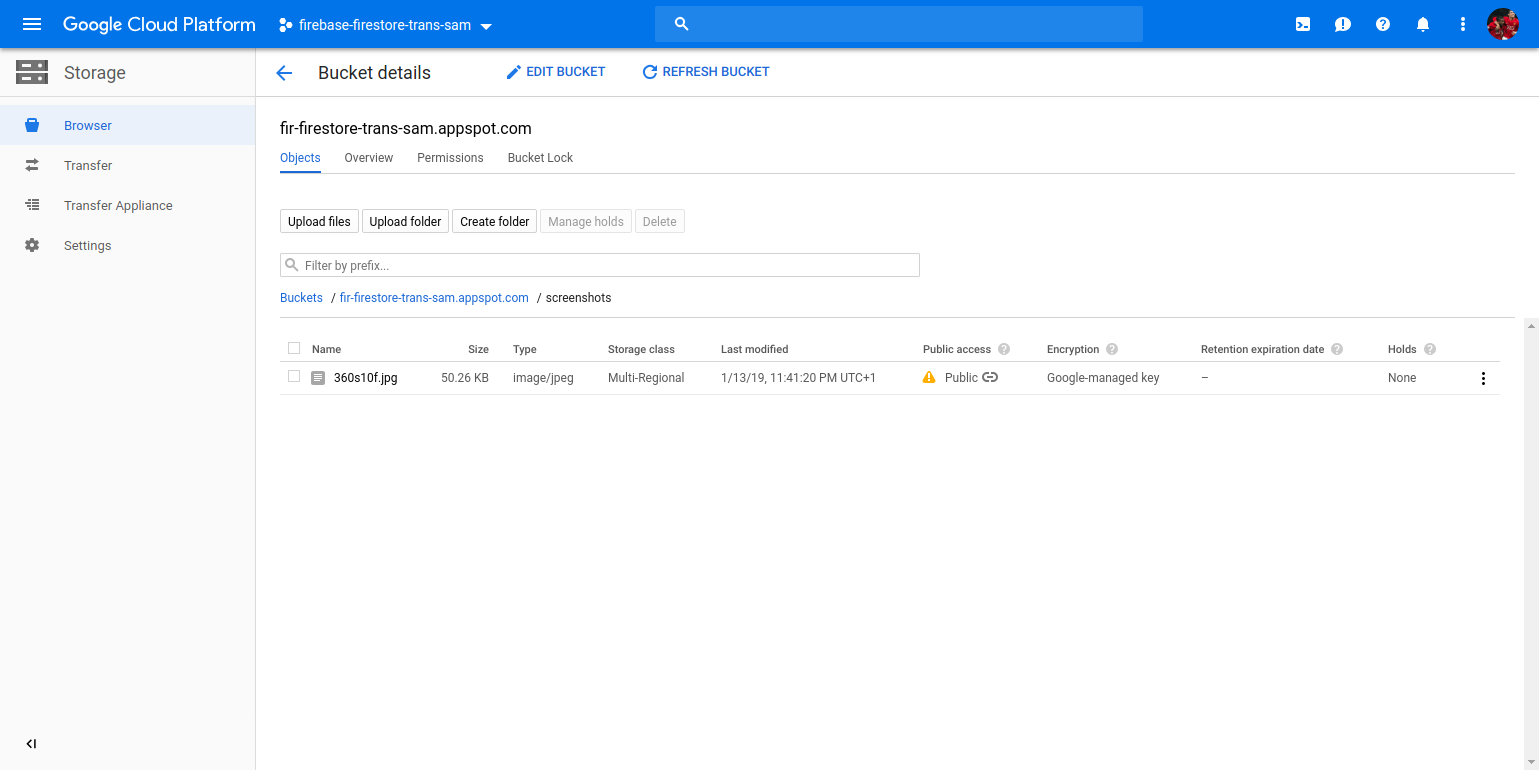
この記事で、/google/store Robot の機能と組み込み方について、理解を深めていただければ幸いです。
Re-loadit シリーズの次回の記事で、またお会いしましょう!