

Google Drive と Zapier で動画への透かし追加を自動化

先日、フードデリバリー大手の Deliveroo から、Transloadit で Google Drive のフォルダーを監視し、新しく追加されたファイルにロゴを自動で「焼き込めるか」という相談を受けました。Zapier 連携を使えば_実現できる_とお伝えし、必要な手順をすべてご案内しました。
ほかの方にも役立つのではないかと思い、汎用的な手順ガイドとしてまとめることにしました。さっそく始めましょう。
この手順に沿って進めるには、次のものが必要です。
- Google Drive(Zapier にアクセスを許可できるもの)
- Zapier アカウント
- Transloadit アカウント(Zapier にアクセスを許可できるもの)
- Amazon S3、Dropbox、Google Drive、または独自の SFTP サーバーなどのクラウドストレージサービス
この記事では、ウェブホスティングで特に広く使われているサービスのひとつである Amazon S3 をクラウドストレージとして使用します。Transloadit にアクセスを許可できる S3 バケットへの書き込み権限を持つ AWS IAM 認証情報を用意してください。
Google Drive での設定
- 「New」、「Folder」の順に選択し、
incomingと入力して「Create」をクリックします。 incomingフォルダーをダブルクリックで開き、ファイルをアップロードします。
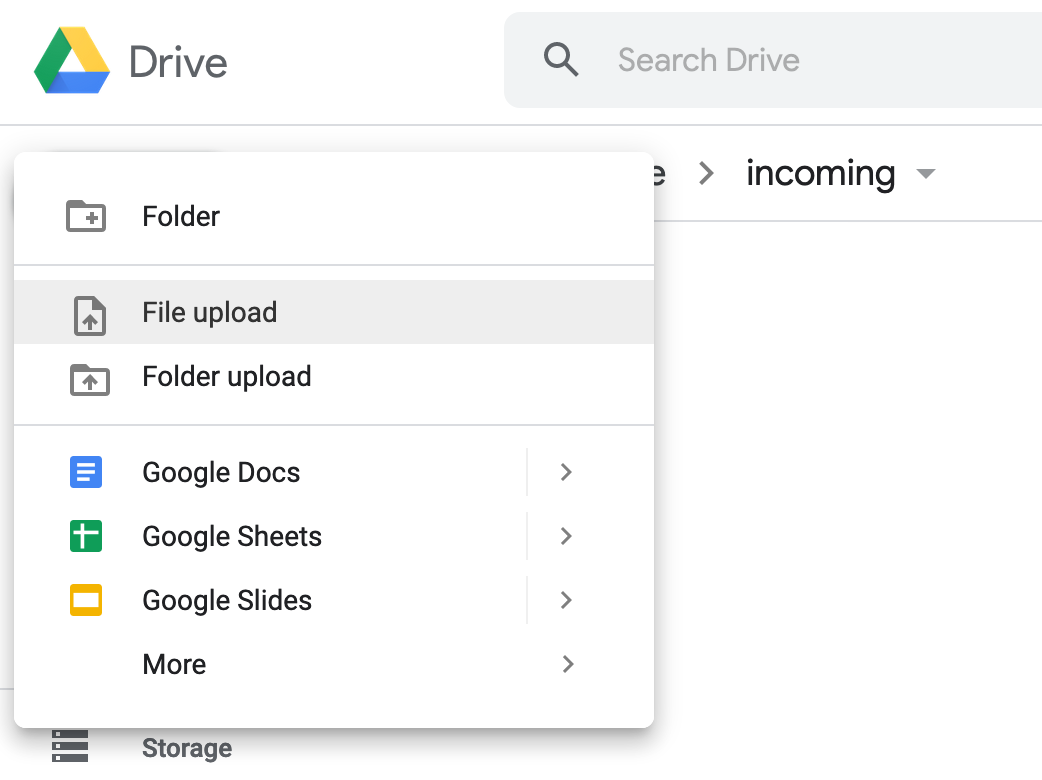
- 動画を選択してアップロードします。
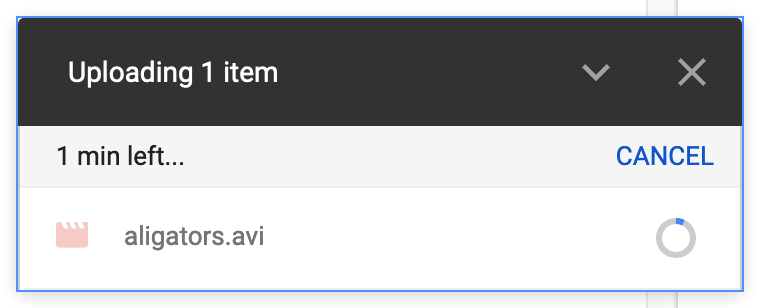
Transloadit での設定
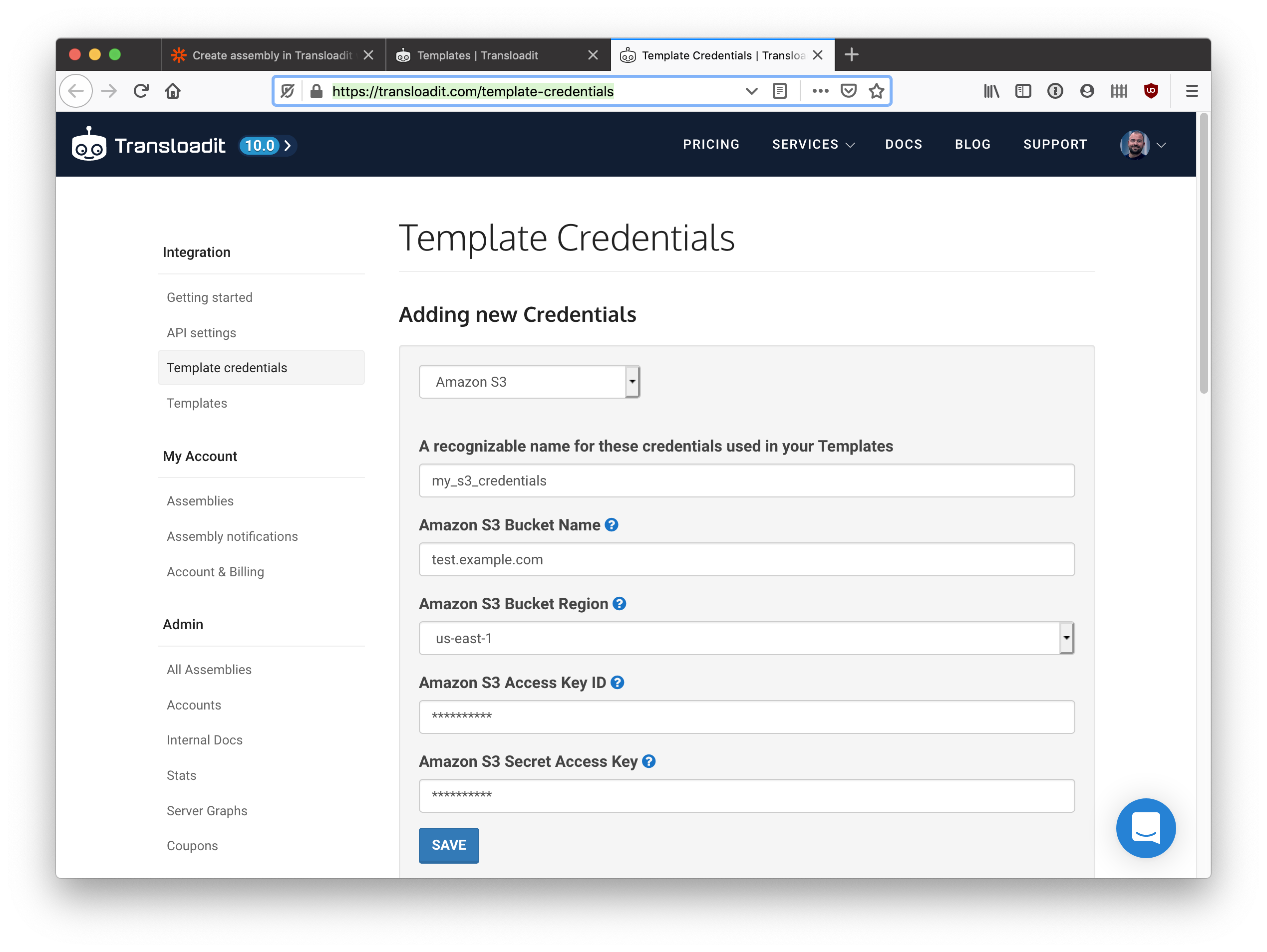
- Template 認証情報で、Amazon S3 の認証情報を作成します。
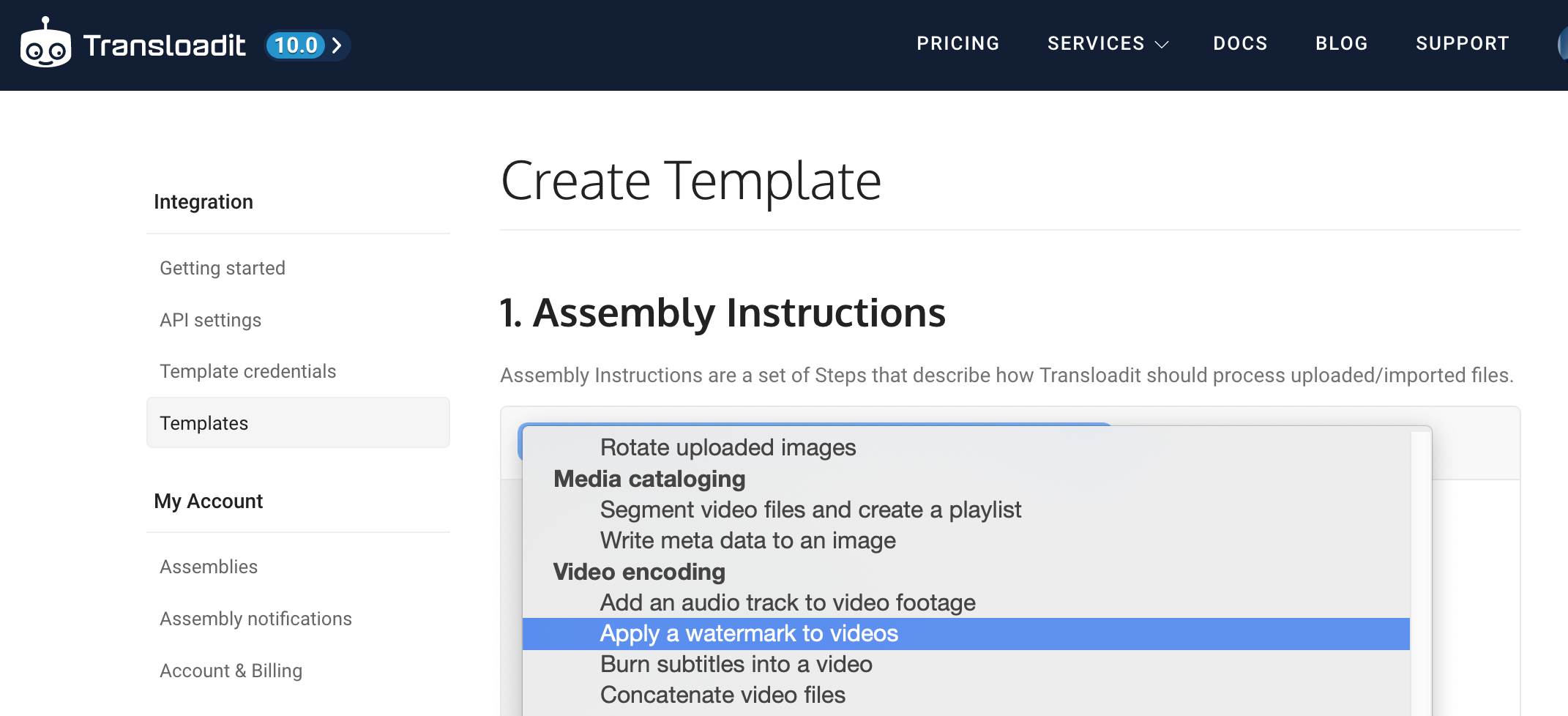
- Template に移動して新規Templateの作成をクリックし、サンプルのドロップダウンから「動画に透かしを追加」を選択します。
- 認証情報名を、作成した認証情報の名前に置き換えます。
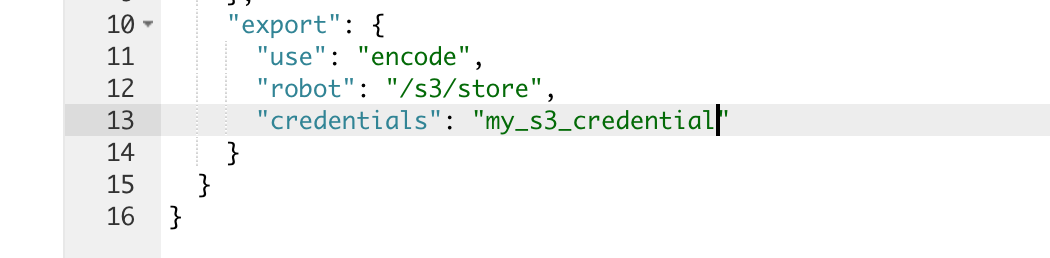
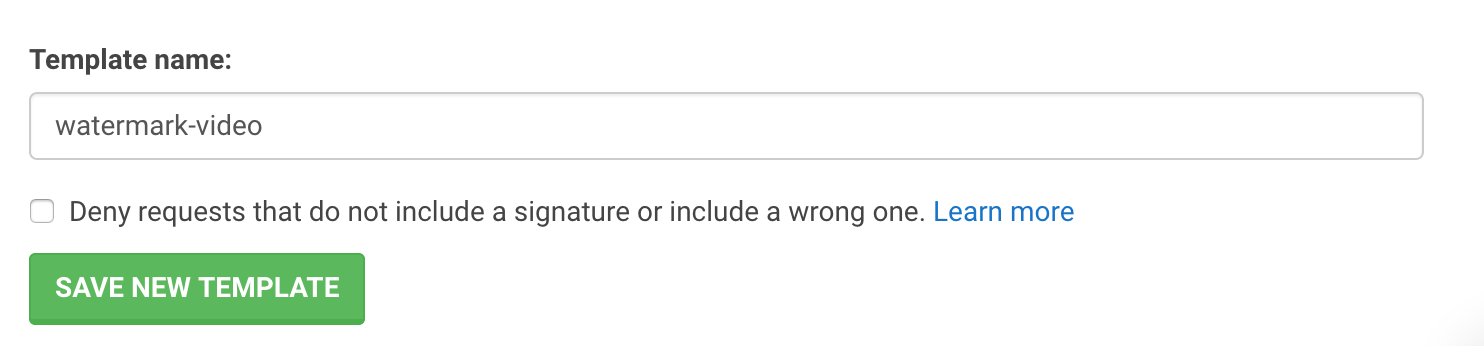
- Template名に
watermark-videoと入力し、新規 Templateの保存をクリックします。
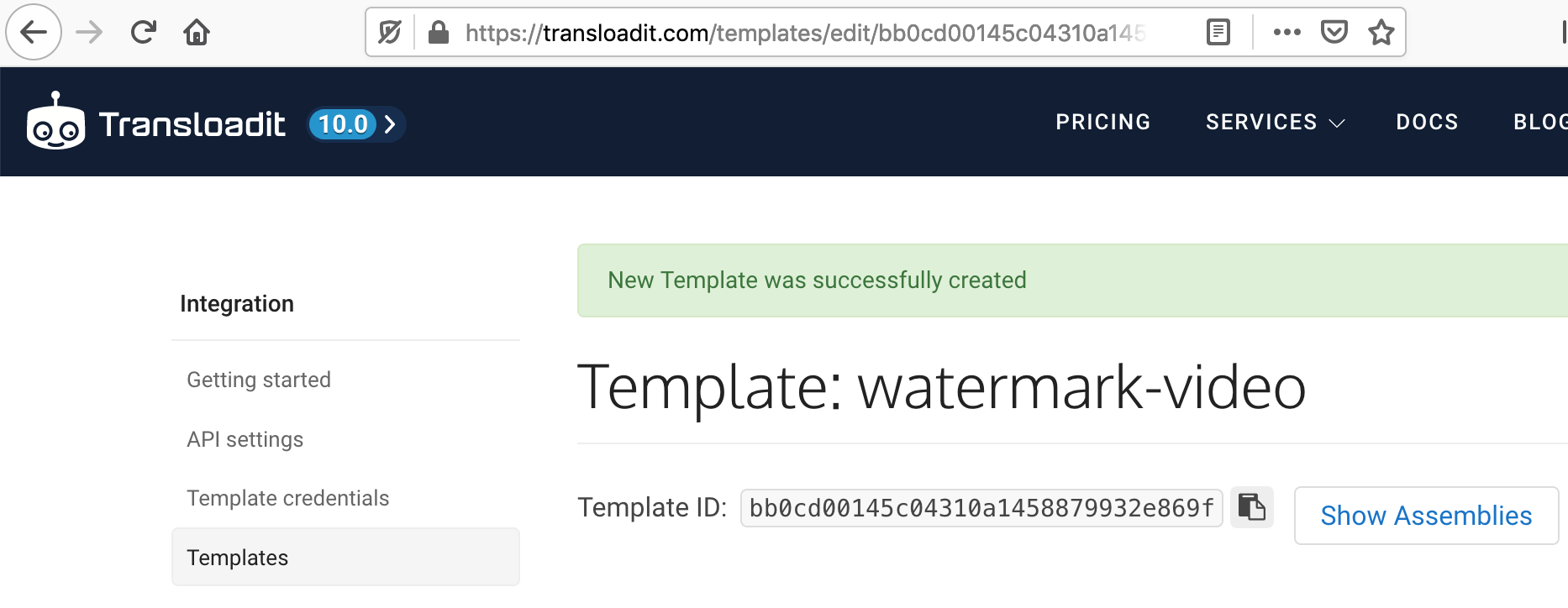
- Template ID をコピーします。
Zapier での設定
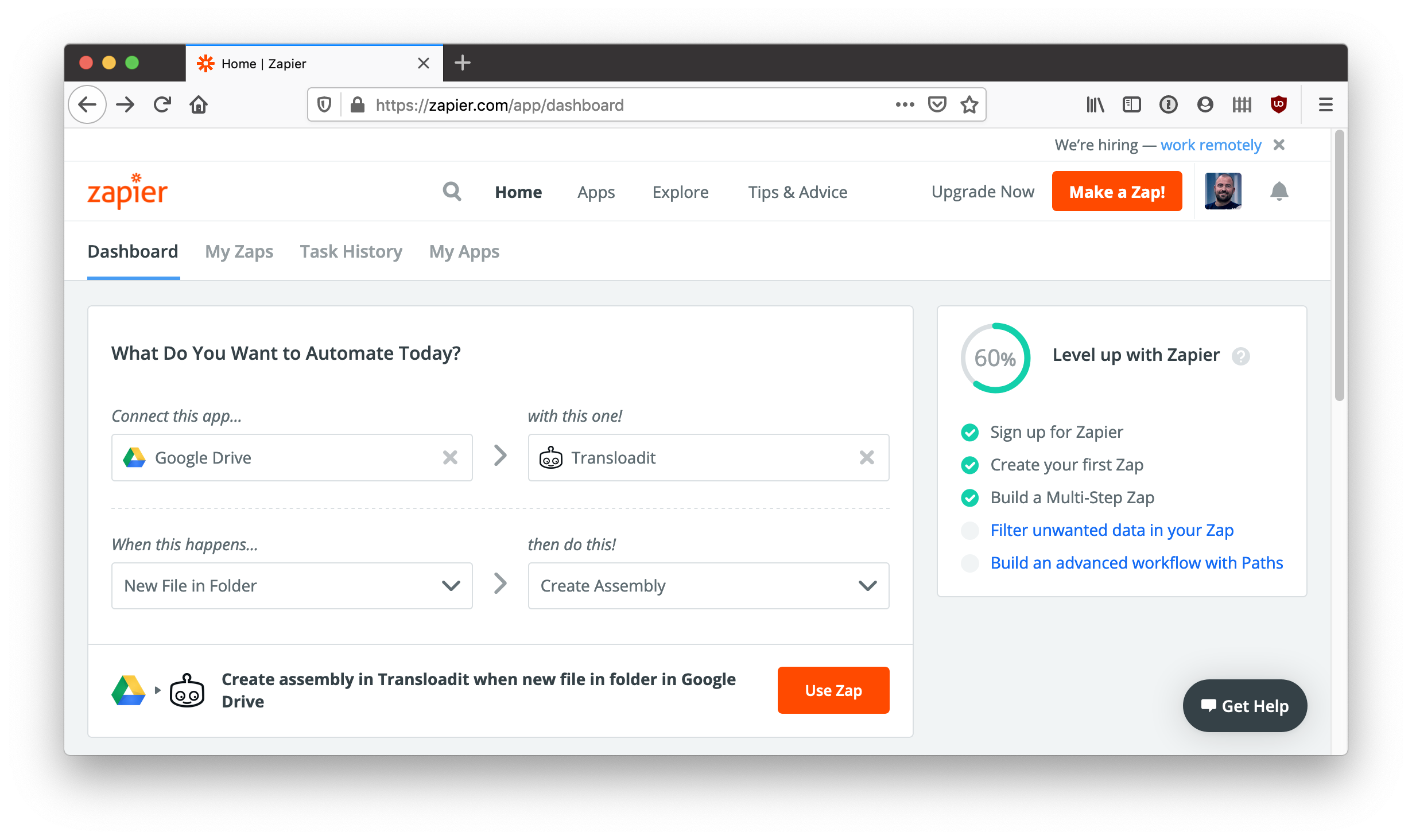
- Google Drive を選択してトリガーを New File in Folder に設定し、Transloadit も選択してアクションを Create Assembly に設定します。
- Google Drive にサインインします。
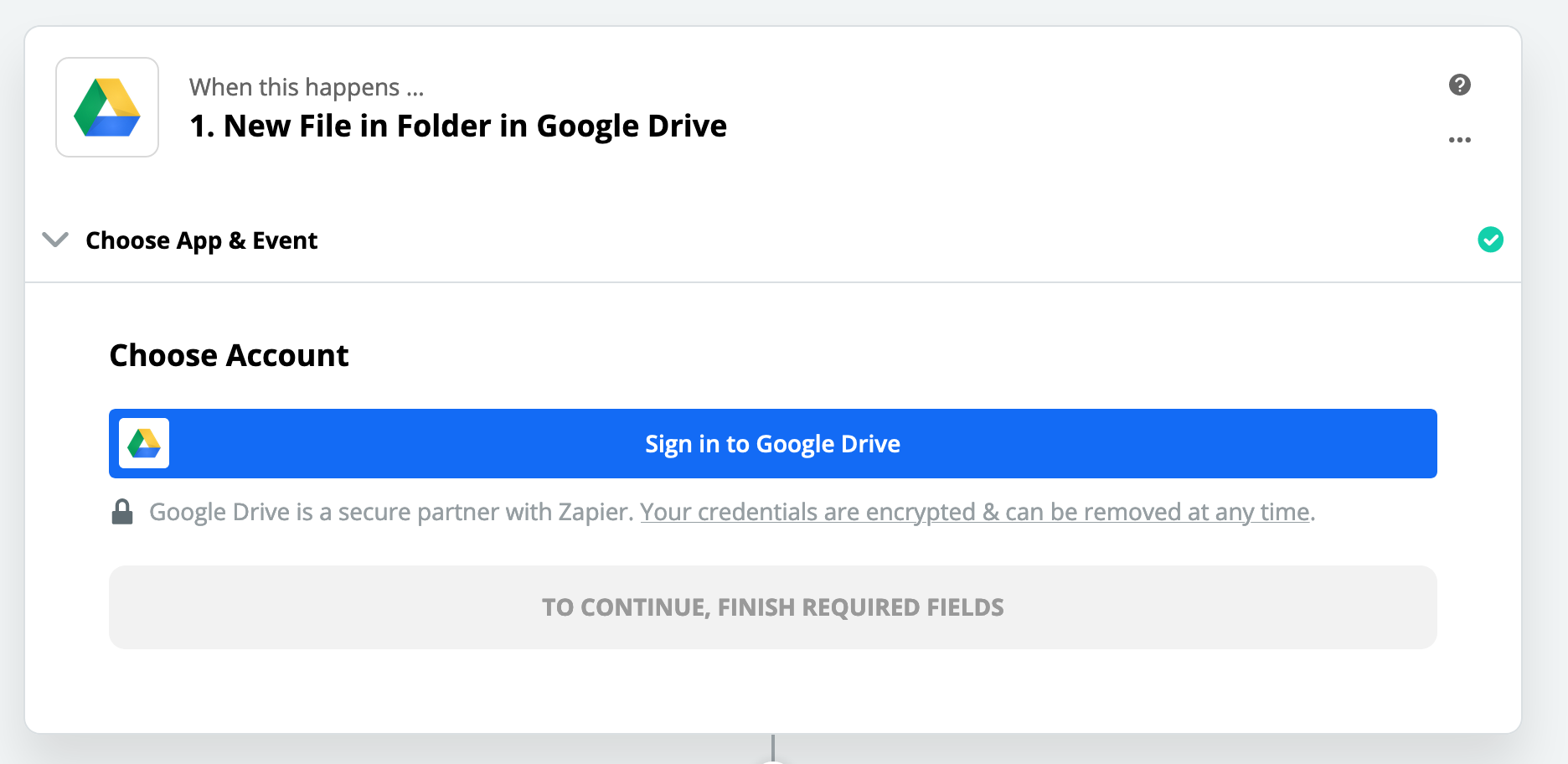
incomingフォルダーを選択して Continue をクリックします。
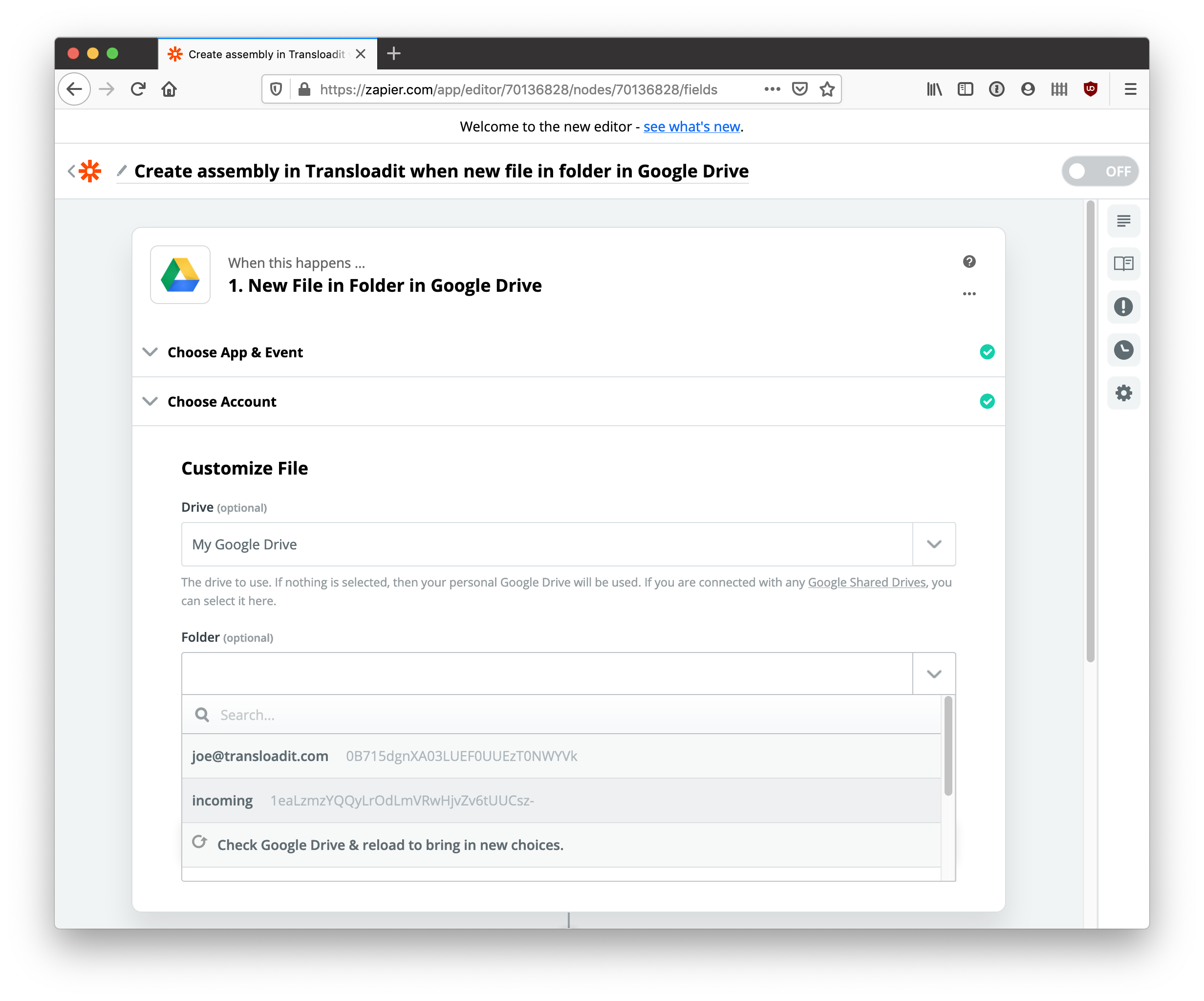
- Test & Continue をクリックします。正常に進めば、Zapier が Google Drive の
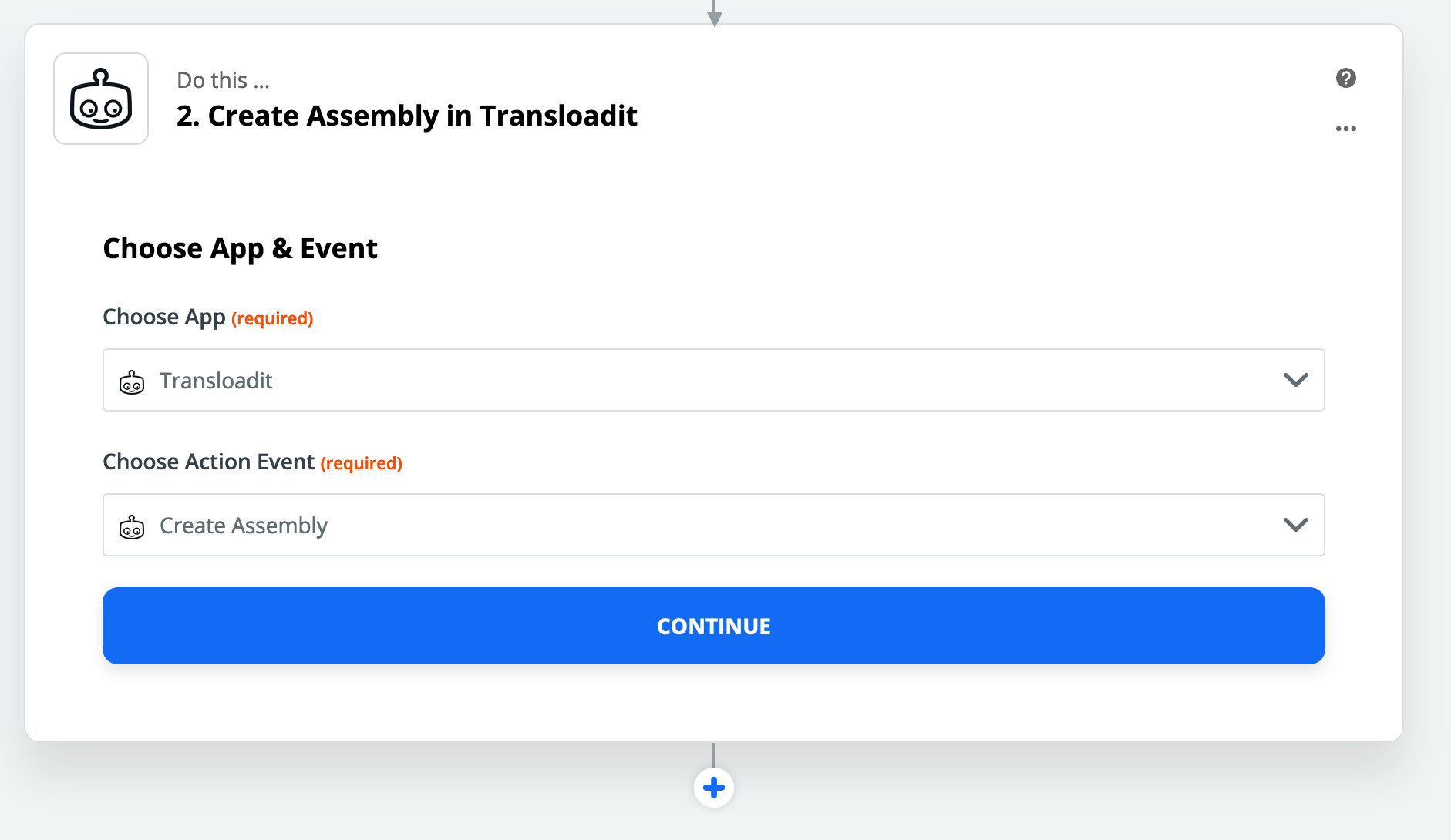
incomingフォルダーにアップロードした動画ファイルを検出します。 - App に Transloadit、Action に Create Assembly を選択し、Continue をクリックします。
- Sign in to Transloadit をクリックします。
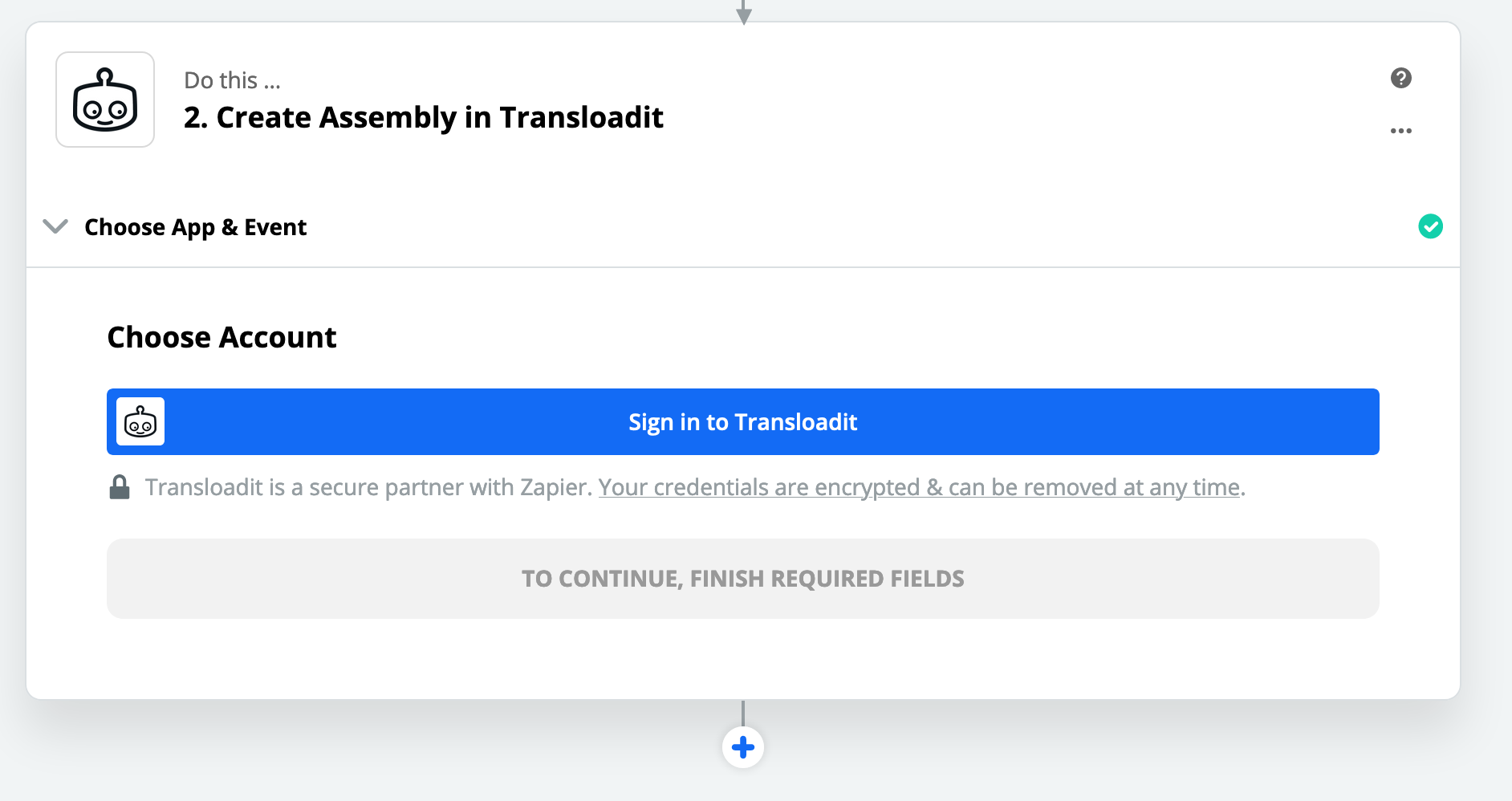
- Template と同じ Workspace に、
templates:read、assemblies:read、assemblies:writeの権限を持つ Auth Key を作成します。そのキーと対応するシークレットを使って Zapier に接続し、Yes, continue をクリックします。アカウント全体へのアクセス権限は不要です。
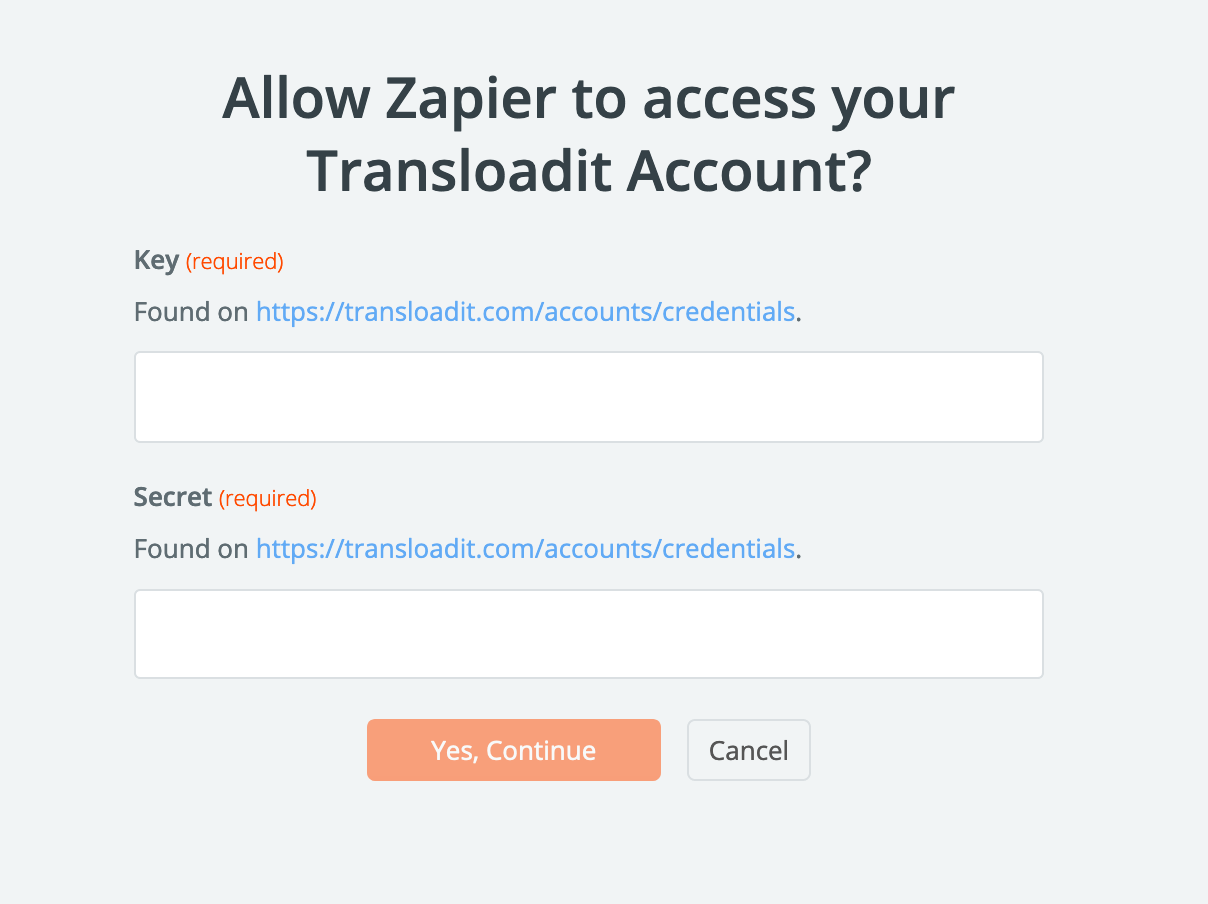
- Continue をクリックします。
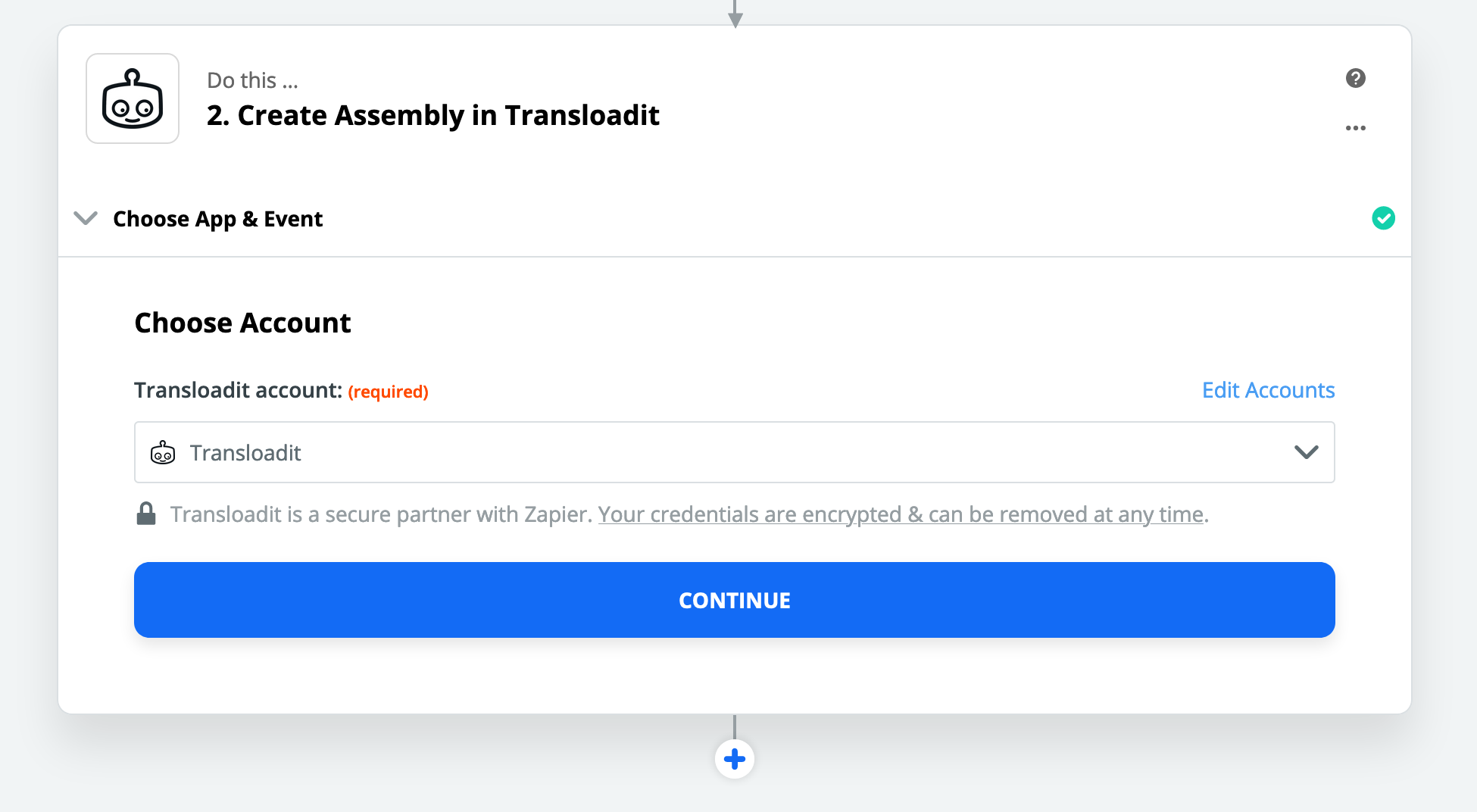
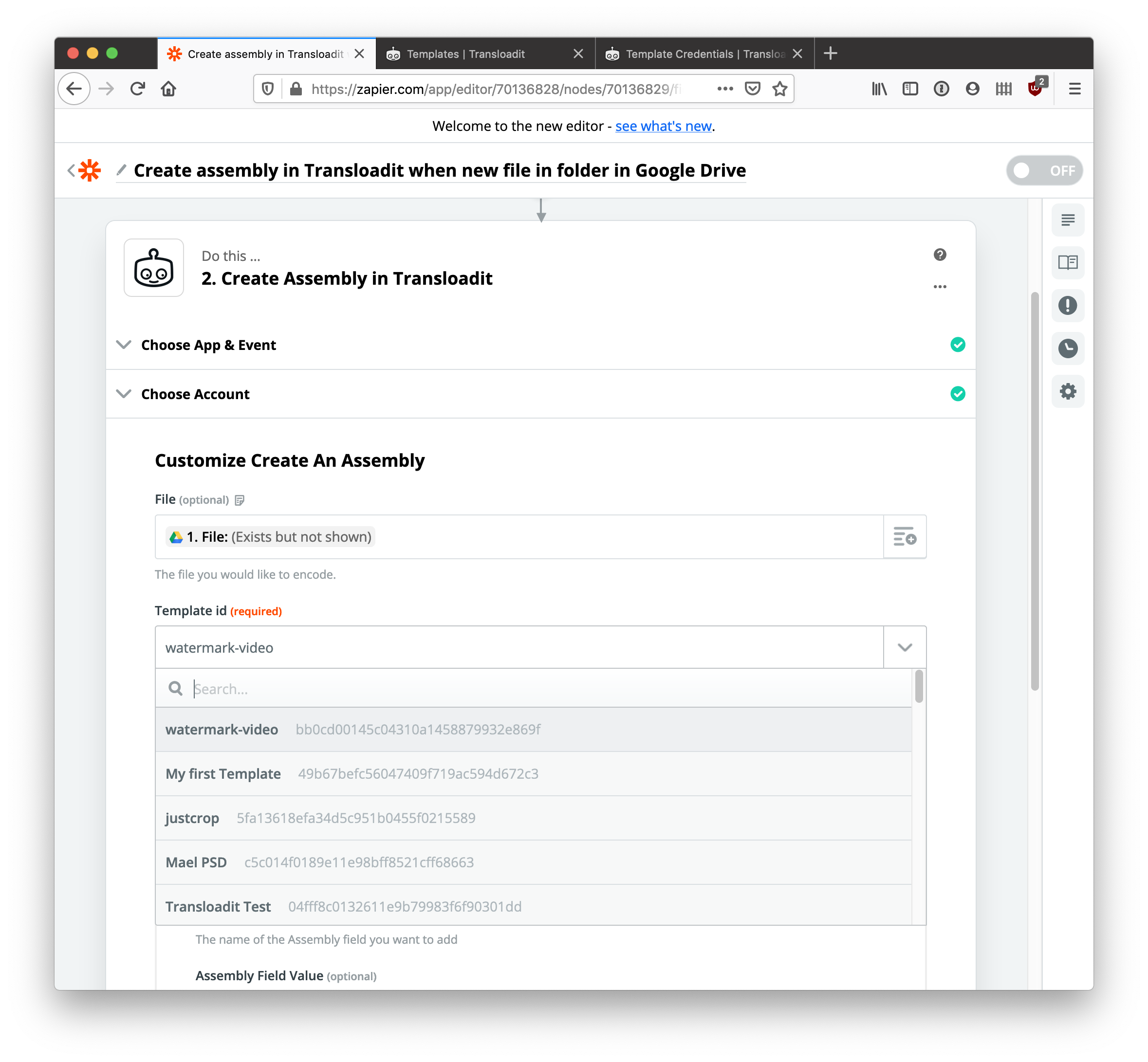
- File に File、Template ID に
watermark-videoを選択し、Test And Continue をクリックします。
- 成功メッセージが表示されたら、Done Editing をクリックします。
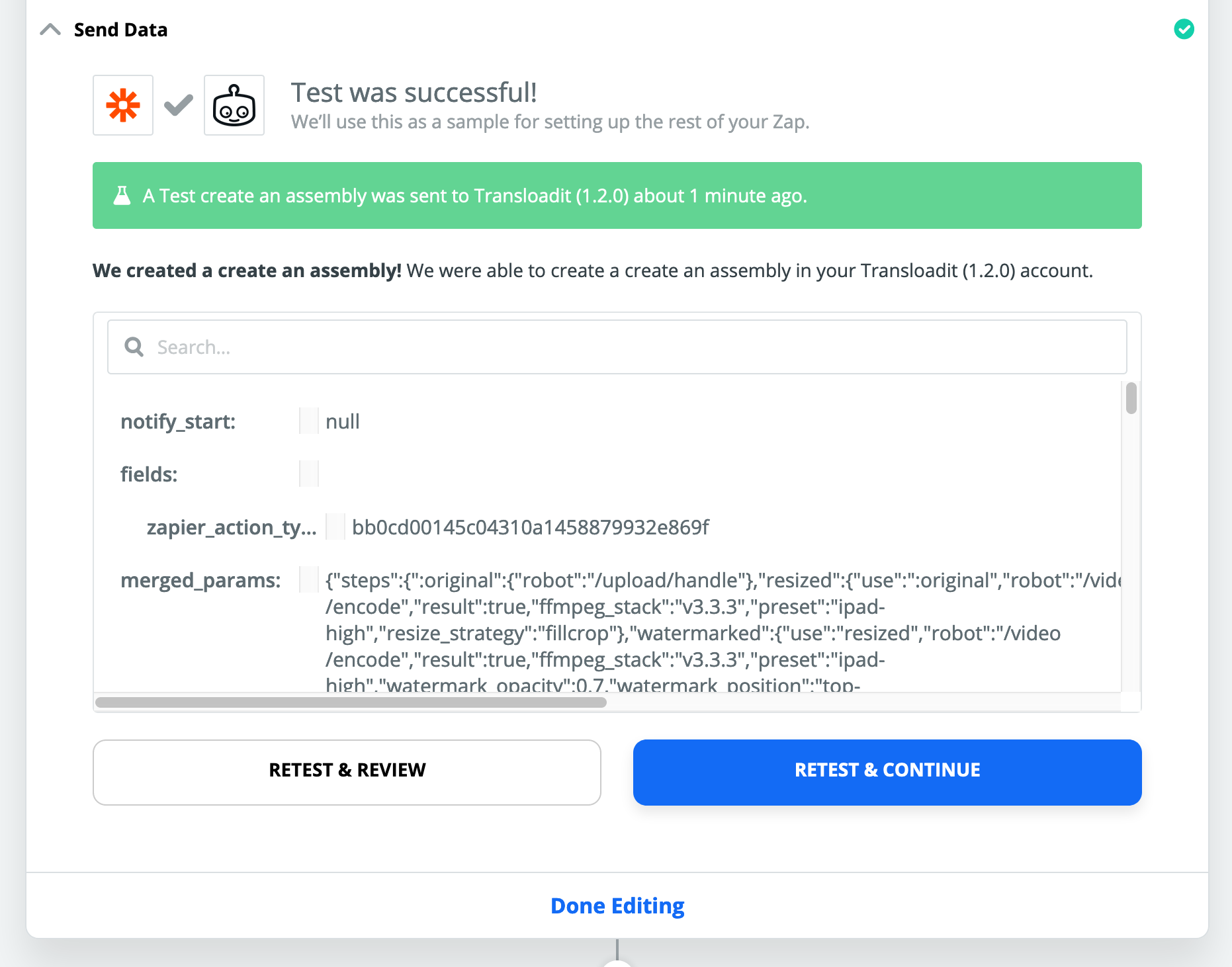
- 続いて Turn On Zap をクリックします。

これで完了です。Google Drive の incoming フォルダーに新しい動画を追加してみてください。自動で透かしが追加され、S3 にエクスポートされます。Zapier 側の処理状況は、Task History をクリックして確認できます。
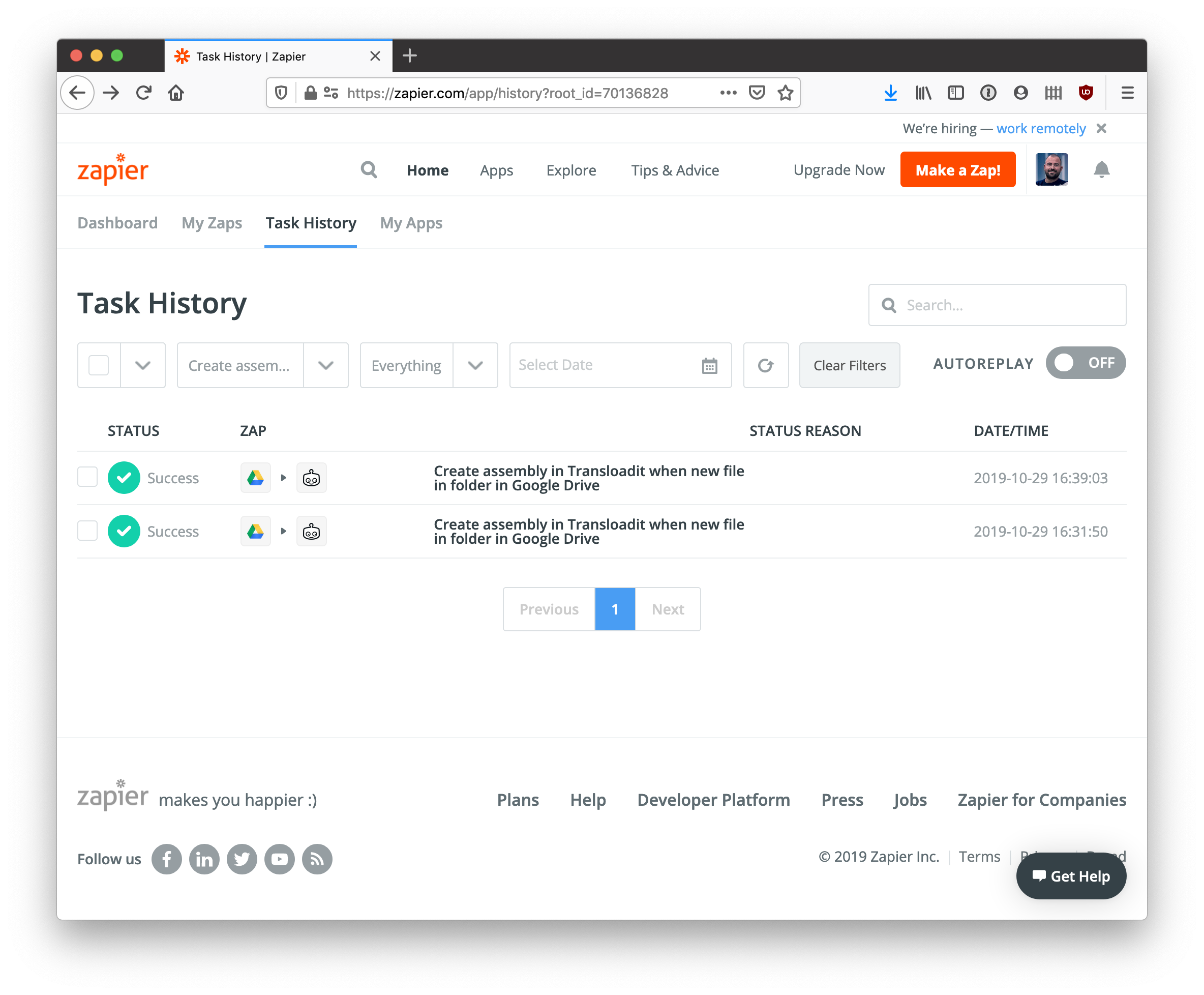
次の点に注意してください。
- この方法でフォルダーを監視すると、
incomingフォルダー直下のファイルは検出されますが、サブフォルダー内のファイルは検出されません。 - Zapier の説明ではトリガーが発火するとすぐに Zap が開始されるとされていますが、私が試したところ、Google Drive へのアップロードが正常に完了してから Zap が発火するまで数分かかりました。ほとんどの用途では問題ありませんが、デバッグを始める前に、たとえば 5 分ほど待って Task History に表示されるか確認するとよさそうです。
Transloadit での確認
Transloadit が実行するエンコード処理もリアルタイムで監視できます。
- Assembly ページで新しい Assembly を確認します。
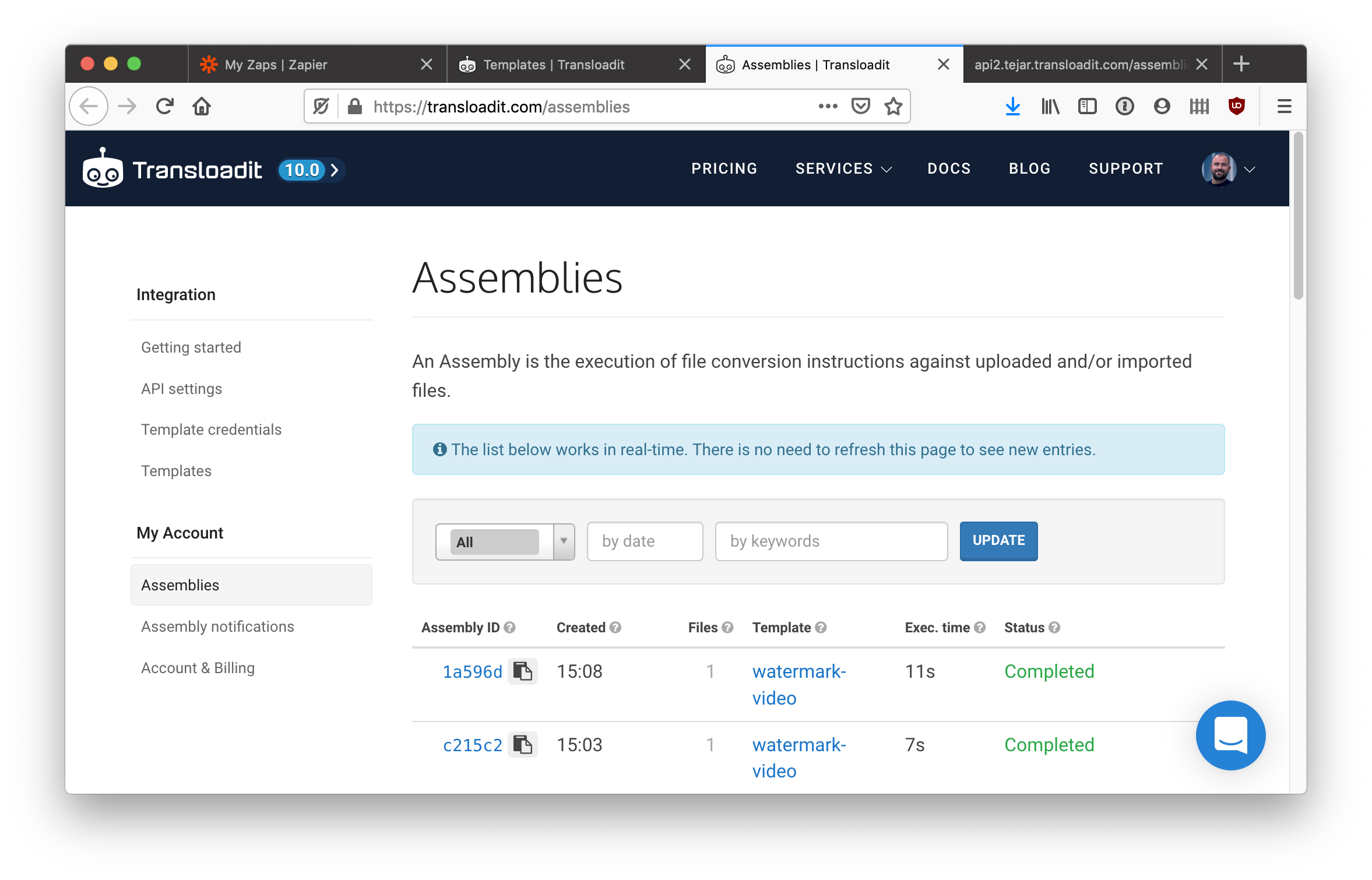
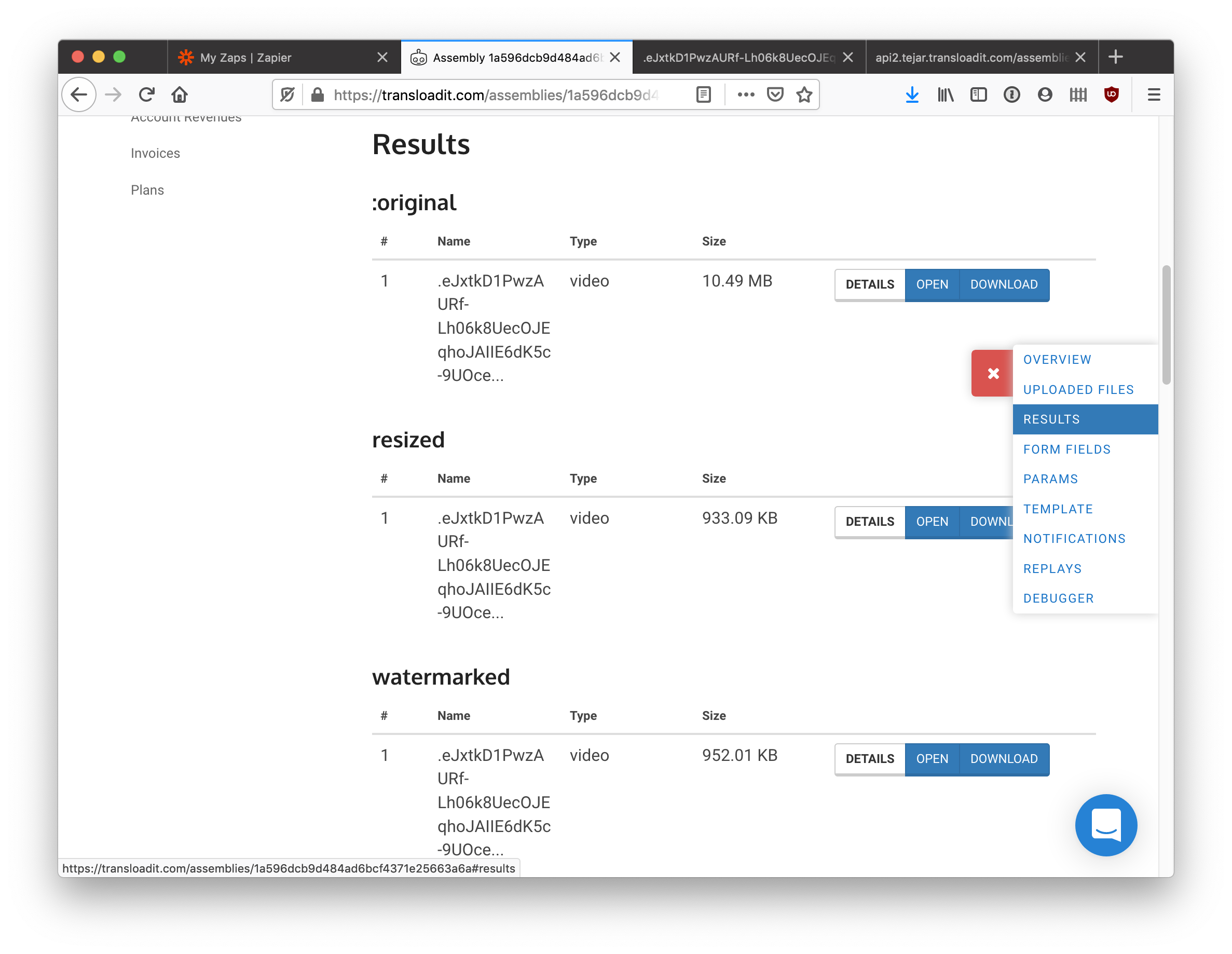
- Assembly をクリックし、「結果」までスクロールして透かし付きファイルを開きます。
- 入力動画(私の場合は
alligators.avi)に、Transloadit のロゴが透かしとして追加されているはずです。
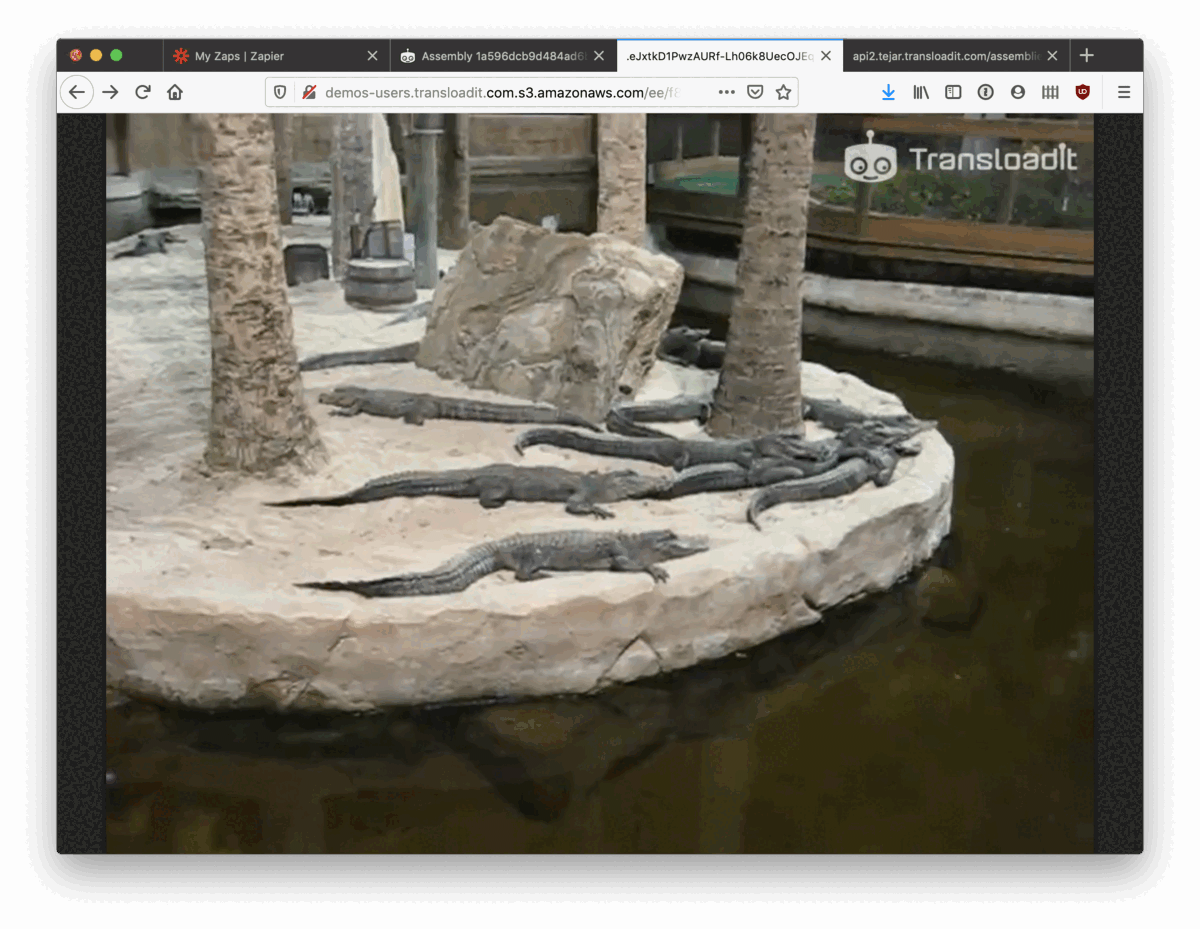
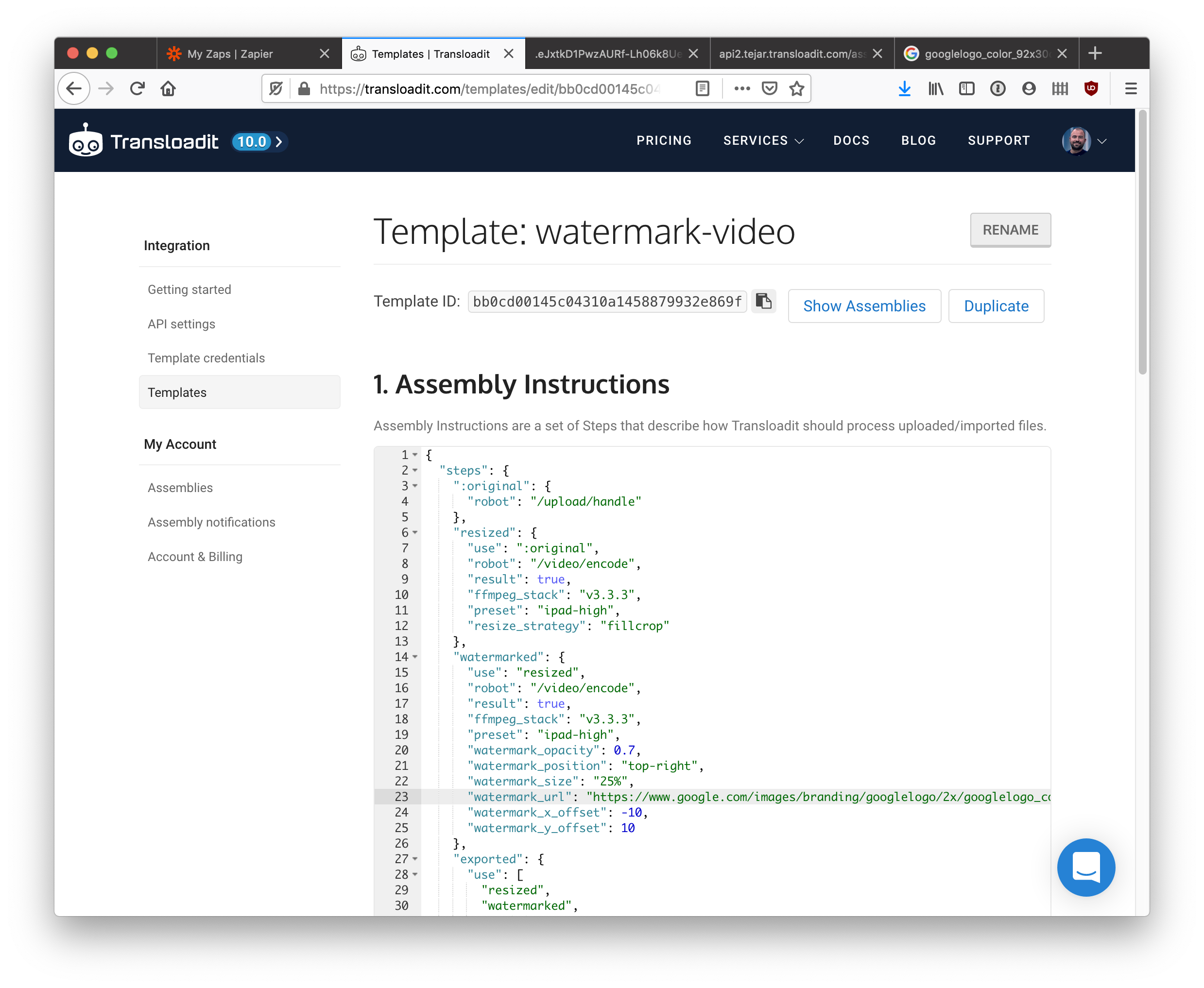
Zapier 連携を変更せずに、Template を変更してエンコードパイプラインをさらにカスタマイズできます。たとえば、独自のロゴを動画に焼き込みたい場合はどうすればよいでしょうか。
- Template Editor に戻り、
watermark-videoTemplate を開きます。Assembly Instructions 内で、watermark_urlパラメーターの値を変更します。対象はwatermarkedStep 内のパラメーターで、独自のロゴの URL を指定します。
もちろん、動画へのロゴの焼き込みは Transloadit の機能のひとつにすぎません。さまざまなファイル形式を、多様な方法で変換できます。全体像については、ほかの Robot をご覧ください。
この仕組みでどのようなものが生まれるのか、楽しみにしています!