

DigitalOcean Spaces へのファイルエクスポートを簡単に

本日、新しい /digitalocean/store Robotを公開しました。これにより、Assemblyの結果を DigitalOcean の Spaces Object Storageへエクスポートできます。これで、すでに対応しているファイルエクスポート先である Amazon S3、Rackspace Cloud Files、Dropboxに加えて、もう 1 つの選択肢が増えました。完全な一覧は、ドキュメントをご覧ください。
/digitalocean/store Robot
/digitalocean/store Robotを使うと、ファイルまたはAssemblyの結果を DigitalOcean Spacesへアップロードし、短期または長期で保存できます。ファイルは、公開することも、アカウント限定で非公開にすることもできます。

Spaces はオープンソースの Ceph ストレージシステムを基盤としており、Amazon S3が提供する機能の大半に対応しています。つまり、すでに /s3/store Robotを使っていれば、API はかなり見慣れたものに感じられるはずです。
このブログ記事では、DigitalOcean Spaces アカウントの設定、ファイルのトランスコード、そして結果を Spaces アカウントへエクスポートする手順を紹介します。Robotの API を確認して自分で試したいだけであれば、ドキュメントと、以下の例の Assembly Instructionsをご覧ください。
{
  "steps": {
    ":original": {
      "robot": "/upload/handle"
    },
    "store": {
      "use": ":original",
      "robot": "/digitalocean/store",
      "credentials": "spaces-store-demo",
      "space": "spaces-store-demo",
      "acl": "public-read"
    }
  }
}
DigitalOcean Spaces の設定
最初の手順は、まだ作成していなければ DigitalOcean アカウントを作成することです。まずは digitalocean.com にアクセスしてください。
次に、Spaces タブを開いて新しい Space を作成します。ここでは
spaces-store-demoという名前にします。保存したデータを取得する側の場所に最も近いデータセンターリージョンを選択してください。ここでは fra1 / Frankfurt を選択しています。
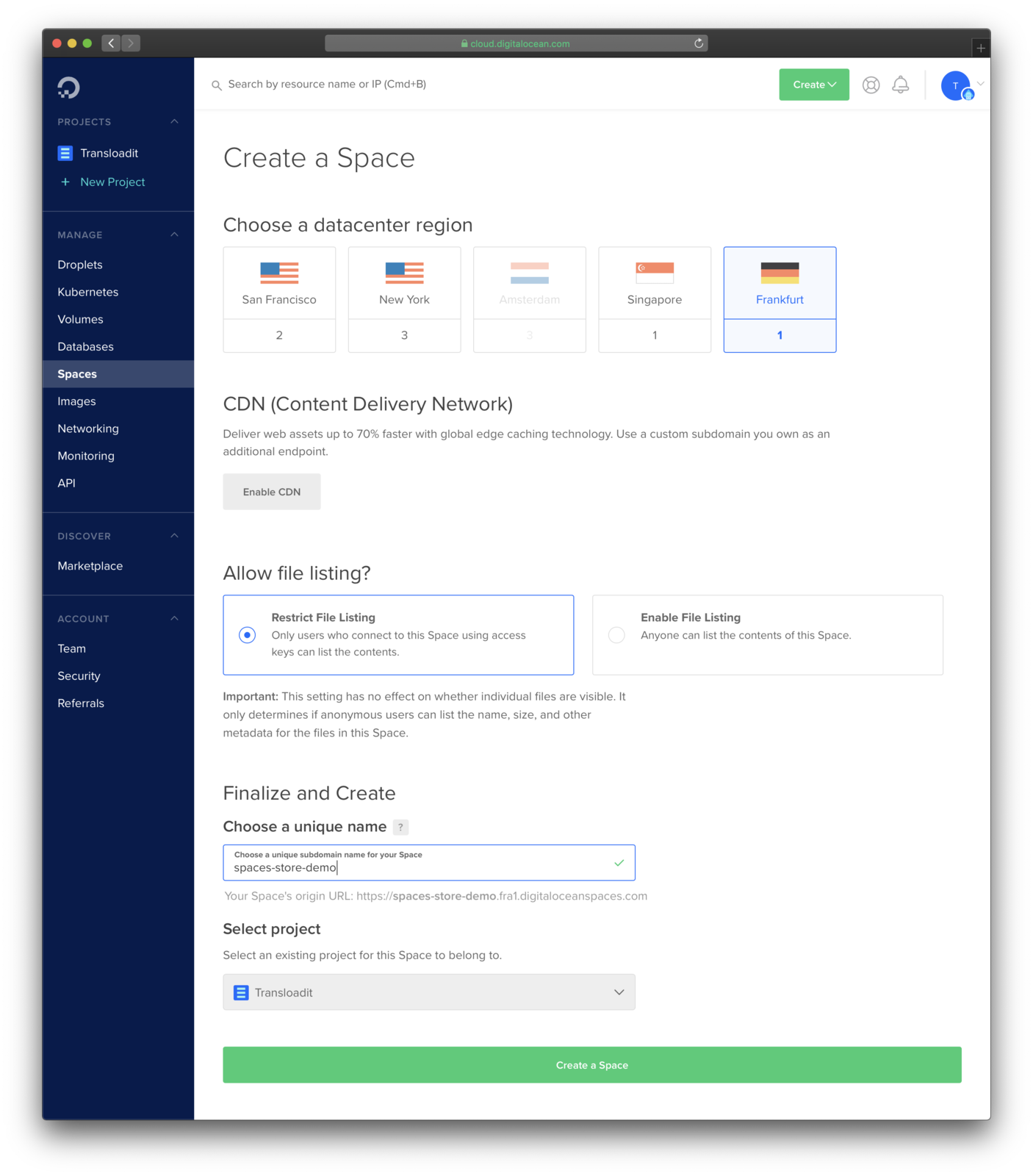
作成が完了すると、ファイルをエクスポートし始められる空の Spaces アカウントが用意されます。
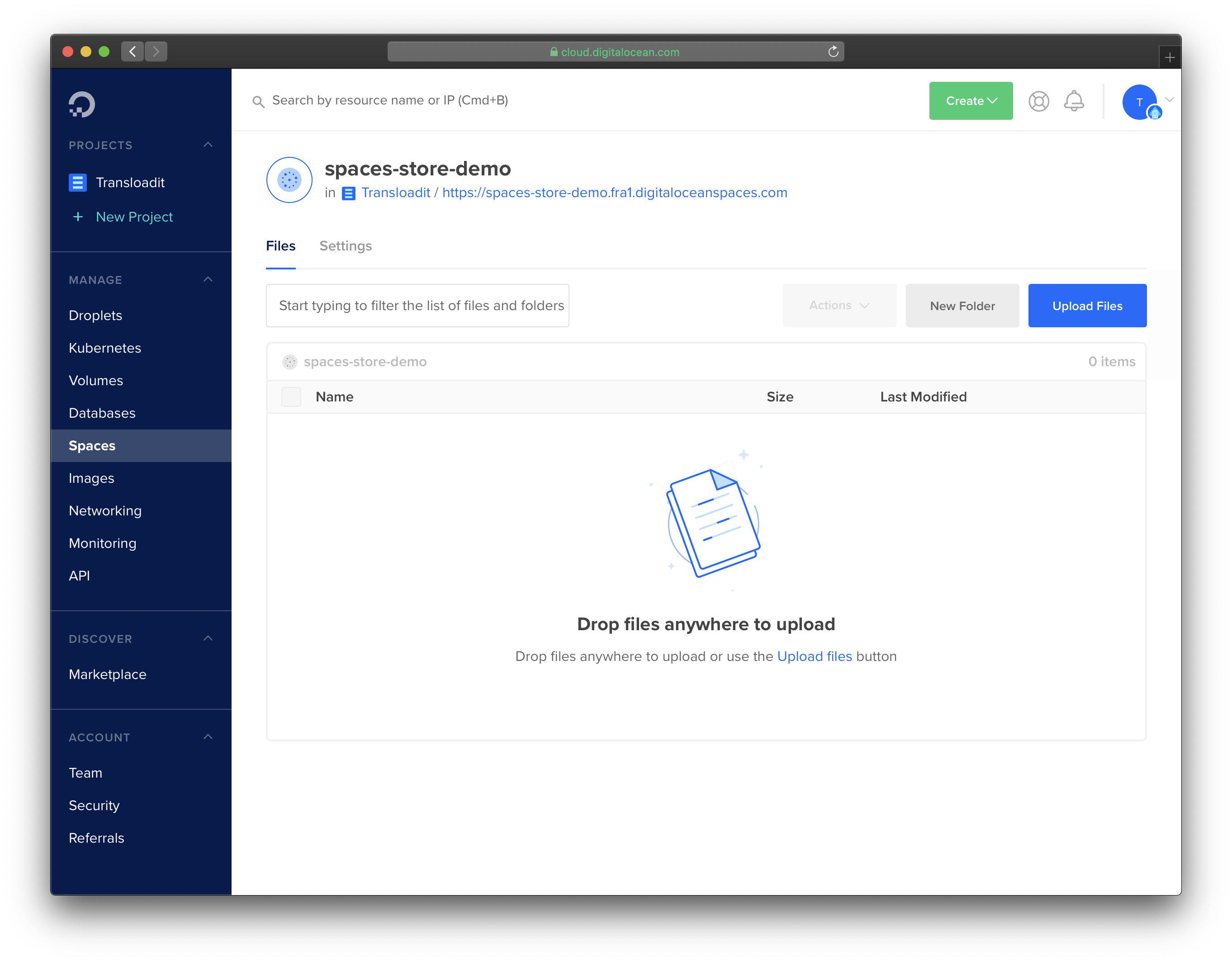
Robotが DigitalOcean Spaces APIと通信できるようにするには、Spaces のアクセスキーのペアも作成する必要があります。これは DigitalOcean アカウントの API セクションで作成できます。このあとの手順で公開キーと秘密キーが必要になるため、このタブは開いたままにしておくと便利です。Space への書き込みアクセスを許可したくない相手には、これらの認証情報を決して共有しないでください。
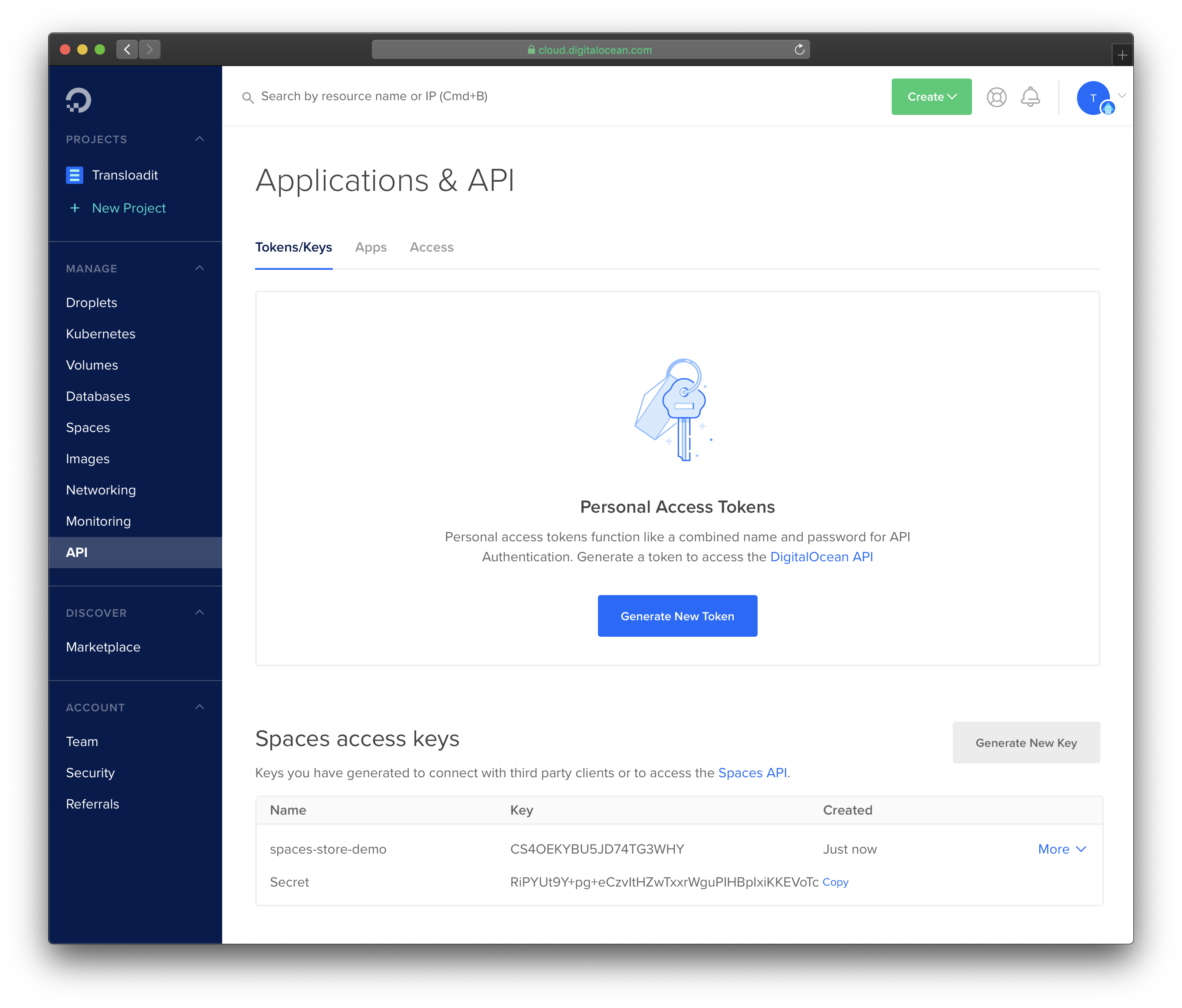
Template 認証情報の作成
ひとまず DigitalOcean 側の作業は終わったので、transloadit.comへ移動して無料アカウントを作成しましょう。現在のプランと含まれるエンコード容量については、料金ページをご覧ください。
セキュリティを高め、再利用しやすくするために、Transloadit では
Template 認証情報を作成し、シークレットを保存できます。ログイン後、アカウント画面に移動して
Template 認証情報 を選択してください。サードパーティーサービスとして Digital Ocean Spaces を選び、Space 名、リージョン、キー ID、シークレットアクセスキー を必要に応じて置き換えながら、次のように Space の認証情報を入力します。
保存すれば完了です。この場合の Template 認証情報名は
spaces-store-demoで、次の手順でこれを使用します。
顔検出
それでは、いよいよ新しい Assemblyにファイルを送信していきましょう。この例では、/image/facedetect と /digitalocean/store Robotを使用します。完了すると、画像ファイルをアップロードして画像内の人の顔をすべて検出し、切り出した顔画像をそれぞれ DigitalOcean Space に個別にアップロードできるようになります。
このガイドでは、Transloadit API とやり取りするために
curl(1) コマンドラインツールを使います。おそらく、すでにコンピューターにインストールされているはずです。Windows の場合は、公式の
Windows 向け curl の手順をご覧ください。
まずはもう 1 つ準備が必要です。Transloadit アカウントの API 設定に移動し、Auth Key をコピーしてください。
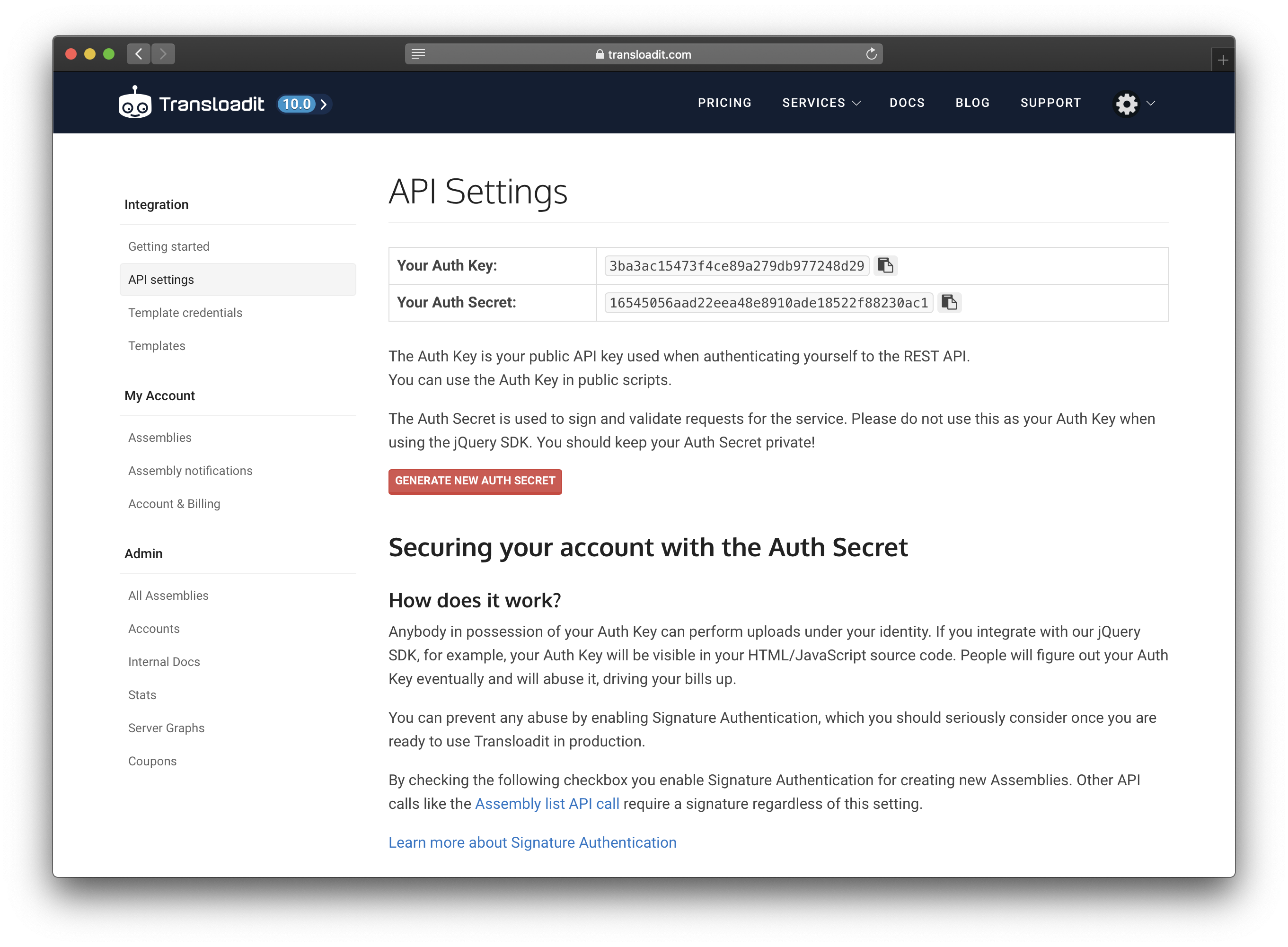
(ご安心ください。このスクリーンショットの撮影後に Secret は再生成しています 😄)
次に、以下の Assembly Instructionsを含むファイルを作成します。ファイル名は params.json とします。auth.key は自分の Auth Key に置き換えてください。
{
  "auth": {
      "key": "YOUR_AUTH_KEY"
  },
  "steps": {
    "face-detect": {
      "use": ":original",
      "robot": "/image/facedetect",
      "crop": true,
      "faces": "each"
    },
    "store": {
      "use": "face-detect",
      "robot": "/digitalocean/store",
      "credentials": "spaces-store-demo",
      "space": "spaces-store-demo",
      "acl": "public-read"
    }
  }
}
この Assembly は、2 つの Stepで構成されています。
- 顔を検出し、検出した各顔を切り抜き画像として抽出
- 抽出した顔画像を
public-read権限で DigitalOcean Space にアップロードし、ファイルを公開アクセス可能にする
Assembly のテスト
あとは 1 つだけ足りないものがあります。それは、1 つのコマンドで一連の処理を起動することです。
Assemblyをテストするには、顔が写っている画像が必要です。手元にすぐ使えるものがなければ、こちらを利用できます。

次の curl(1) コマンドをターミナルで実行してください。params.json と元画像(ここでは group.jpg)が保存されているのと同じフォルダーで実行します。きれいに整形された JSON 出力を得るために、json_pp(1) にパイプしてください。
curl \
  -s \
  -XPOST \
  -F params="$(< params.json)" \
  -F original=@group.jpg \
  https://api2.transloadit.com/assemblies \
  | json_pp
curl(1)コマンドがこの形になっている理由が気になる場合は、次のとおりです。
-sはcurl(1)に静かに動作するよう指示し、HTTP レスポンスボディだけを表示します-XPOSTは、このリクエストを POST リクエストにするためのものです-F ...Transloadit では HTTP マルチパートフォーム送信を使用しているため、クライアントは Assembly Instructionsとファイルを 1 つのリクエストでまとめて送信できます(そのため、API は昔ながらの<form>とも統合できます)。ここでは-Fを使って、params.jsonとgroup.jpgの両方を送信しています。
Transloadit アカウントの Assembly ページに移動し、一番上の行をクリックして結果を確認しましょう。
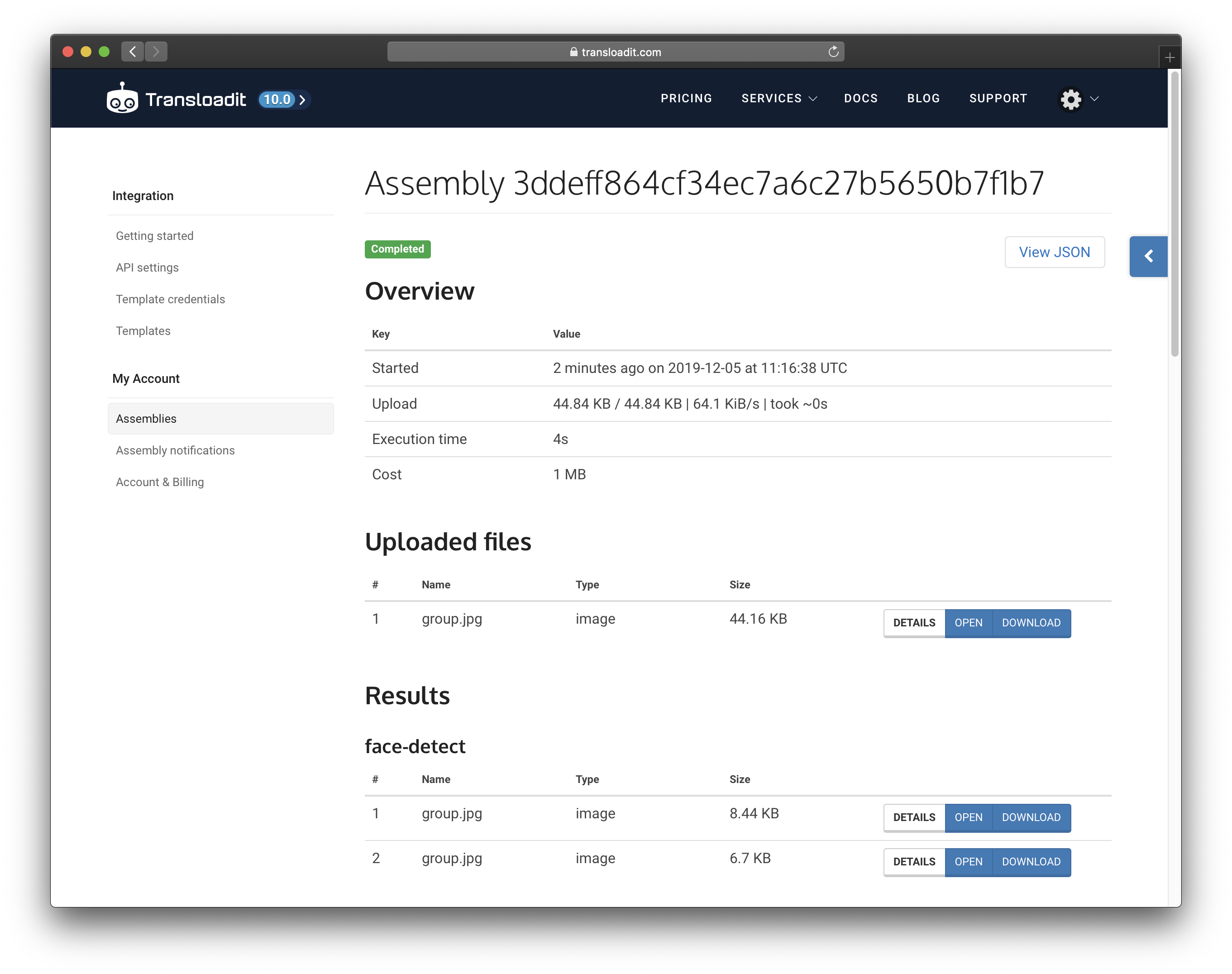
ご覧のとおり、この例では 2 つの顔が検出されました。各結果の横にある 開く ボタンをクリックすると、新しく作成した DigitalOcean Space から配信される切り抜き済みの顔画像を確認できます。


おわりに
以上です。このブログ記事を楽しんでいただけたならうれしいです。次回の記事もぜひご期待ください。試してみたくなったら、今すぐ無料の Transloadit アカウントに登録してください。