

Microsoft Azure 向け Robot /azure/

先日、Julian の記事で新しい /digitalocean/store Robotを取り上げ、Transloadit に対応する新たなファイルエクスポート先を紹介しました。今回はその続編として、また Azure にも少し注目したいという思いから、Microsoft Azure のコンテナーとその設定方法を詳しく見ていきます。
Robot /azure/store
/azure/store Robotを使うと、実行した Assemblyのエンコード結果をすべて、任意の Azure コンテナーに保存できます。

Azure Blob コンテナーは、ストレージアカウント内の Blob をまとめるものです。アプリケーションを実行するものではなく、保存したファイルを整理するために使います。この Robot から、処理済みファイルをコンテナーに直接エクスポートできます。
Microsoft Azure の設定
まず Azure のウェブサイトにアクセスし、Microsoft のアカウント情報でサインインします。次に Azure portalのホームページに進み、Storage accounts を開きます。そこから「Create storage account」をクリックし、最初の Azure コンテナーを設定していきます。
Project details でリソースグループを作成して選択し、ストレージアカウントに名前を付けます。この例では、azurestoredemo にしました。このガイドに沿って操作する場合は、選んだ名前を控えておいてください。後ほど Transloadit 側の設定で使います。
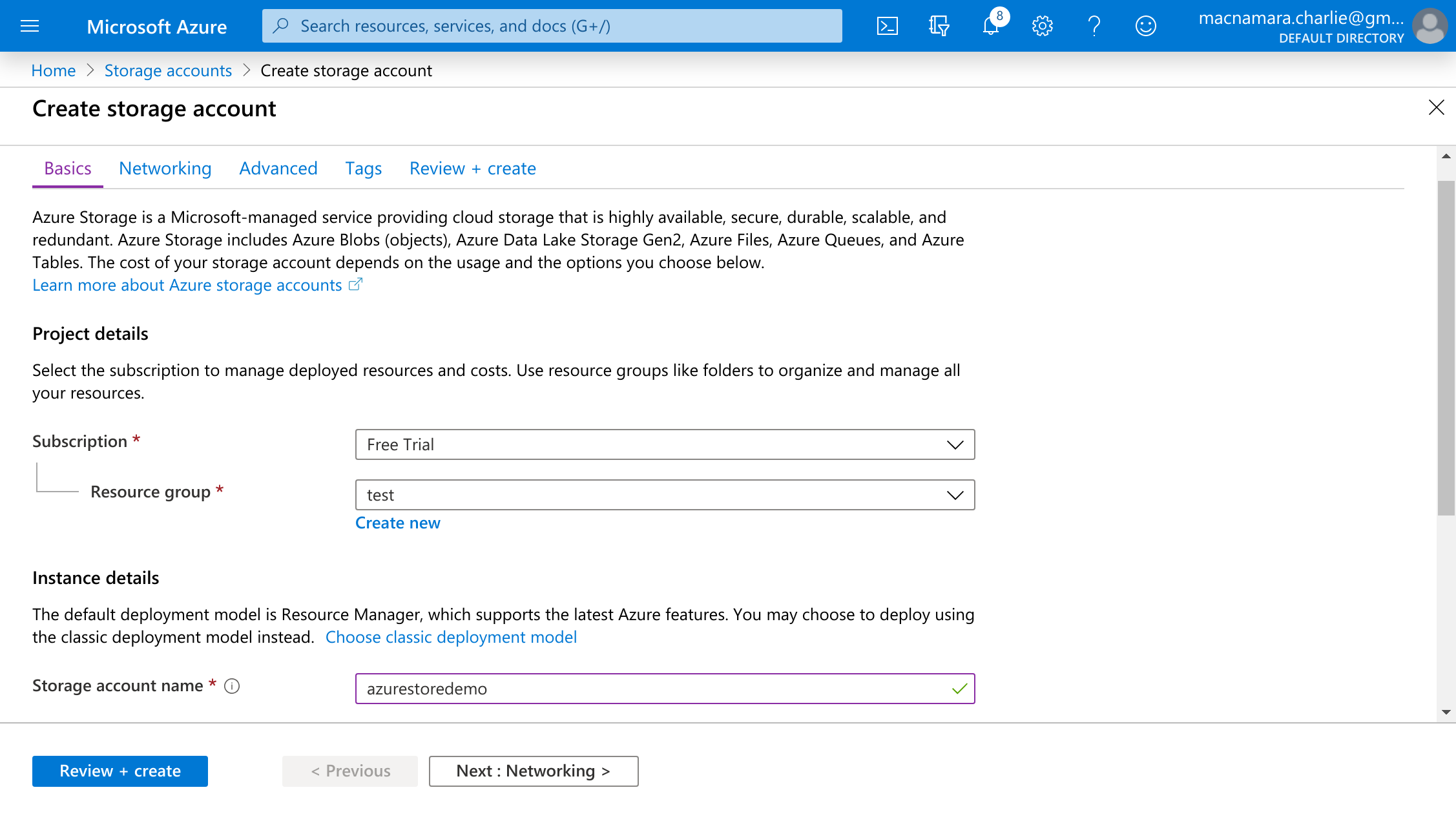
次に「Review + create」を選択し、ストレージアカウントの処理が完了するまで待ちます。初期化が完了したら、next steps で「Go to resource」を選択します。
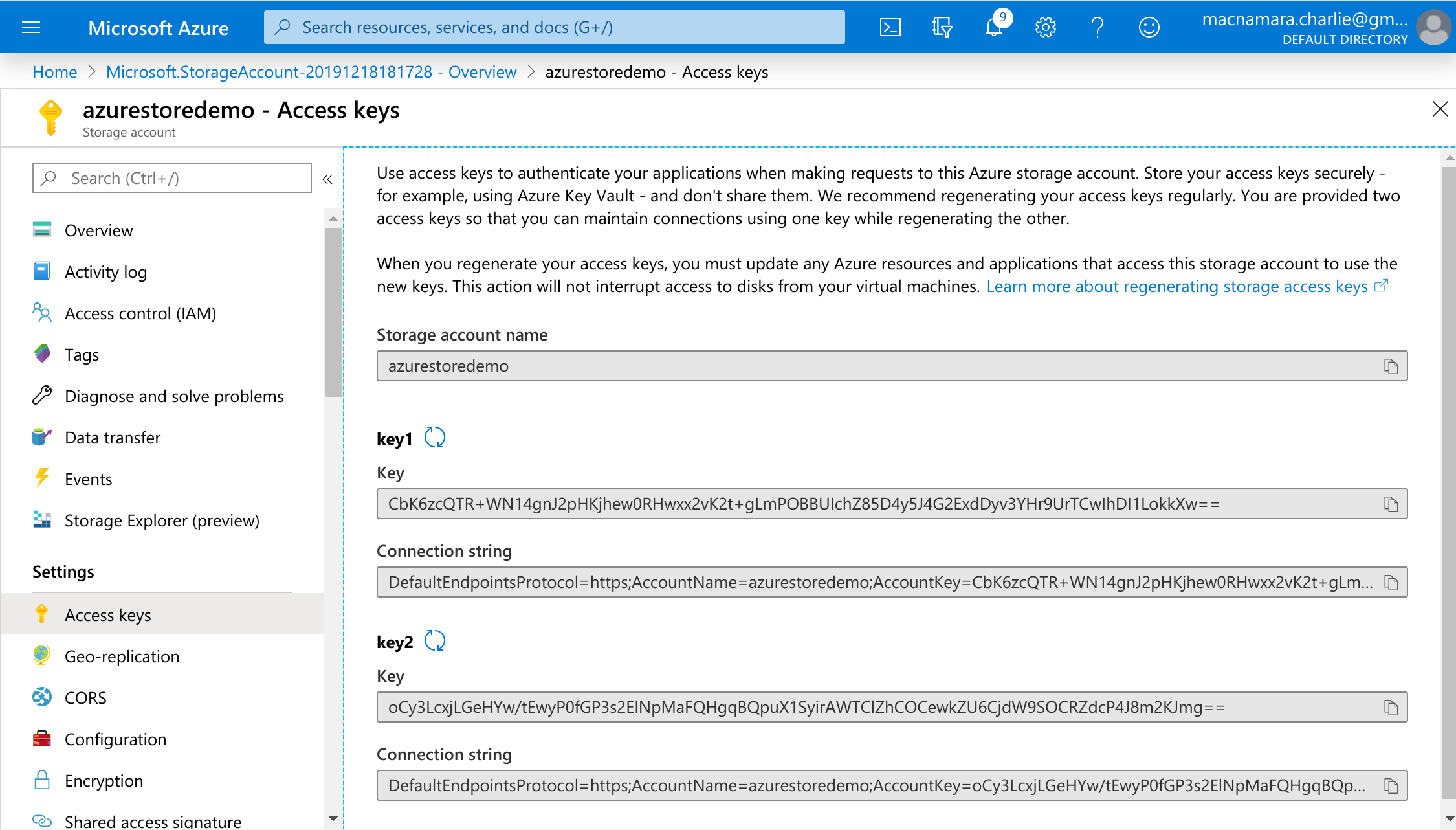
続いて、Azure と当社の Robotが通信できるように設定します。これにはアクセスキーが必要です。左側の Access Keys タブで確認できます。Robotとの連携には、最初のキーだけを控えれば十分です。ただし、アカウントへのアクセスを許可したくない相手には、キーを絶対に共有しないでください。必要に応じてキーをリセットしてください。この記事の作成後にもリセットしています。
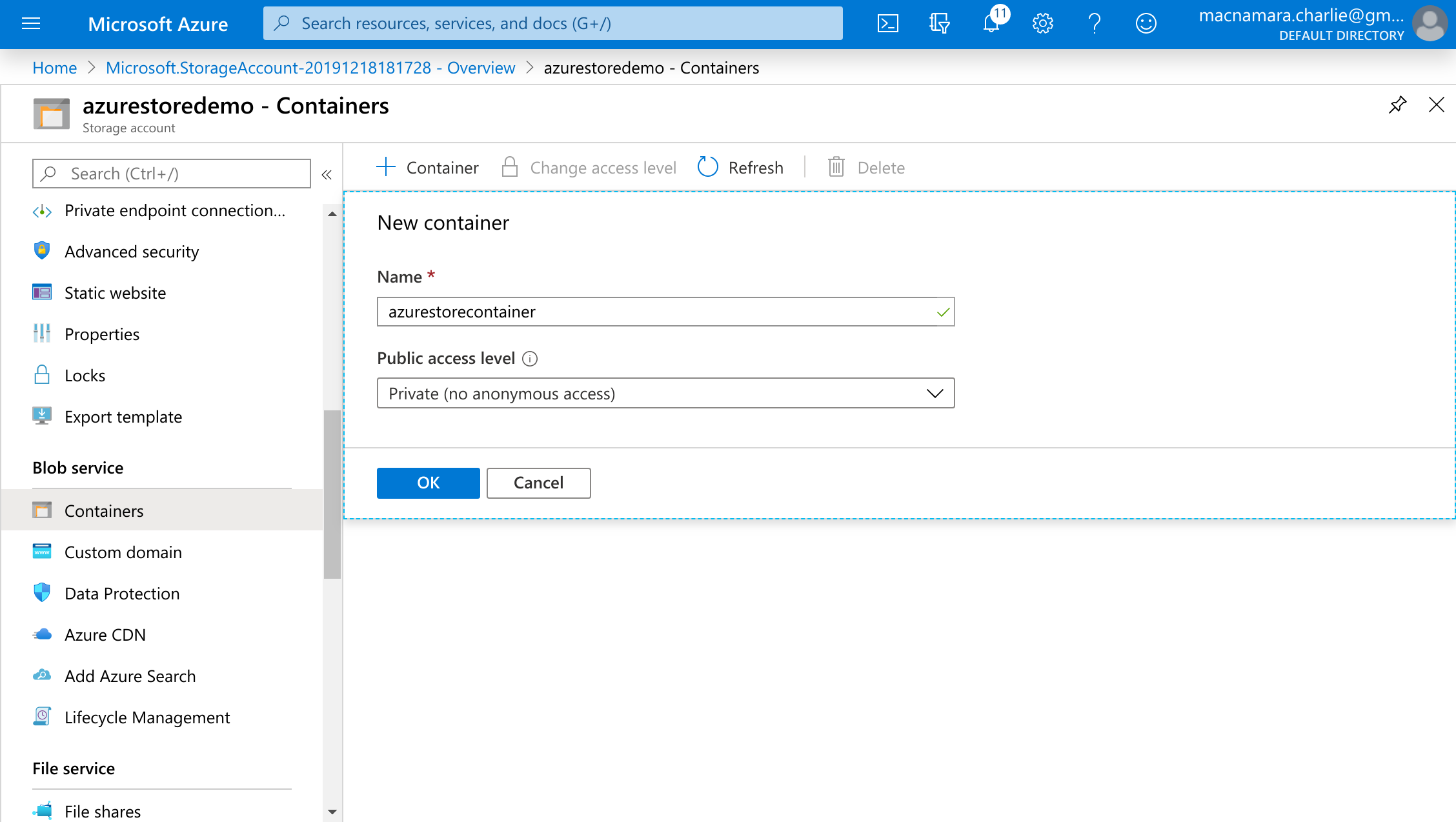
ここまでで、Azure のウェブサイトでの作業はほぼ完了です。左側のバーを Blob services セクションまでスクロールし、「Containers」を選択します。「+ Container」をクリックしてコンテナー名を決めます。この例では azurestorecontainer にしました。この名前も後で使うので、控えておいてください。
Template 認証情報の作成
必要な情報がすべてそろったので、Transloadit のウェブサイトに移動してサインインします。まだアカウントがなければ、登録してください。登録は無料で、提供している便利なサービスをすべて利用できます。GitHub アカウントでも登録できます。
サインインしたら、Template 認証情報に移動します。サードパーティーサービスの選択欄で「Microsoft Azure」を選び、Azure アカウントの情報を貼り付けます。
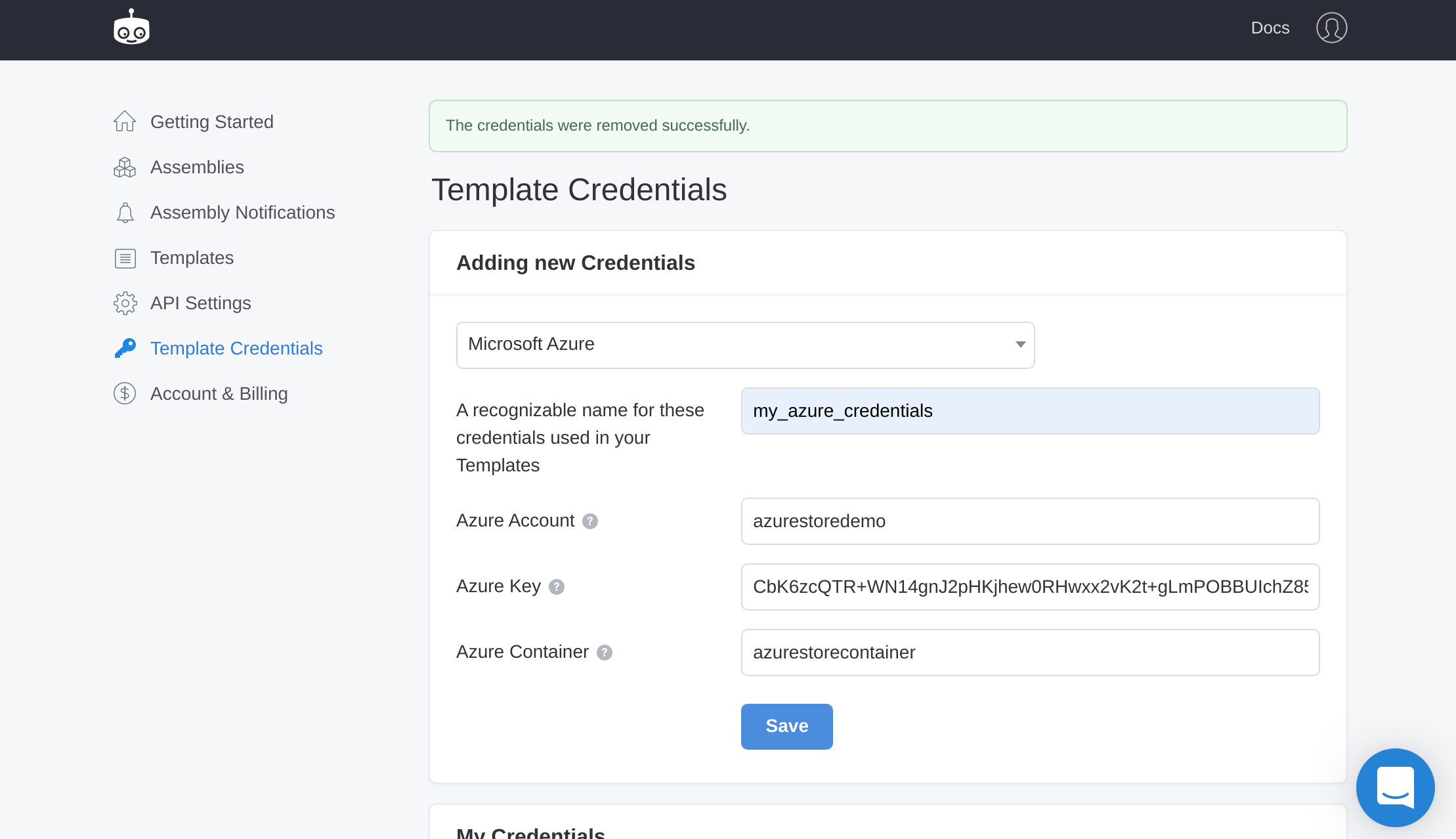
保存し、選んだ Template 認証情報の名前を控えておいてください。このガイドの次の手順で使います。この例では my_azure_credentials という名前にしました。
Assembly のテスト
Template 認証情報の設定が完了したので、新しく作成したコンテナーを使ってみましょう。そのために、次の Assembly Instructionsを作成しました。
assembly.add_step('azure_upload', '/azure/store', {'credentials': 'my_azure_credentials'})
作成した Assembly Instructionsを、以下の Python の Templateに組み込んで、Transloadit と通信できるようにします。
from transloadit import client

tl = client.Transloadit('YOUR_TRANSLOADIT_KEY','YOUR_TRANSLOADIT_SECRET')
assembly = tl.new_assembly()

# Add Instructions, e.g. resize image, or encode video
assembly = tl.new_assembly()
assembly.add_file(open('test-image.jpg', 'rb'))
assembly.add_step('azure_upload', '/azure/store', {'credentials': 'my_azure_credentials'})

assembly_response = assembly.create(wait=True)

print(assembly_response.data['assembly_id'])
実行結果
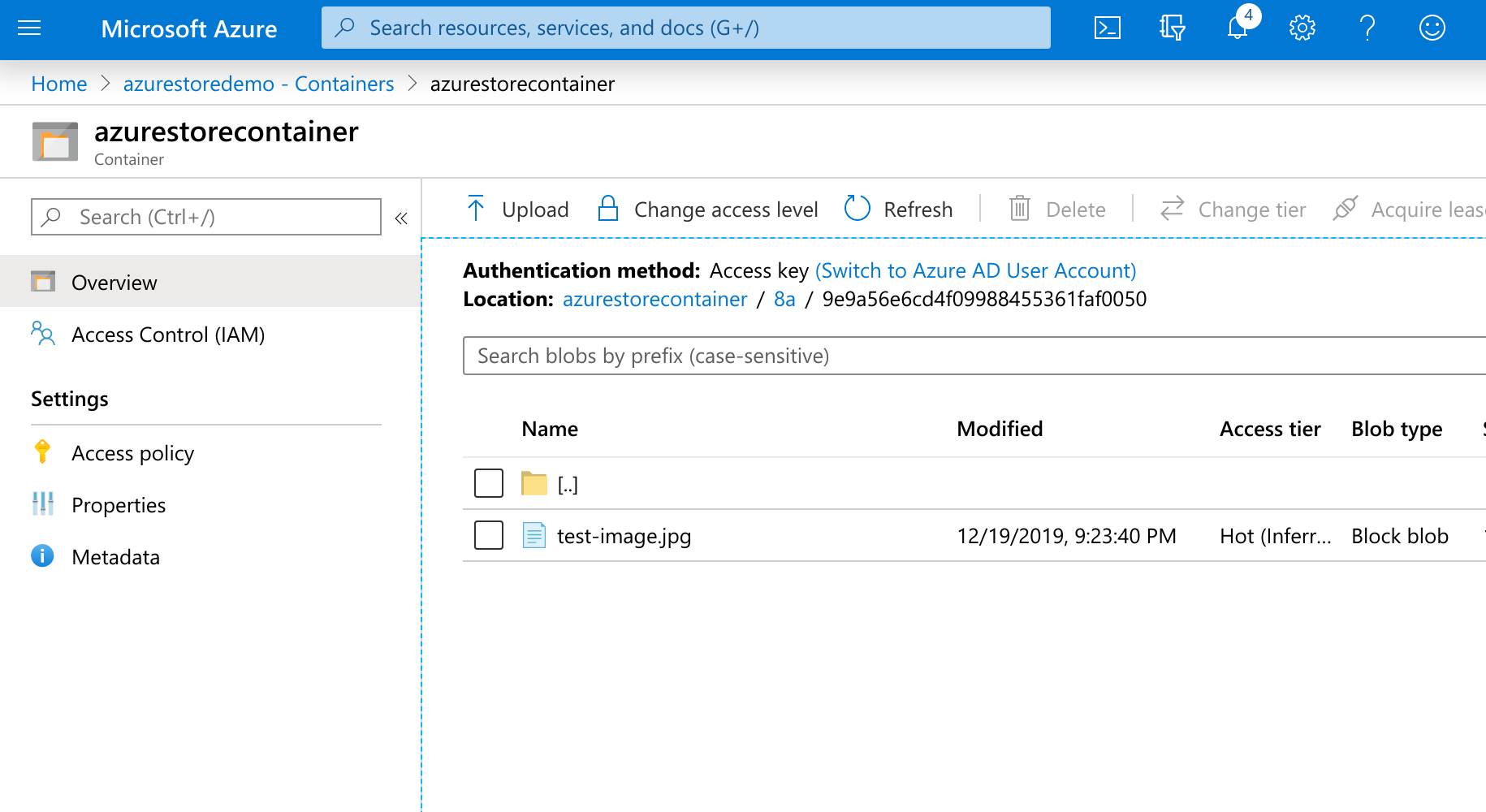
この Assemblyを実行すると、正常に動作することを確認できました。先ほど作成したコンテナーに戻ると、すべて意図どおりに処理されたことが分かります。
このガイドは以上です。楽しんでいただけたら幸いです。Transloadit からお届けする今後の記事や新機能にも、ぜひご期待ください。