

Let's Build: 回転するレコードの GIF ジェネレーター

Transloadit のサポートチームに入社したばかりの頃、サービスについて学んでいると、Stack Overflow で興味を引かれる質問を見つけました。音楽への情熱と当社の API を組み合わせられる内容だったのです。質問は、当社のサービスでレコードが回転するアニメーションを生成できるかというものでした。面白いアイデアだと思い、ブログ記事にすることにしました。
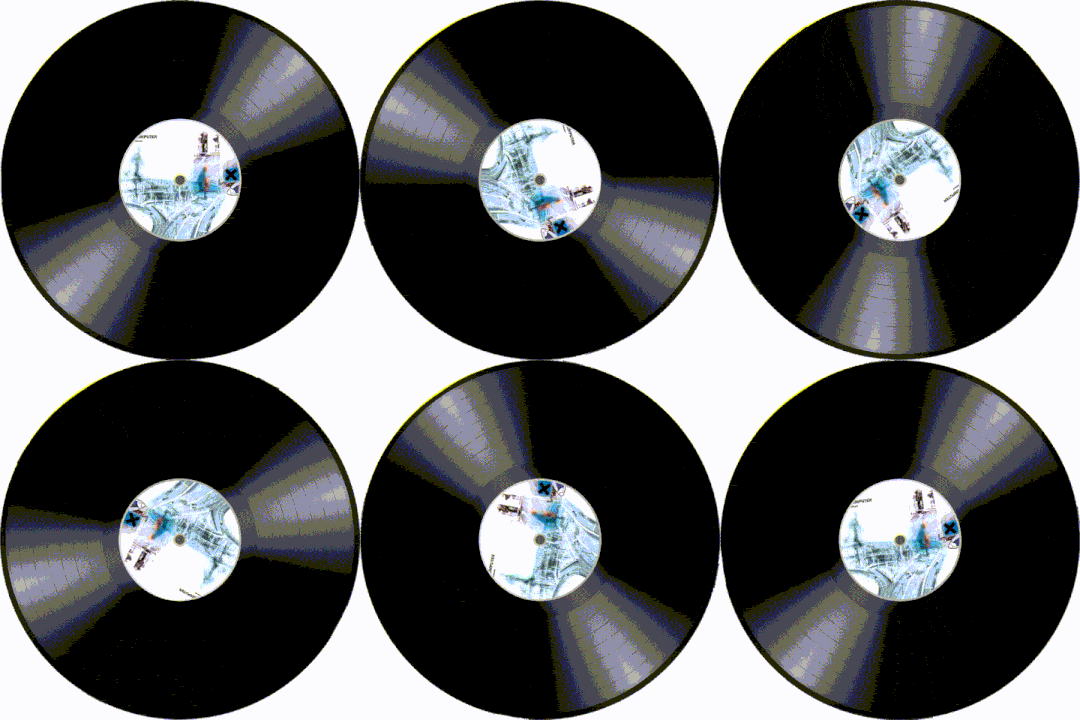
この記事では、プロジェクトに取り入れたくなるような手法をいくつか紹介し、Transloadit サービスの多用途性をお伝えします。Python SDK と外部ライブラリによる内部と外部のエンコード処理の組み合わせ、2 つの Templateの非同期連携、FFmpeg による API の機能拡張などを取り上げます。それでは、早速始めましょう!
前提条件
今回のプロジェクトには、前述の Python SDK に加えて、いくつかのツールをダウンロードする必要があります。ビット演算には OpenCV を使用し、NumPy と組み合わせてローカルで画像を処理します。どちらのパッケージも、パッケージインストーラーの pip でインストールします。
パッケージに加えて、使用する素材も必要です。以下のリンクからダウンロードできます。


この記事では説明のためにコードを分割して紹介します。プロジェクト全体をダウンロードする場合は、次の GitHub リポジトリ をご覧ください。
プロジェクトのセットアップ
新しい Python ファイルと Assets/ フォルダーを含むプロジェクトフォルダーを用意します。ダウンロードした画像を
Assets/ に配置し、アルバムアートを
okcomputer.jpg、レコードの背景画像を vinyl.png と命名します。続いて、必要なパッケージをすべてインストールします。ターミナルで次のコマンドを実行してください。
python3 -m venv .venv
source .venv/bin/activate
pip install pytransloadit
pip install numpy
pip install opencv-python
pip install requests
pip install future
新しい Python ファイルを作成し、パッケージをインポートします。
from __future__ import print_function
from transloadit import client
import os
import requests
import cv2
import numpy as np
次に、Transloadit クライアントのインスタンスを作成します。
tl = client.Transloadit(os.environ['TRANSLOADIT_KEY'], os.environ['TRANSLOADIT_SECRET'])
この 2 つの環境変数に、Workspace の Auth Key と Auth Secret を設定してください。スクリプトはローカルまたは信頼できるサーバーで実行し、エンドユーザーにシークレットを配布しないでください。
最後に、後で使用するグローバル変数を定義します。img_name がアルバム画像の名前と一致し、vinyl_path がレコード画像の名前と一致することを確認してください。
img_name = 'okcomputer'
img_path = 'Assets/{name}.jpg'.format(name=img_name)
vinyl_path = 'Assets/vinyl.png'
remove_bg_location = 'Assets/trimmed_image.png'
これで最初の Templateを作る準備が整いました!
Template
Transloadit の Console で空の Templateを作成します。後で使うため、Template IDを控えておいてください。以下に Templateのコードを示します。これは、Transloadit で処理を実現するための JSON 形式の設定です。各 Stepの処理内容を順に説明します。
{
  "steps": {
    ":original": {
      "robot": "/upload/handle"
    },
    "resize": {
      "use": ":original",
      "robot": "/image/resize",
      "format": "png",
      "resize_strategy": "fillcrop",
      "width": 350,
      "height": 350,
      "imagemagick_stack": "v3.0.2"
    }
  }
}
最初の Step :original は、入力ファイルのアップロードを担当します。サードパーティーの保存先からファイルをアップロードする場合は、対応サービスの一覧 をご覧ください。
次の resize では画像を切り抜き、形式を PNG に設定します。これは、最終的にレコード上で画像を適切なサイズにするために必要です。
Template の利用
複数の Templateを使用するため、それらを連携させる小さな Python スクリプトを作成します。最初の Templateの Assemblyの結果を解析し、得られた_一時的な_ URL の値を次の Templateに渡します。
以下の関数には、先ほど控えた Template ID、画像のファイルパス、Templateの最後の
Stepの名前(この例では
resize)を渡します。URL を返すかどうかなど、任意のパラメーターもいくつかあります。特に重要なのが fields です。fields を使うと Templateに変数を渡せるため、クライアントから直接 Templateのパラメーターを変更できます。👌
def useTemplate(templateID, file_path='', result_name='', get_url=True, fields=None):
    assembly = tl.new_assembly({'template_id': templateID, 'fields': fields or {}})
    if file_path:
        with open(file_path, 'rb') as upload:
            assembly.add_file(upload)
            assembly_response = assembly.create(retries=5, wait=True)
    else:
        assembly_response = assembly.create(retries=5, wait=True)
    if get_url:
        if assembly_response.data.get('ok') != 'ASSEMBLY_COMPLETED':
            raise RuntimeError('Assembly did not complete successfully')
        assembly_url = assembly_response.data.get('results').get(result_name)[0].get('ssl_url')
        return assembly_url
リサイズした画像を Assets/ フォルダーにダウンロードするためのユーティリティ関数も作成します。
def downloadImage(url, location):
    r = requests.get(url, timeout=30)
    r.raise_for_status()
    with open(location, 'wb') as image:
        image.write(r.content)
背景の除去
この Templateは単純です。PNG 画像のアルファチャンネルを有効にし、黒いピクセルをすべて透明にします。ただし、そのため Pink Floyd の Dark Side of the Moon のように、背景が黒いアルバムアートを使う場合は注意が必要です。

{
  "steps": {
    ":original": {
      "robot": "/upload/handle"
    },
    "trimmed": {
      "use": ":original",
      "robot": "/image/resize",
      "alpha": "Activate",
      "type": "TrueColor",
      "transparent": "0,0,0",
      "imagemagick_stack": "v3.0.2"
    }
  }
}
画像の重ね合わせ
ここで fields の出番です✨。直前の Assemblyから画像の URL を取得し、フィールドとして Templateに渡します。/image/resize Robotは、この画像を透かしとして使い、レコードの上に重ね合わせます。
{
  "steps": {
    ":original": {
      "robot": "/upload/handle"
    },
    "watermark": {
      "use": ":original",
      "robot": "/image/resize",
      "watermark_url": "${fields.url}",
      "watermark_size": "33%",
      "watermark_position": "center",
      "imagemagick_stack": "v3.0.2"
    }
  }
}
GIF への変換
これが最後の Templateです。一見複雑そうですが、分解してみると簡単です。
{
  "steps": {
    "import": {
      "robot": "/http/import",
      "url": "${fields.url}",
      "result": true
    },
    "animated": {
      "robot": "/video/merge",
      "use": "import",
      "result": true,
      "duration": "${fields.duration}",
      "framerate": "${fields.framerate}",
      "ffmpeg_stack": "v7",
      "ffmpeg": {
        "vf": "rotate=PI*t:c=white",
        "f": "gif",
        "pix_fmt": "rgb24",
        "loop": "0"
      }
    }
  }
}
最初の Step import は、ファイルのインポートに使います。/http/import
Robotを使うことで、前の
Assemblyの画像をローカルにダウンロードする手間を省きます。インポート元の URL が必要ですが、先ほど作ったフィールドを使えば、Python スクリプトから簡単に URL を渡せます。
ここで FFmpeg を使い、目的の回転効果を作ります。画像を重ね合わせた結果に動画の rotate フラグを適用し、ラジアン単位の角度を、円周率と秒単位の経過時間
t の積に設定します。これにより、2 秒ごとに 1 回転します。c=white は、回転によって露出した背景を白で塗りつぶします。GIF 出力オプションの loop=0 は、完成したアニメーションを無限に繰り返す設定です。これは動画フィルターとは別のものです。
Python で全体を連携
これで、回転するレコードの GIF を作るための部品がそろいました!
まずは画像をリサイズし、ローカルにダウンロードします。
resize_url = useTemplate('RESIZE_IMAGE_TEMPLATE_ID', img_path, 'resize')
resized_image_location = 'Assets/resized_image.png'
downloadImage(resize_url, resized_image_location)
次に、画像をマスクする関数を作成します。名前を maskImage とし、引数として img_path を受け取るようにします。
def maskImage(img_path):
    img = cv2.imread(img_path)
    mask = np.zeros(img.shape, dtype=np.uint8)
    mask = cv2.circle(mask, (175, 175), 175, (255, 255, 255), -1)
    mask = cv2.circle(mask, (175, 175), 20, (0, 0, 0), -1)
    result = cv2.bitwise_and(img, mask)

    result_location = 'Assets/mask.png'
    cv2.imwrite(result_location, result)

    remove_bg_url = useTemplate('REMOVING_BG_TEMPLATE_ID', result_location, 'trimmed')
    downloadImage(remove_bg_url, remove_bg_location)
    return remove_bg_url
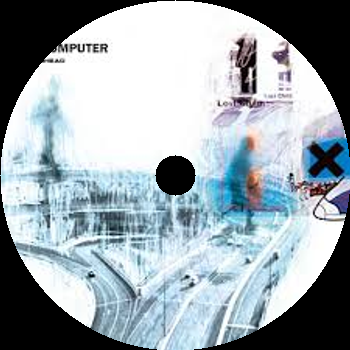
関数の冒頭では、アルバムアートとまったく同じサイズの黒い画像を作成します。続いて 2 つの白い円を作成し、次のようなドーナツ形にします。

マスクと元の画像に_ビット単位の AND 演算_を適用します。これにより、マスクの白いピクセルに対応する位置だけ元の画像が表示され、次の結果が得られます。
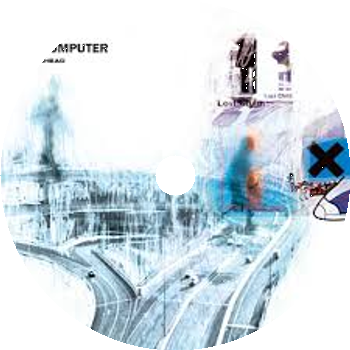
最後に、先ほどの Templateを使って黒いピクセルを透明にします。
関数は次のように呼び出します。
trimmed_url = maskImage(resized_image_location)
次は、このドーナツ形の画像をレコードに載せて回転させます!先ほどの Templateを使い、画像を透かしとして重ね合わせます。
vinyl_url = useTemplate('WATERMARK_IMAGE_TEMPLATE_ID', vinyl_path, 'watermark', True, {'url': trimmed_url})
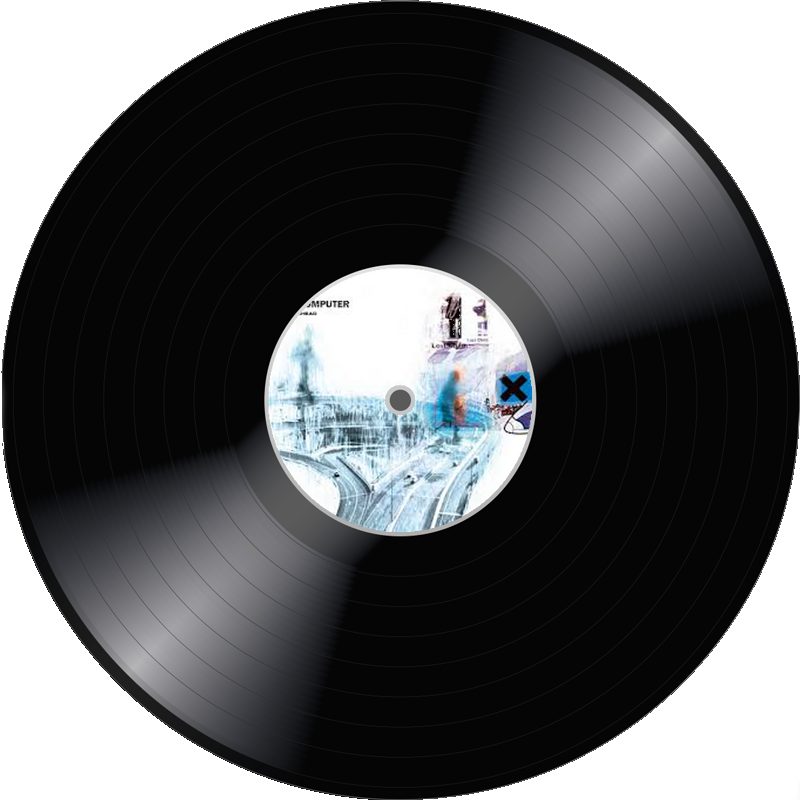
この静止画を、スクリプトで定義したフレームレートと長さとともに GIF 生成用の Templateに渡すと、回転させられます!
frame_rate = 60
length = 2

final_gif_url = useTemplate('ROTATING_GIF_TEMPLATE_ID',
                            result_name='animated',
                            get_url=True,
                            fields={'url': vinyl_url, 'duration': length, 'framerate': frame_rate})
最後に、結果をローカルにダウンロードします。
final_gif_location = 'Assets/finished_gif.gif'
downloadImage(final_gif_url, final_gif_location)
これで、自分だけの_回転するレコードのアニメーション_が完成しました!🎉
制作を楽しんでいただけたでしょうか。次のプロジェクトで役立つ Transloadit API の使い方も学んでいただけたなら幸いです。さらに発展させたい場合は、MP4 にしてレコードに合わせた音楽を追加したり、Uppy を使って、ユーザーが自分の画像をアップロードし、回転するレコードに載せられるようにしたりしてはいかがでしょうか?