

Let's Build: Transloadit で作るミュージックカード生成器

今回の記事では,ソーシャルメディアでお気に入りの曲を投稿するのに使える,共有可能なミュージックカードを作るための Template を,順を追って作成していきます。
下記の Robot を使い,最後に Node.js SDK を使ったシンプルなプログラムへまとめていきます。

Template の全体像
以下の Template は少し複雑に見えるかもしれませんので,扱いやすい単位に分けて,各部分を順番に見ていきます。
この Template は Transloadit の console に保存し,後のデモで使うために Template ID を控えておいてください。
{
  "steps": {
    ":original": {
      "robot": "/upload/handle"
    },
    "import_bg": {
      "robot": "/http/import",
      "url": "https://transloadit.com/assets/images/blog/2022-04-template.jpg"
    },
    "waveformed": {
      "robot": "/audio/waveform",
      "use": { "steps": ":original", "fields": ["file2"] },
      "result": true,
      "width": 400,
      "height": 200,
      "background_color": "00000000",
      "outer_color": "292C36ff",
      "center_color": "292C36ff",
      "format": "image"
    },
    "add_waveform": {
      "use": {
        "steps": [
          {
            "name": "waveformed",
            "as": "watermark"
          },
          {
            "name": "import_bg",
            "as": "base"
          }
        ]
      },
      "robot": "/image/resize",
      "watermark_size": "80%",
      "watermark_y_offset": 500,
      "watermark_position": "center",
      "imagemagick_stack": "v3.0.2"
    },
    "resize_art": {
      "use": { "steps": ":original", "fields": ["file1"] },
      "height": 400,
      "width": 400,
      "resize_strategy": "fillcrop",
      "robot": "/image/resize",
      "imagemagick_stack": "v3.0.2"
    },
    "watermark": {
      "use": {
        "steps": [
          {
            "name": "resize_art",
            "as": "watermark"
          },
          {
            "name": "add_waveform",
            "as": "base"
          }
        ]
      },
      "robot": "/image/resize",
      "watermark_size": "60%",
      "watermark_y_offset": -200,
      "watermark_position": "center",
      "text": [
        {
          "text": "${fields.artist}",
          "size": 84,
          "font": "Ubuntu",
          "color": "#292C36",
          "valign": "bottom",
          "align": "center",
          "x_offset": 0,
          "y_offset": -250
        }
      ],
      "imagemagick_stack": "v3.0.2"
    },
    "merged": {
      "robot": "/video/merge",
      "preset": "ipad-high",
      "result": true,
      "width": "${file.meta.width}",
      "height": "${file.meta.height}",
      "use": {
        "steps": [
          {
            "name": ":original",
            "as": "audio",
            "fields": "file2"
          },
          {
            "name": "watermark",
            "as": "image"
          }
        ],
        "bundle_steps": true
      },
      "ffmpeg_stack": "v7"
    }
  }
}
背景
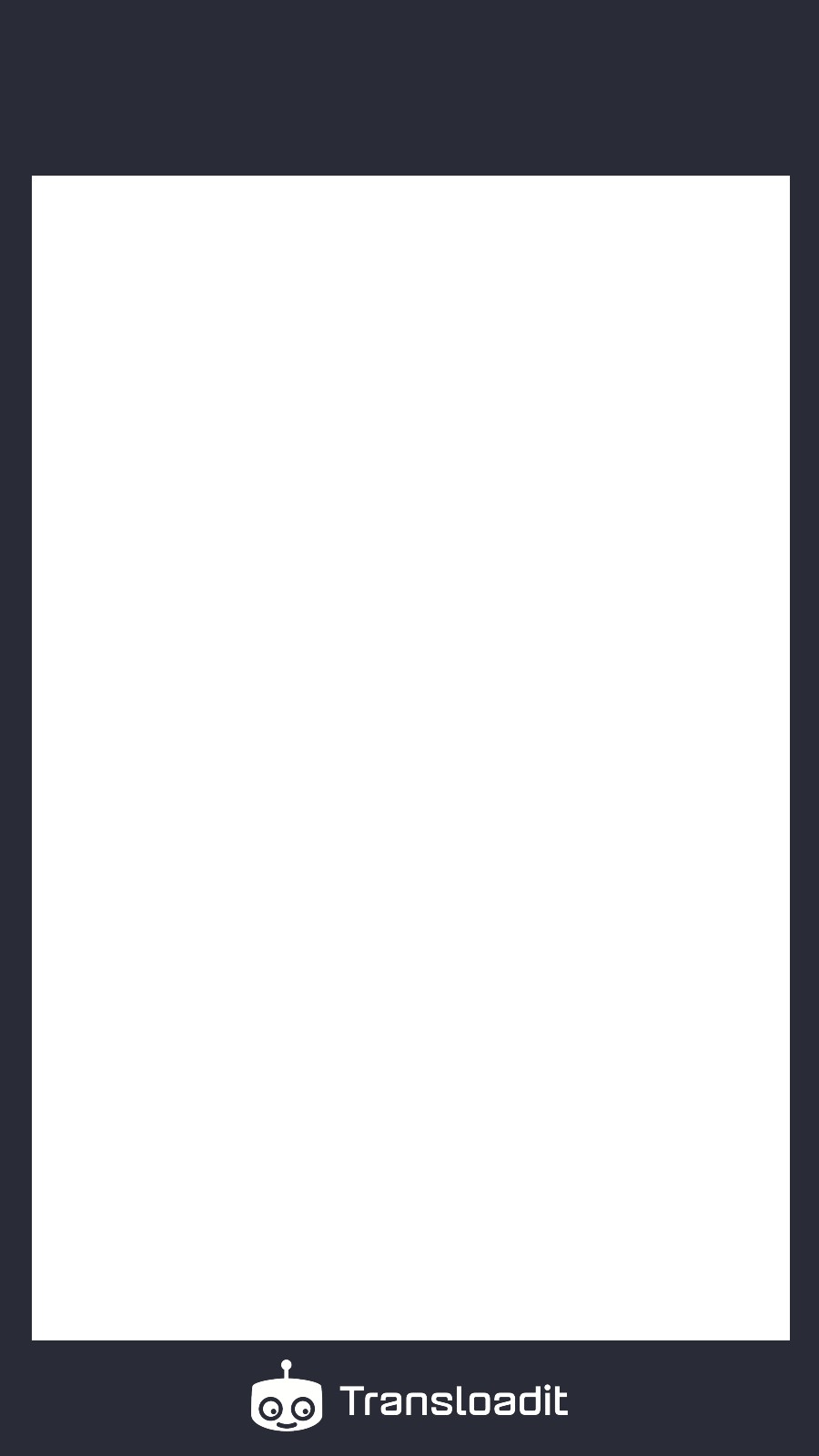
まず,/http/import Robot を使って,ミュージックカードの背景を読み込みます。これは Transloadit のロゴが入ったシンプルな 2 色のフレームで,この上にほかの要素を重ねていきます。
波形
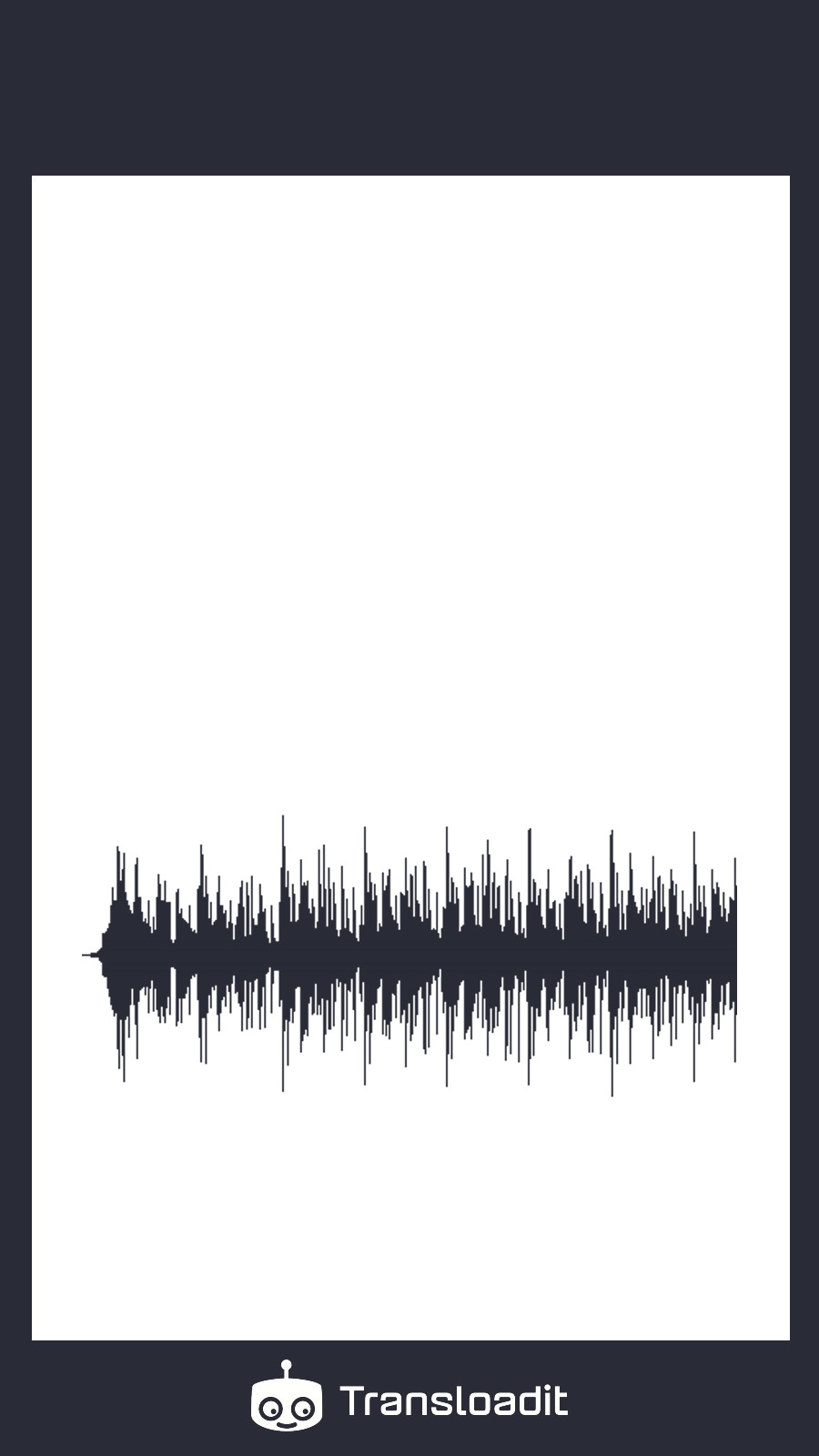
続いて,/audio/waveform と
/image/resize の Robot を使い,透明背景の波形画像を作成し,それをプレーンな背景の上にウォーターマークとして重ねます。Template 上で波形を狙った位置に配置するには,watermark_y_offset と
watermark_position の パラメーター を使います。
アートワークとアーティスト名の追加
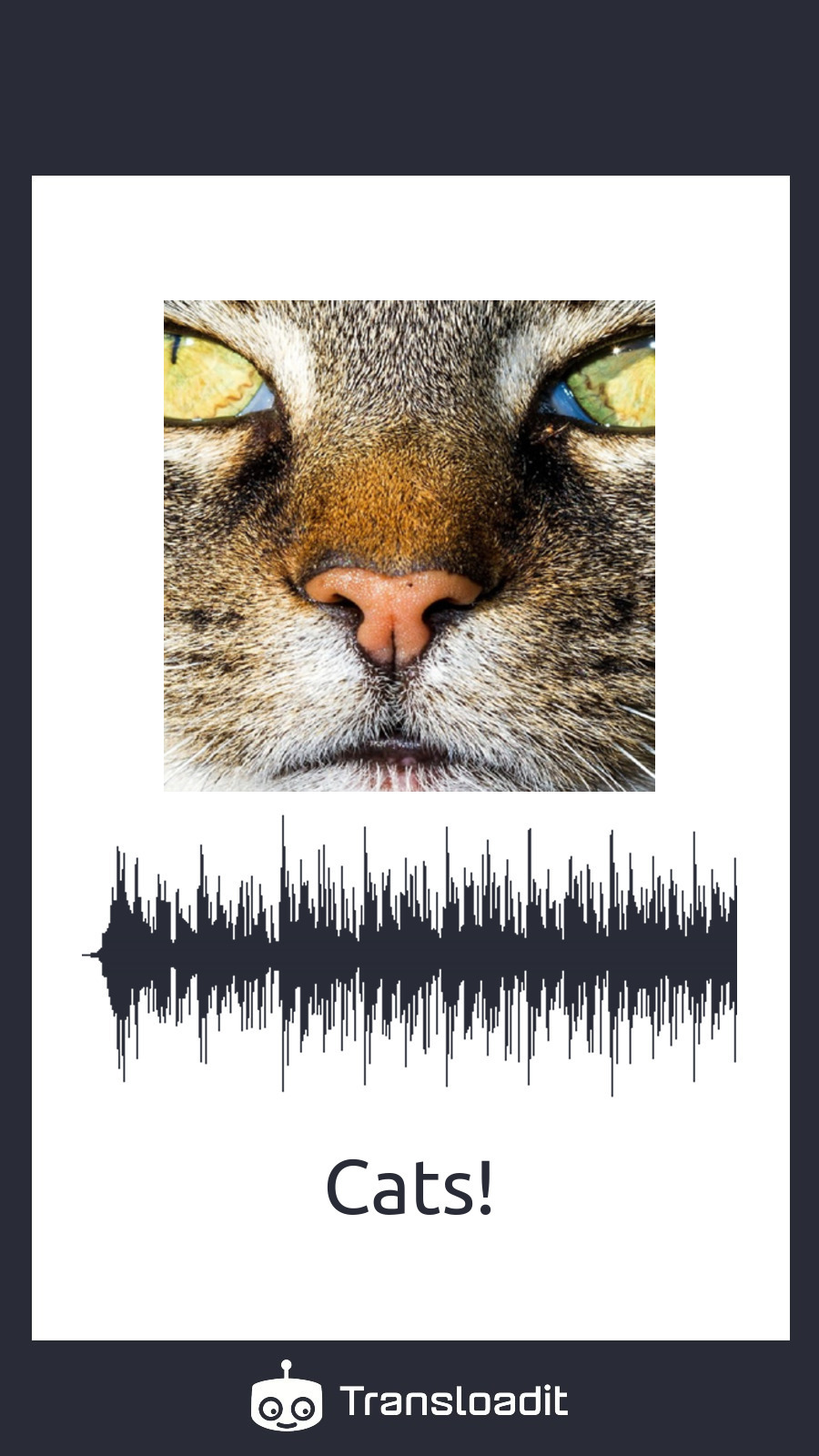
次は,アップロードしたアートワークをリサイズし,前の Step の結果の上にウォーターマークとして重ねるだけです。さらに,カード下部にアーティスト名のテキストも入れます。これは,テキストウォーターマークとフォームフィールドの値を組み合わせて実現します。
アートワークがミュージックカード上の目的の正方形をしっかり埋めるようにするため,fillcrop 戦略を使います。ここでも,watermark_y_offset と
y_offset の パラメーター が役立ち,カード上の各要素を正しく配置できます。
音楽との結合
最後の Step では,/video/merge Robot を使って,静止フレームと音楽を結合し,再生可能な動画にします。動画の寸法を元画像と一致させるために,height と width のパラメーターには
Assembly Variables を使います。
コード
Template の説明が済んだので,次は下のプログラムを使って Assembly を作成します。その前に,作業ディレクトリーに入力画像ファイルと音声ファイルがあることを確認してください。
アップロードフィールド file1 にはアートワークが入り,file2 には音楽が入ります。Template はそれらのフィールドを明示的に選択するため,入力が誤った役割で誤使用されることはありません。このプログラムは,信頼できるサーバーまたは自分のコンピューターで実行してください。Auth Secret はブラウザーコードに絶対に公開しないでください。ES modules を有効にするため,Node.js 20 以降を使い,music-card.mjs として保存してください。
// yarn add transloadit@4
import { Transloadit } from 'transloadit'

;(async () => {
  const transloadit = new Transloadit({
    authKey: process.env.TRANSLOADIT_AUTH_KEY,
    authSecret: process.env.TRANSLOADIT_SECRET_KEY,
  })

  const assemblyStatus = await transloadit.createAssembly({
    waitForCompletion: true,
    files: {
      file1: process.env.ARTWORK,
      file2: process.env.MUSIC,
    },
    params: {
      template_id: 'YOUR_TEMPLATE_ID',
      fields: { artist: process.env.ARTIST },
    },
  })

  console.log(`Here is your final result: ${assemblyStatus.results.merged[0].ssl_url}`)
})().catch(() => {
  console.error('Music card generation failed.')
  process.exitCode = 1
})
スクリプトの実行には,次のコマンドを使います。
# Use your workspace Auth Key and Auth Secret, not storage Template Credentials.
export TRANSLOADIT_AUTH_KEY='YOUR_AUTH_KEY'
export TRANSLOADIT_SECRET_KEY='YOUR_AUTH_SECRET'
export ARTIST='Cats!'
export ARTWORK=./cat.jpg
export MUSIC=./sample.mp3

node music-card.mjs
数秒後,次の出力が表示されます。
Here is your final result: YOUR_RESULT_URL
そして,結果の URL を開くと,次のような結果を確認できます。
まとめ
以上です。楽しみながら,途中でいくつか学びも得られていればうれしいです。不明点があれば,support からお気軽にお問い合わせください。喜んでお手伝いします。また,今後の Let's Build シリーズにもぜひご注目ください。今回のようなプロジェクトをこれからも公開していきます 😉