

画質を損なわずに画像ファイルのサイズを削減する方法

愛用している /image/optimize Robot と /image/resize Robot は、ファイルサイズの肥大化と実行時間の長期化に対処する、当社で最も強力なツールです。今回は実測値を使って、これらの Robot でファイルサイズをどこまで削減できるかを見ていきます。

検証方法
この記事のデータを収集するため、小さな Python スクリプトを作成しました。複数のテスト画像を最適化する Assembly を作成し、反復ごとにパラメーターを 1 つ変更します。これにより、各 Assembly をそれ以前の実行から独立させ、より混じり気のない結果を得られます。また、検証するファイル形式ごとに、少なくとも 2 枚のテスト画像を用意しています。
スクリプトのコードは GitHub のこちらで確認できます。
各 Robot を個別に検証するため、2 つの Template を使用しました。特定の Robot による影響だけがデータに反映されるよう、それぞれの Robot を分離することが重要です。使用した両方の Template を以下に示します。
{
  "steps": {
    ":original": {
      "robot": "/upload/handle"
    },
    "optimize": {
      "use": ":original",
      "robot": "/image/optimize",
      "preserve_meta_data": false,
      "priority": "conversion-speed"
    }
  }
}
{
  "steps": {
    ":original": {
      "robot": "/upload/handle"
    },
    "quality": {
      "use": ":original",
      "robot": "/image/resize",
      "result": true,
      "quality": 20,
      "imagemagick_stack": "v3.0.2"
    }
  }
}
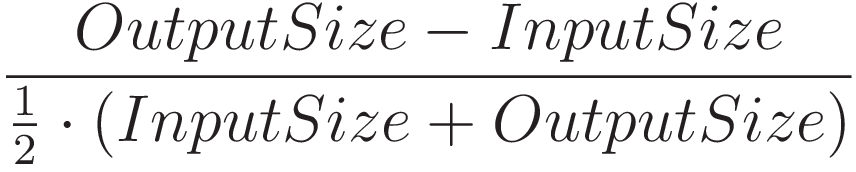
ファイルサイズ全体の削減量を測る指標として、サイズ差(%) も定義します。これは入力と出力のファイルサイズの差をパーセントで表したものです。次の式で計算します。
それでは、データを見ていきましょう。
優先事項
最初に取り上げるのは priority パラメーターです。compression-ratio と conversion-speed の
2 種類のアルゴリズムから選べます。圧縮率を約 18% とやや低めにして実行時間を短縮するか、圧縮率を約 31% と高めにしてファイルサイズを最小限にするかに応じて使い分けます。
圧縮率
以下のように、compression-ratio を優先すると、一般に conversion-speed を優先する場合よりもファイルサイズを大きく削減できます。
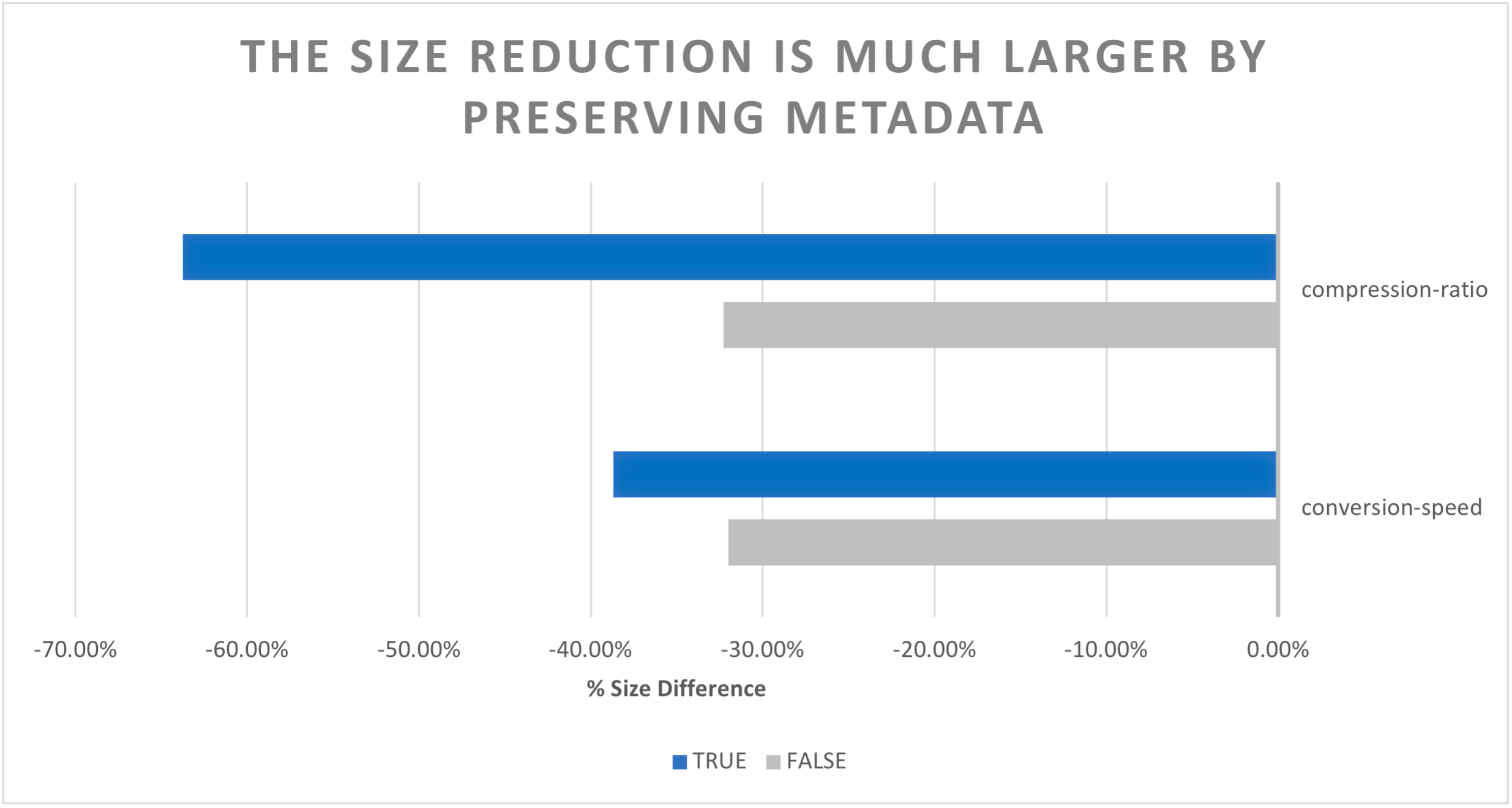
ただし、ファイルのメタデータを保持しない場合は、どちらを優先しても同じ圧縮アルゴリズムが使われます。そのため、サイズの削減量も同じになります。
変換速度
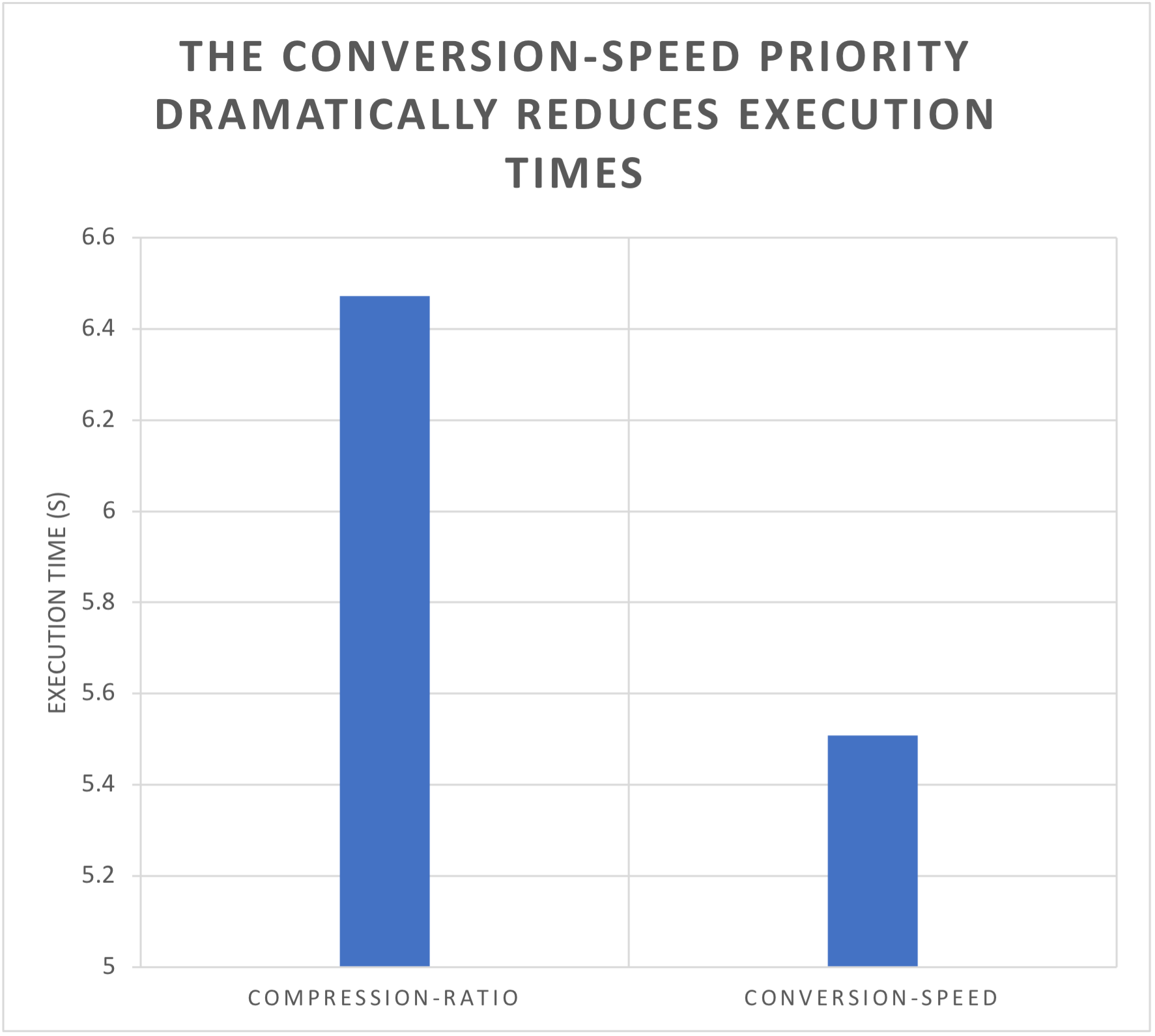
conversion-speed の優先設定は、その名のとおり実行時間の短縮に役立ちます。以下のとおり、約 50 回実行した Assembly では、conversion-speed を優先すると、全体の実行時間が平均 1 秒短縮されました。
入力形式
当然ながら、最適化の効果はファイル形式によって異なります。どのファイル形式で最も大きな効果を期待できるかを見てみましょう。
サイズの差
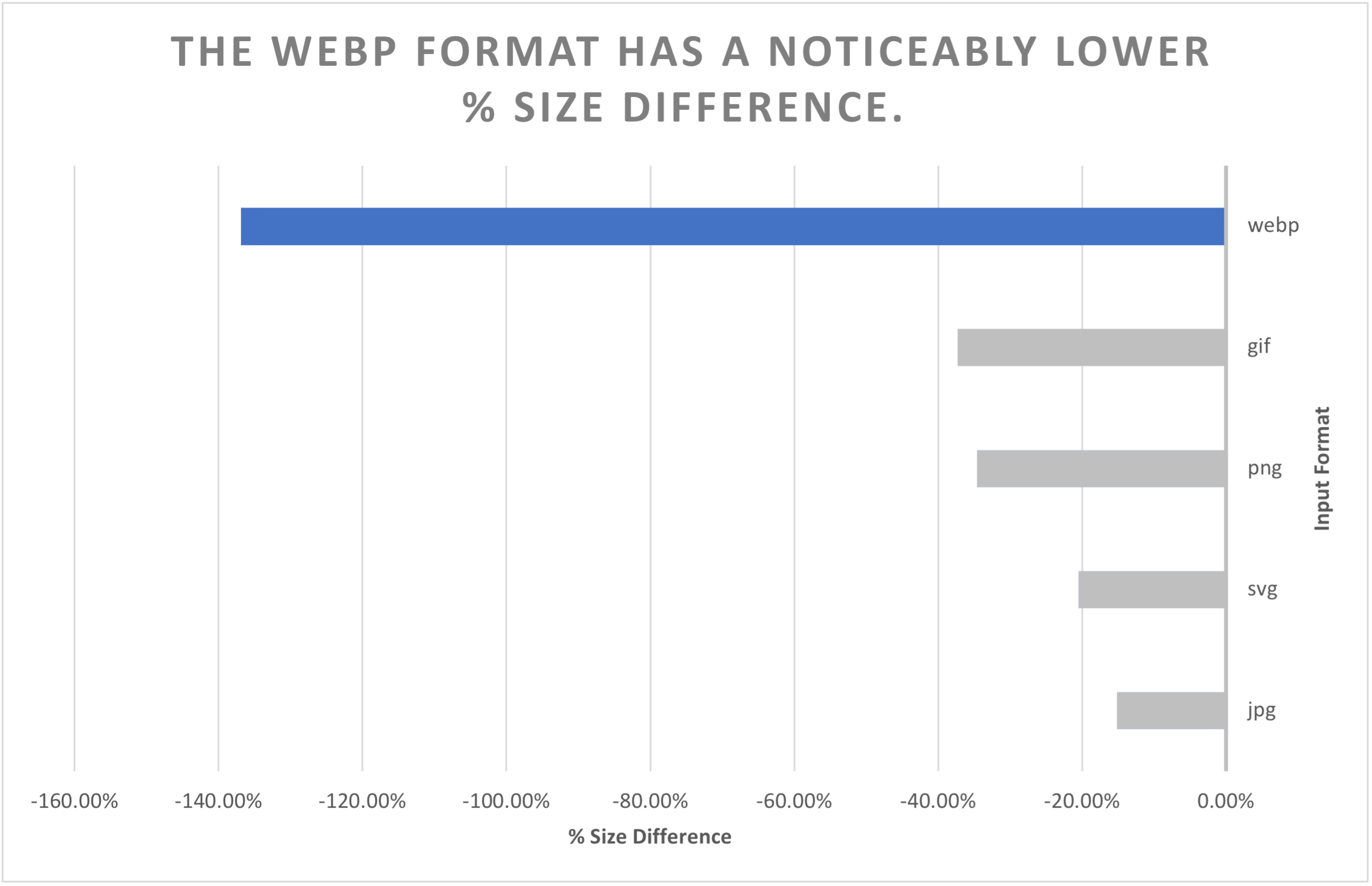
以下から明らかなように、.webp ファイルでは平均のファイルサイズ削減率が際立って高く、.jpg ファイルではほとんど削減されていません。.gif、.png、.svg、.jpg の差も小さいため、使用するファイルによって結果が変わりやすいと考えられます。
実行時間
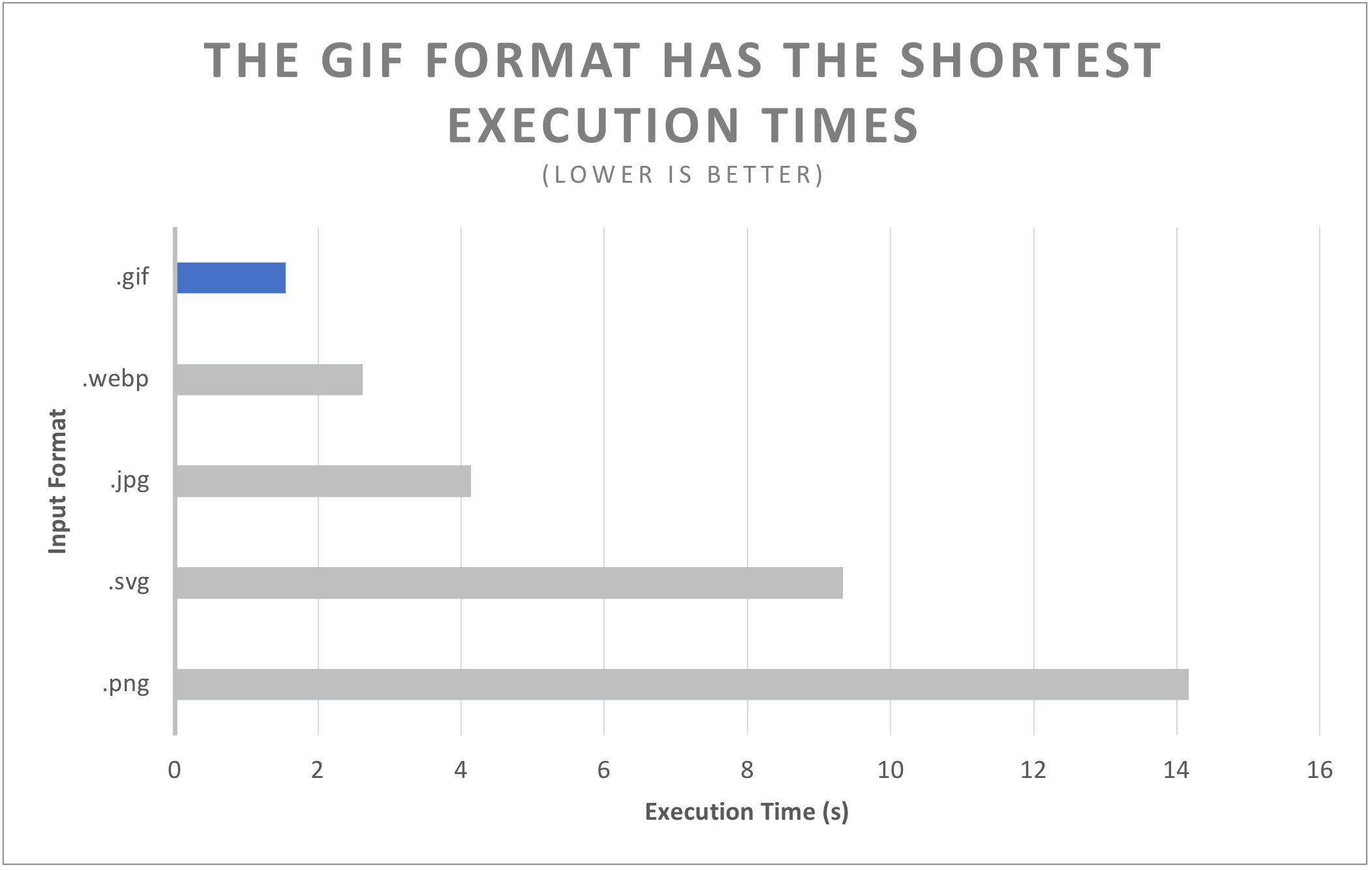
実行時間では .gif が最も優れており、.webp が僅差で続きます。ただ、より意外なのは、.svg と .png の処理にかなり長い時間がかかった点です。どちらも可逆圧縮を使用していることが理由かもしれません。
同じ最適化ワークフローを、実際に操作できる GIF 圧縮ツール (English)でお試しください。
品質設定
ファイルサイズ
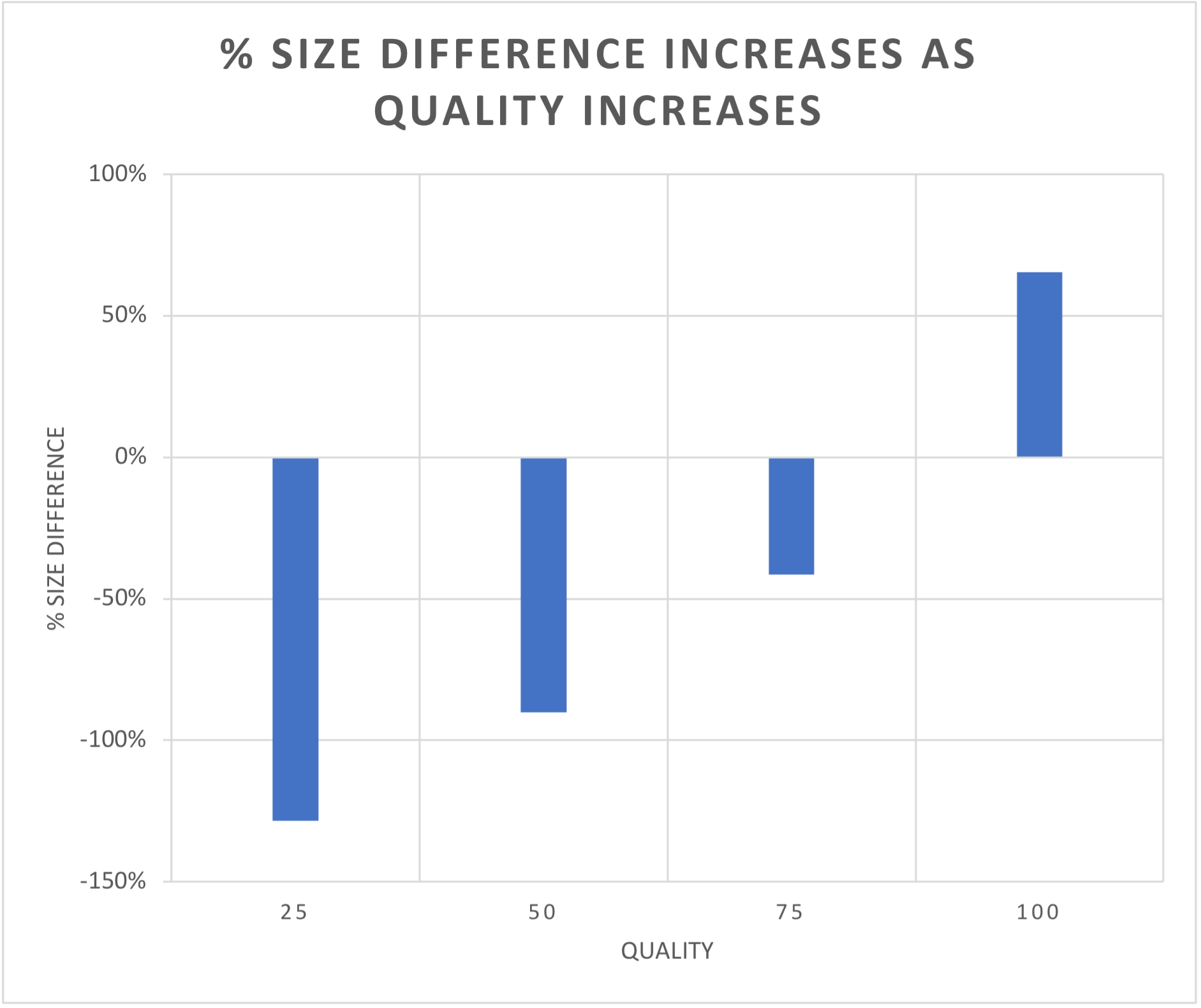
ファイルサイズを削減する特に効果的な方法の 1 つが、/image/resize Robot で品質設定を下げることです。以下のグラフのとおり、品質値を 75 以下にすると、ファイルサイズが大幅に削減されます。一方、75 を超えると、ファイルサイズは逆に 増加します。
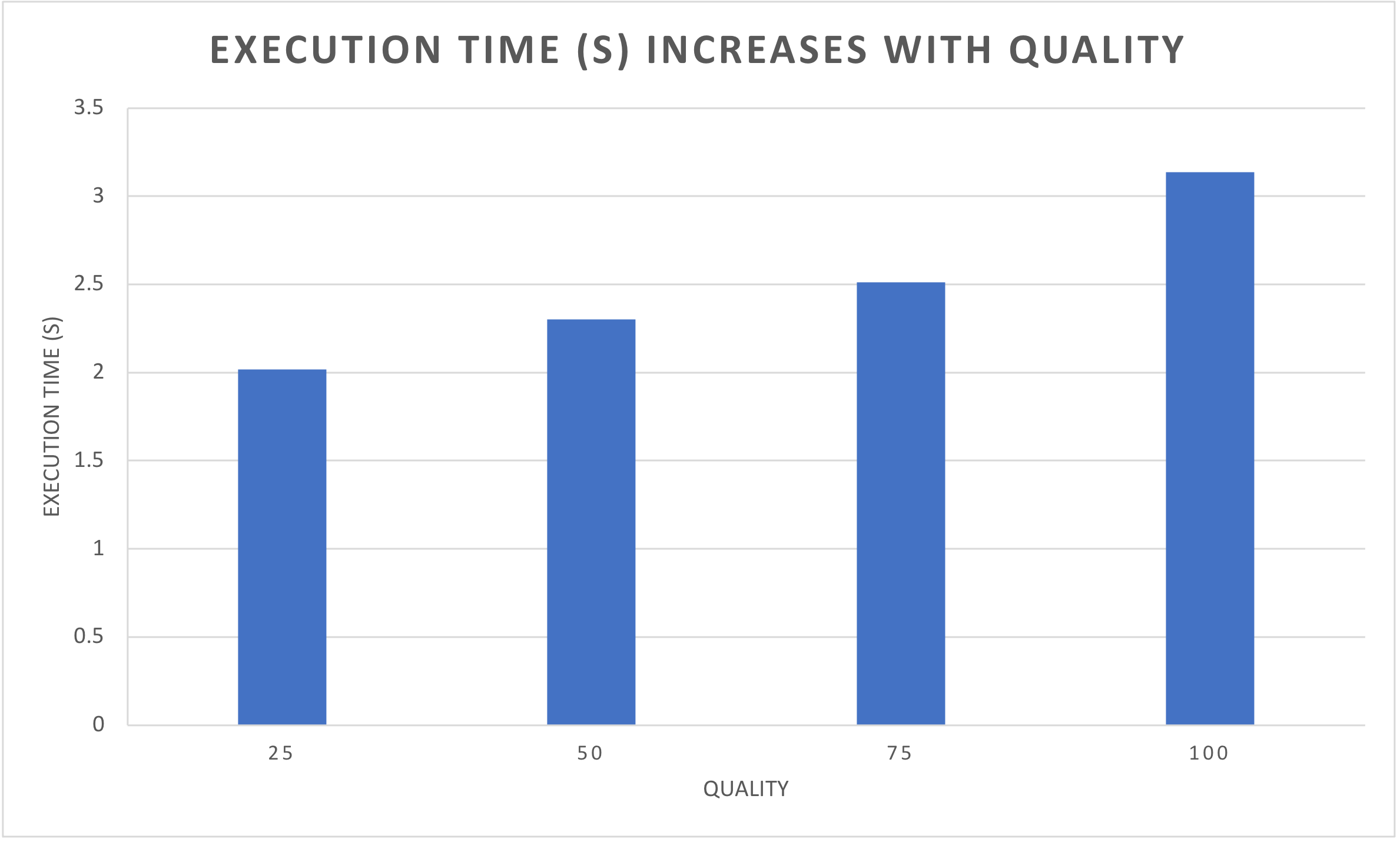
品質設定を下げると、Assembly 全体の実行時間も短縮されます。こちらの変化は、より線形に近くなっています。
画質
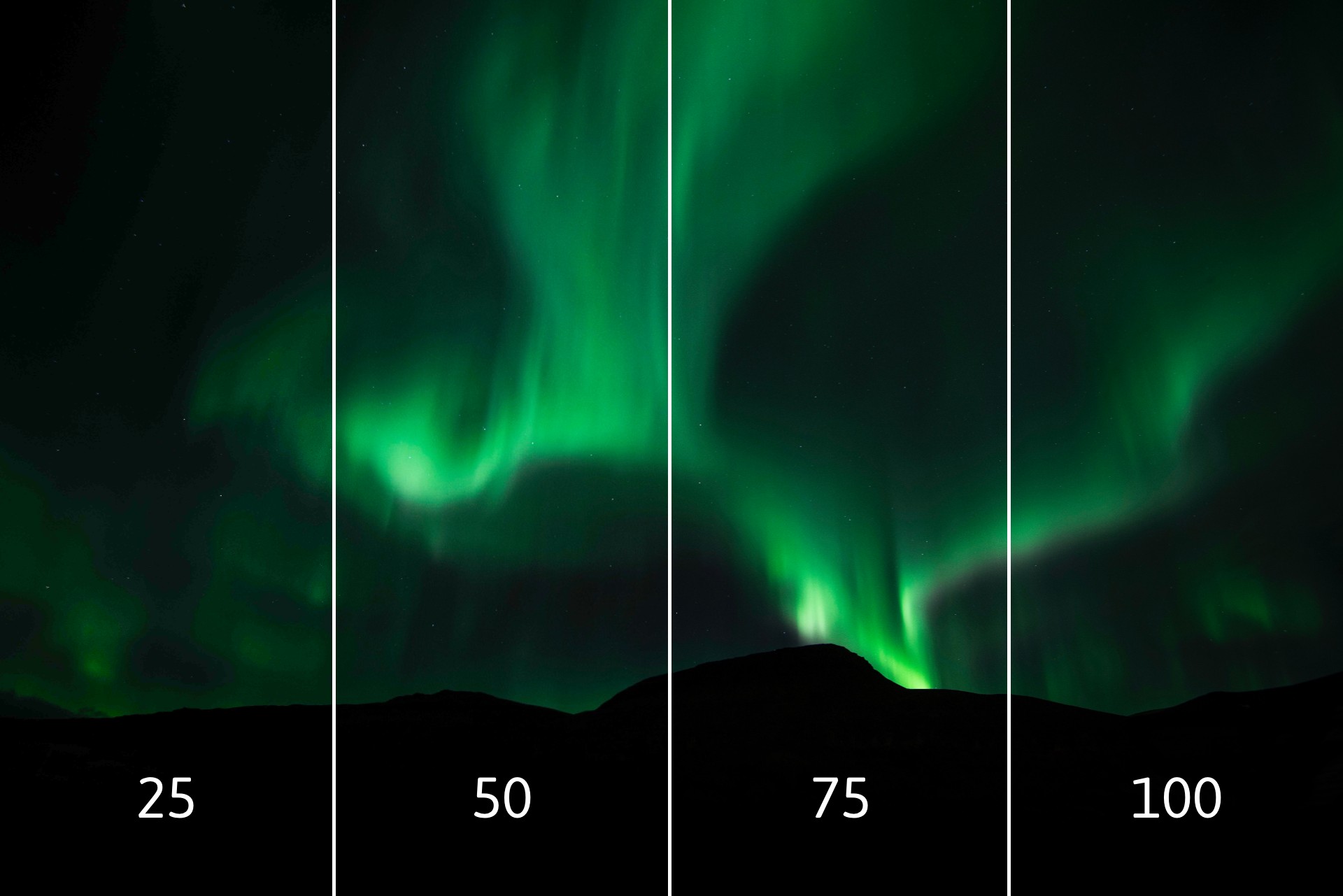
では、品質設定は画像の見た目に実際にどのような影響を与えるのでしょうか。
同じ画像を 4 種類の品質設定で比較します。品質設定を下げると色数が減り、以下のようにカラーバンディングが現れます。
ただし、これは多くの色を使った、かなり大きな画像です。Transloadit のロゴのようなシンプルな画像では、画質の違いはほとんどわかりません。

この画像には 2 色しか使われていないため、品質値を下げても見た目に違いが出ません。
もちろん、ファイルサイズと画質のバランスがよい品質値を見つけるには、実際に小規模な検証を行うのが最善です。
まとめ
ここまで多くの情報を紹介してきました。最後に内容を整理し、すぐに活用できる点を見ていきましょう。
最も重要なポイントは、おそらく .webp 形式の活用です。実行時間の短縮とファイルサイズの削減のどちらを目指す場合でも、効果が得られます。実際に操作できる PNG から WebP への変換ツール (English)と JPG から WebP への変換ツール (English)で結果を比較できます。これに加えて、/image/resize Robot を使う単一の Step でファイルの品質設定を少し下げると、最もよい結果が得られるでしょう。
もう 1 つの重要なポイントは、用途に合った priority を選ぶことです。私なら、大幅なサイズ削減が期待できる compression-ratio アルゴリズムを選びます。ただし、こちらもぜひ実際に試してみてください。
この記事が、Template の最適化に取り組むきっかけとなり、その第一歩を踏み出す足がかりになれば幸いです。できる限りお手伝いしますので、サポートや Twitterからもお気軽にご連絡ください。