

Transloadit と Uppy で音声クリップをループするチュートリアル

最近、当社の Robotの中で、もっと注目されてもよいものはどれだろうと考えていました。目立たないながらも頼りになる、縁の下の力持ちが /audio/loop Robotです。
今回は、音声クリップを指定した長さにループさせるウェブサイトを作り、/audio/loop Robotに光を当てます。そのために、強力なファイルアップロードツール Uppyも活用します。

使用する Assembly Instructions
ウェブサイト作成の詳細に入る前に、音声のループに使用する Assembly Instructionsを確認しましょう。
{
  "steps": {
    "encode": {
      "robot": "/audio/encode",
      "use": ":original"
    },
    "loop": {
      "robot": "/audio/loop",
      "use": "encode",
      "duration": "${fields.duration}"
    },
    "export": {
      "robot": "/s3/store",
      "use": "loop",
      "credentials": "S3_CREDENTIALS",
      "result": true
    }
  }
}
まず、音声ファイルをエンコードして、出力形式を MP3 に統一します。次に、そのファイルを /audio/loop Robotに渡します。Assembly Instructionsの送信時には、duration フィールドでユーザーが選んだ秒数を渡します。フォームの初期値は 60 です。最後に、ユーザーにファイルを提供できるよう、結果を S3 バケットに保存します。必要に応じて、ほかの連携先のエクスポートサービスも利用できます。
S3_CREDENTIALS を、保存済みの
Template 認証情報の名前に置き換えてください。サンプルに S3 のシークレットを貼り付けないでください。
この処理設定を Templateとして保存し、以下の JavaScript でその ID を使用します。ブラウザーから長さをフィールドとして送るため、JavaScript 内に同じ処理設定をもう一度記述する必要はありません。ブラウザーのコードに Auth Secret を含めないでください。一般公開する前に、サーバーで生成した署名を使用し、リクエストされた長さをサーバーで検証してください。ブラウザーでの検証だけでは、処理を認可したことにはなりません。
HTML の骨組み
Assembly Instructionsが用意できたので、骨組みを作りましょう。まず、ウェブサイト用の簡単な HTML を追加します。
<!doctype html>
<html lang="en">
  <head>
    <meta charset="UTF-8" />
    <meta name="viewport" content="width=device-width, initial-scale=1.0" />
    <link href="https://releases.transloadit.com/uppy/v3.3.1/uppy.min.css" rel="stylesheet" />
    <title>Audio Looper</title>
  </head>
  <body>
    <div class="banner">
      <a href="https://uppy.io/"
        ><img src="https://transloadit.com/assets/images/artwork/logos-uppy-default-glyph.svg" alt="Uppy" width="48" height="48"
      /></a>
      <span id="cross">x</span>
      <a href="https://transloadit.com/"
        ><img src="https://transloadit.com/assets/images/artwork/logos-transloadit-default-glyph.svg" alt="Transloadit" width="48" height="48"
      /></a>
    </div>
    <h1 class="title">Audio Looper</h1>
    <div class="input-container">
      <label for="duration">Duration:</label>
      <input type="number" id="duration" name="duration" min="1" max="300" step="1" value="60" required />
    </div>
    <div id="dashboard"></div>
    <p class="label">Only accepts audio</p>
    <div class="result-container">
      <audio id="player" controls>
        <source id="result" type="audio/mpeg" />
        Your browser does not support the audio element.
      </audio>
    </div>
    <p id="status" role="status"></p>
  </body>
</html>
表示は次のようになります。
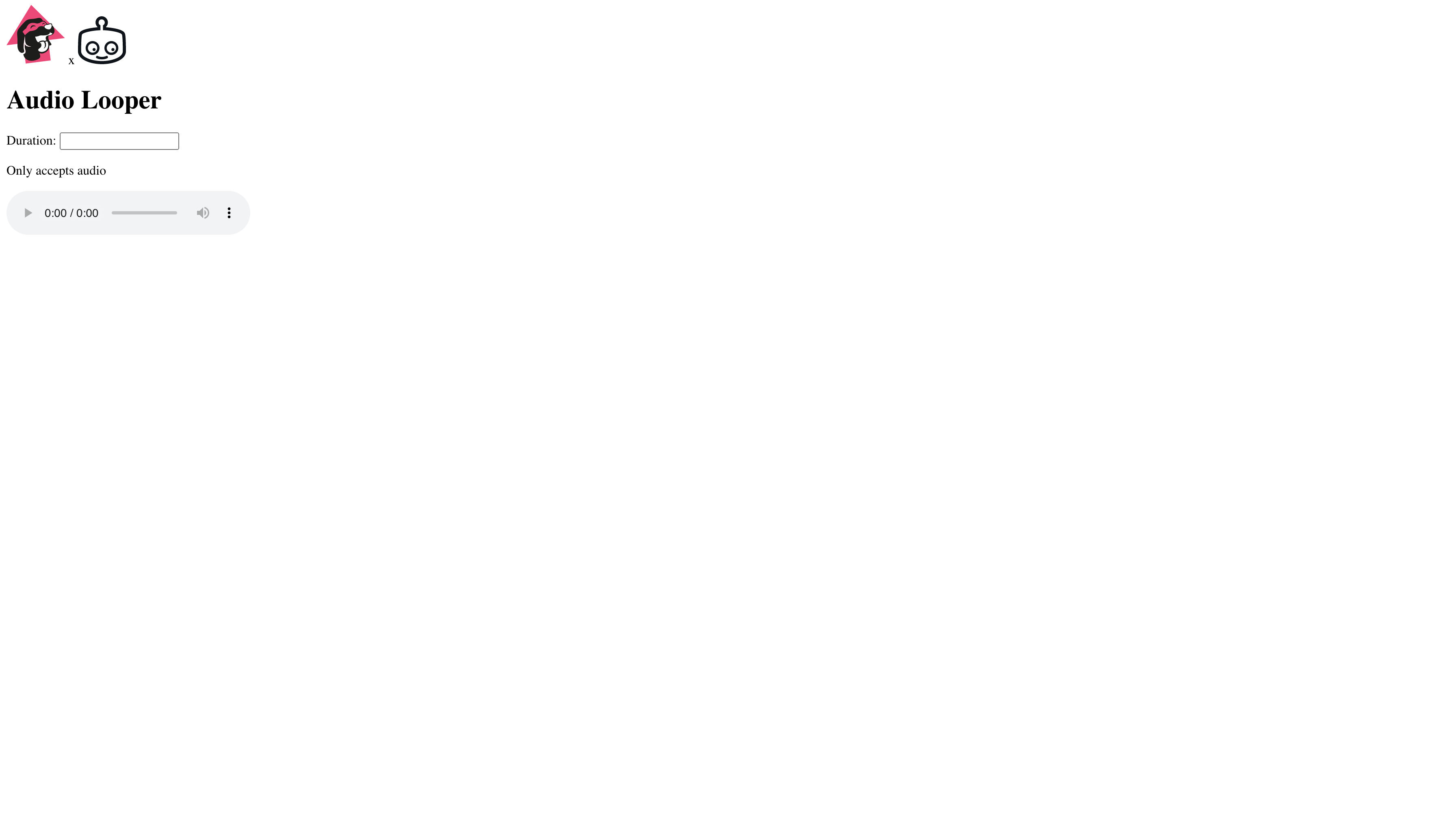
ご覧のとおり、とてもシンプルなウェブサイトです。ただ、デフォルトのスタイルでは少し味気ないので、CSS を少し加えて見栄えを整えましょう。
2 つの <style> タグの間に、次の CSS を追加してください。
.title {
  text-align: center;
  font-size: 2rem;
  font-weight: 600;
  margin-top: 2rem;
  font-family: 'Courier New', Courier, monospace;
}
.label {
  text-align: center;
  font-size: 1rem;
  font-weight: 100;
  font-style: italic;
  margin-top: 1rem;
  font-family: 'Segoe UI', sans-serif;
}
.banner {
  display: flex;
  justify-content: center;
  align-items: center;
  gap: 1rem;
  margin-top: 2rem;
}
.result-container {
  display: flex;
  justify-content: center;
  margin-top: 2rem;
}
.input-container {
  display: flex;
  justify-content: center;
  padding: 1rem;
  font-family: 'Segoe UI', sans-serif;
}
input {
  border: none;
  border-bottom: 2px solid #bcbcbc;
  text-align: end;
}
input:focus {
  outline: 2px solid currentColor;
  outline-offset: 2px;
}
#cross {
  font-family: 'Courier New', monospace;
  font-size: 2rem;
  font-weight: 600;
}
#dashboard {
  display: flex;
  justify-content: center;
}
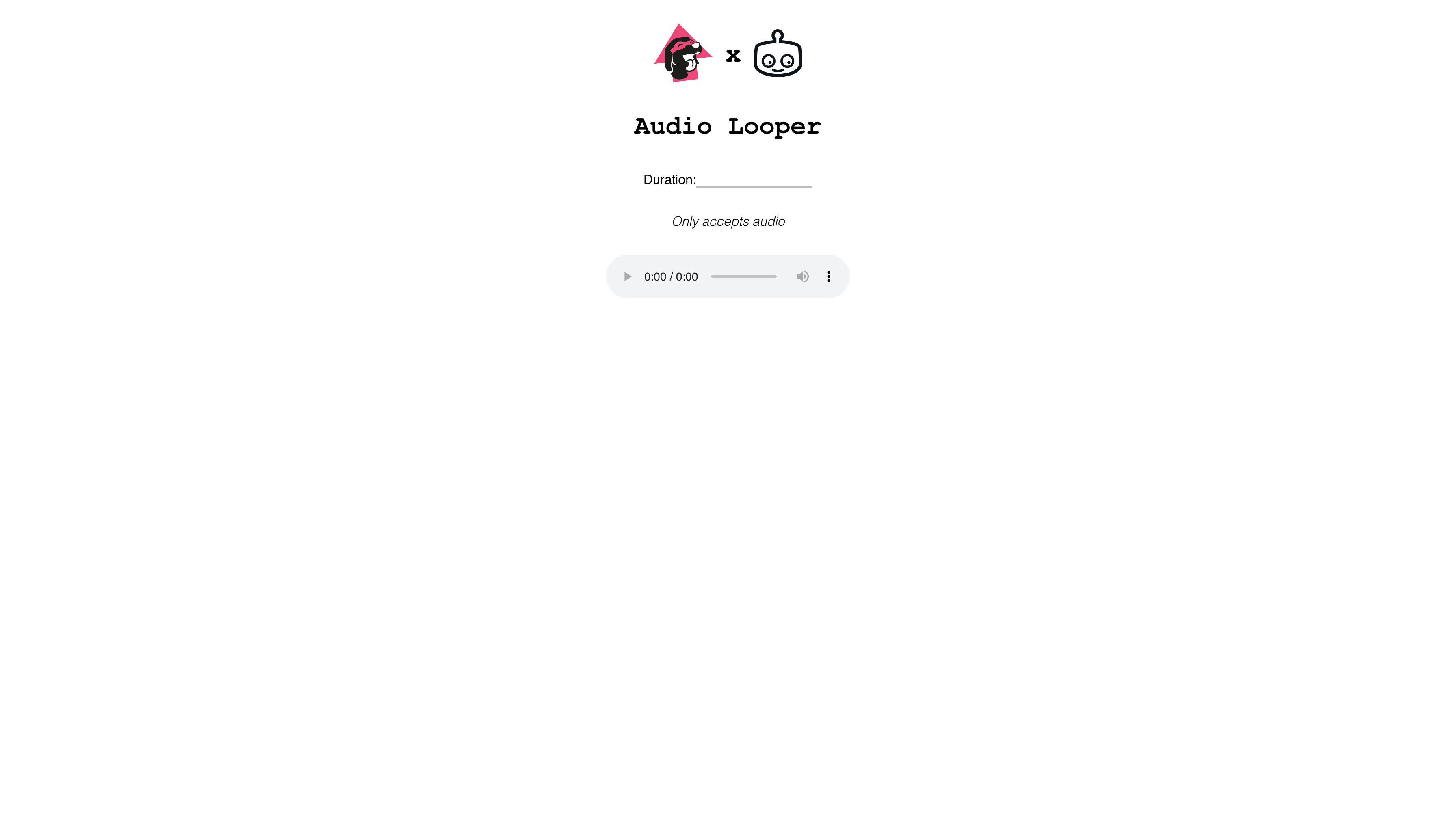
ずっと見栄えがよくなりました。
Uppy Dashboard
HTML と CSS の準備ができたので、次は Uppy ダッシュボードに取りかかります。
HTML の後に、<script type="module"> タグで囲んだ次の JavaScript を追加してください。
import {
  Uppy,
  Dashboard,
  Transloadit,
} from 'https://releases.transloadit.com/uppy/v3.3.1/uppy.min.mjs'

const durationInput = document.getElementById('duration')
const status = document.getElementById('status')

const uppy = new Uppy({
  restrictions: {
    maxNumberOfFiles: 1,
    allowedFileTypes: ['audio/*'],
  },
  onBeforeUpload: () => durationInput.reportValidity(),
})
  .use(Dashboard, {
    inline: true,
    target: '#dashboard',
  })
  .use(Transloadit, {
    waitForEncoding: true,
    getAssemblyOptions: () => ({
      params: {
        auth: { key: 'YOUR_AUTH_KEY' },
        template_id: 'YOUR_TEMPLATE_ID',
      },
      fields: { duration: durationInput.valueAsNumber },
    }),
  })

uppy.on('transloadit:complete', (assembly) => {
  const url = assembly.results.loop?.[0]?.ssl_url
  if (typeof url !== 'string') {
    status.textContent = 'No audio was returned. Please try again.'
    return
  }
  const source = document.getElementById('result')
  source.src = url
  document.getElementById('player').load()
  status.textContent = 'Your looped audio is ready.'
})

uppy.on('upload', () => {
  status.textContent = 'Processing audio.'
})
uppy.on('error', () => {
  status.textContent = 'Audio processing failed. Please try again.'
})
ここでは、Uppy の Dashboard プラグインと
Transloadit プラグインを追加し、ダッシュボードコンポーネントの表示先を #dashboard の div に設定しています。
また、Template ID を Transloadit プラグインに渡し、waitForEncoding オプションを true に設定しています。これにより、アップロードの完了時ではなく、Assemblyでのエンコード完了後に、Assembly JSON から結果ファイルを解析できます。
バージョンを固定した Uppy では、getAssemblyOptions を使い、アップロード開始時に現在の長さを読み取ります。ネイティブの入力欄には、1 秒から 300 秒までの整数を指定する必要があります。完了ハンドラーは、loop Step の配下から保存済みファイルの URL を読み取り、export Step の名前は使いません。また、結果が存在しない場合も例外をスローせずに処理します。
実行結果
HTML、CSS、モジュールスクリプトを組み合わせ、独自の Template を設定し、ローカルの HTTP サーバーからページを開いてください。上のスクリーンショットは初期のプロトタイプです。ここに掲載したコードには、入力と結果の処理に関する更新が含まれています。
音声ファイルをアップロードして長さを設定すると、出力用の音声要素に、指定した長さの結果ファイルが表示されるはずです。
今回の内容をきっかけに、/audio/loop Robotと、世界最高のファイルアップローダーを改めて見直していただければ幸いです。今後のブログ記事の公開情報や関連する技術ニュースを受け取りたい方は、以下からニュースレターにご登録ください (English)。