

Transloadit と Uppy でオリジナルのバレンタインカードを作成

バレンタインデーが近づいてきたので、Transloadit と Uppy を使って作れる楽しいプロジェクトを紹介します。/image/resize の Robot を使い、オリジナルのバレンタインカードジェネレーターを作成します。カードに名前も添えれば、大切な人に贈る特別なカードができあがります。

使用する Assembly Instructions
まず、使用する Assembly Instructions を見てみましょう。
{
  "steps": {
    "watermark": {
      "use": ":original",
      "robot": "/image/resize",
      "width": "1921",
      "height": "1921",
      "resize_strategy": "fillcrop",
      "watermark_url": "https://transloadit.com/assets/images/blog/2023-01-26-valentines-card-generator-1.png",
      "watermark_size": "100%",
      "watermark_position": "center",
      "imagemagick_stack": "v3.0.2"
    },
    "add_text": {
      "use": "watermark",
      "robot": "/image/resize",
      "text": [
        {
          "text": "${fields.message}",
          "size": 80,
          "color": "#ffffff",
          "valign": "bottom",
          "y_offset": -90,
          "x_offset": 0
        }
      ],
      "imagemagick_stack": "v3.0.2",
      "result": true
    }
  }
}
ここでは、/image/resize を使う Step が 2 つ必要です。最初の Step では、元の画像に装飾フレームを付け、フレームに収まるよう画像をトリミングしてリサイズします。次の Step では、透かしを入れた画像の上にテキストを追加します。このテキストは、後ほど JavaScript で変更します。同じ Step で両方を処理すると、画像フレームがテキストの前面に配置され、最終的な画像でテキストが隠れてしまいます。
この処理設定を Template として保存します。以下の JavaScript では、メッセージをフィールドとして送信し、処理設定を 1 か所で管理します。一般公開する前に、サーバー側で生成した署名を使用し、サーバーでメッセージを検証してください。ブラウザーのコードに Auth Secret を含めないでください。
生成されたカードの URL は一時的なもので、24 時間後に有効期限が切れます。期限が切れる前にカードを保存するか、/s3/store などのエクスポート用 Robot を追加して長期保存してください。
HTML と CSS
まだ、新しい Template を披露する場所がありません。さっそく用意しましょう。以下の HTML を新しい HTML ファイルにコピーしてください。
ここで注目したいのが input 要素です。次のセクションでは、この要素を使い、カードに追加する名前をユーザーが変更できるようにします。
<!doctype html>
<html lang="en">
  <head>
    <meta charset="UTF-8" />
    <meta name="viewport" content="width=device-width, initial-scale=1.0" />
    <title>Transloadit Valentine</title>
    <link href="https://releases.transloadit.com/uppy/v3.3.1/uppy.min.css" rel="stylesheet" />
  </head>

  <style></style>

  <body>
    <h1>Transloadit Valentine</h1>
    <p>Upload a picture of your Valentine and we'll make it a Valentine's Day card!</p>

    <div class="input-container">
      <label for="name">Name:</label>
      <input id="name" name="name" maxlength="12" />
    </div>

    <div id="drag-drop-area"></div>

    <img id="result" alt="Your personalized Valentine's Day card" hidden />
    <p id="status" role="status"></p>
  </body>
</html>
続いて、ページの見た目を整えましょう。style タグ内に、以下の CSS を追加してください。
:root {
  --primary: #7f626a;
  --secondary: #f8edeb;
  --accent: #ff4d6d;
  --accent-highlight: #f9ccd2;
}

body {
  display: flex;
  flex-direction: column;
  align-items: center;
  background-color: var(--secondary);
  color: var(--primary);
  font-family: sans-serif;
}

h1,
p {
  margin: 0 0 0.5rem;
}

#result {
  border-radius: 10px;
  width: 480px;
  max-width: calc(100vw - 2rem);
  border: none;
  contain: content;
  aspect-ratio: 1/1;
  margin: 2rem;
}

.input-container {
  margin: 1rem;
  color: var(--primary);
}

input {
  border: none;
  border-bottom: 2px var(--primary) dashed;
  background-color: transparent;
  text-align: start;
  font: inherit;
  color: var(--accent);
}

input:focus {
  outline: 2px solid currentColor;
  outline-offset: 2px;
}

.uppy-Dashboard {
  max-width: 90vw;
}

.uppy-Dashboard-innerWrap {
  background-color: var(--secondary);
  border: var(--primary) 2px dashed;
}

.uppy-Dashboard-AddFiles {
  border: 0 !important;
}

.uppy-Dashboard-poweredBy,
.uppy-Dashboard-poweredByIcon {
  color: var(--primary) !important;
  stroke: var(--primary);
}

.uppy-Dashboard-AddFiles-title,
.uppy-DashboardTab-name {
  color: var(--primary);
}

.uppy-DashboardTab-btn:hover {
  background-color: var(--accent-highlight) !important;
}

.uppy-Dashboard-browse,
.uppy-ProviderIconBg,
.uppy-DashboardContent-back,
.uppy-StatusBar-actionBtn {
  color: var(--accent);
  fill: var(--accent);
}

.uppy-DashboardContent-bar,
.uppy-StatusBar-actions,
.uppy-StatusBar,
.uppy-StatusBar::before {
  border: none !important;
  background-color: transparent !important;
}

.uppy-StatusBar-actionBtn--upload {
  background-color: var(--accent) !important;
  color: var(--secondary) !important;
  border: none;
  border-radius: 5px;
}
複雑に見えるかもしれませんが、この CSS の大部分は Uppy の Dashboard コンポーネントのスタイルを変更するためのものです。それ以外は、Coolors で生成したカラーパレットを使っているだけです。
ここまでで、ページは次のようになります。
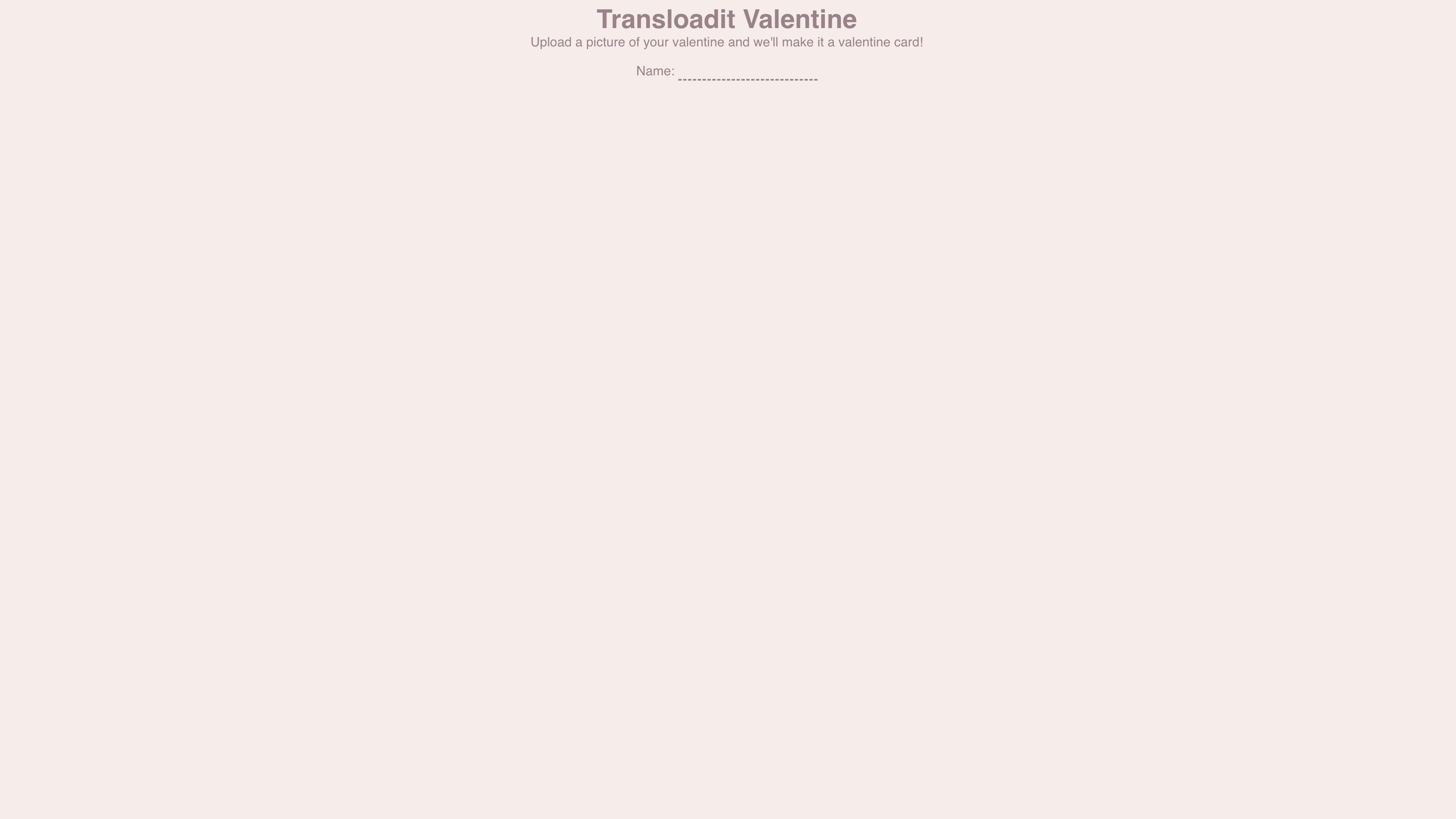
JavaScript
いよいよ楽しい部分です。HTML の後に <script type="module"> タグを追加し、その中に以下の JavaScript を記述してください。Auth Key と Template ID のプレースホルダーは、自分の値に置き換えてください。
import {
  Uppy,
  Dashboard,
  Transloadit,
  ImageEditor,
} from 'https://releases.transloadit.com/uppy/v3.3.1/uppy.min.mjs'

const nameInput = document.getElementById('name')
const status = document.getElementById('status')

function cardMessage(name) {
  const recipient = name.trim()
  return recipient ? `Happy Valentine's Day, ${recipient}!` : "Happy Valentine's Day!"
}

const uppy = new Uppy({
  restrictions: {
    maxNumberOfFiles: 1,
    allowedFileTypes: ['image/*'],
  },
})
  .use(Dashboard, {
    inline: true,
    target: '#drag-drop-area',
  })
  .use(ImageEditor, {
    target: Dashboard,
    quality: 0.8,
    cropperOptions: {
      aspectRatio: 1 / 1, // Same aspect ratio as our overlay
    },
  })
  .use(Transloadit, {
    waitForEncoding: true,
    getAssemblyOptions: () => ({
      params: {
        auth: { key: 'YOUR_AUTH_KEY' },
        template_id: 'YOUR_TEMPLATE_ID',
      },
      fields: { message: cardMessage(nameInput.value) },
    }),
  })

uppy.on('transloadit:complete', (assembly) => {
  const url = assembly.results.add_text?.[0]?.ssl_url
  if (typeof url !== 'string') {
    status.textContent = 'No card was returned. Please try again.'
    return
  }
  const resultImg = document.getElementById('result')
  resultImg.src = url
  resultImg.hidden = false
  status.textContent = 'Your card is ready.'
})

uppy.on('upload', () => {
  document.getElementById('result').hidden = true
  status.textContent = 'Creating your card.'
})
uppy.on('error', () => {
  status.textContent = 'Card generation failed. Please try again.'
})
ここでは Uppy の Dashboard、ImageEditor、Transloadit コンポーネントを活用します。幸い、ほとんどの設定はデフォルトのまま使えます。ただし、ImageEditor のトリミングツールのアスペクト比は、重ねる画像と同じに設定します。今回は 1:1 です。
固定したバージョンの Uppy は、アップロード開始時に getAssemblyOptions を呼び出します。その時点の名前を読み取るため、入力欄を空にすると、前の宛名は保持されず、汎用的な挨拶に戻ります。
まとめ
HTML、CSS、モジュールスクリプトを組み合わせ、自分の Template を設定し、ローカルでページを配信して試してください。スクリーンショットは初期のプロトタイプです。上記のコードには、修正済みの透かし画像 URL、メッセージ処理、結果処理が含まれています。
今回はここまでです。すてきなバレンタインデーをお過ごしください。大切な人に、心を込めた美しいオリジナルカードをぜひ贈ってみてください。この記事で紹介したツールをさらに活用できたら、Twitter でぜひ教えてください。