

Transloadit 用の S3 バケットを設定する方法

Amazon S3 と Transloadit の組み合わせは強力ですが、複数のお客様から、思いどおりに動作させるのが難しいという声が寄せられています。そうしたお客様や、同じ課題を抱える方の役に立てるよう、両サービスを連携させるための詳しいガイドをまとめました。

バケットの作成
まず、AWS アカウントを作成します。まだアカウントがない場合は、サインアップページを開き、案内に従ってください。
作成が完了したら、Storageに移動し、下図のように Services タブから S3 を選択します。
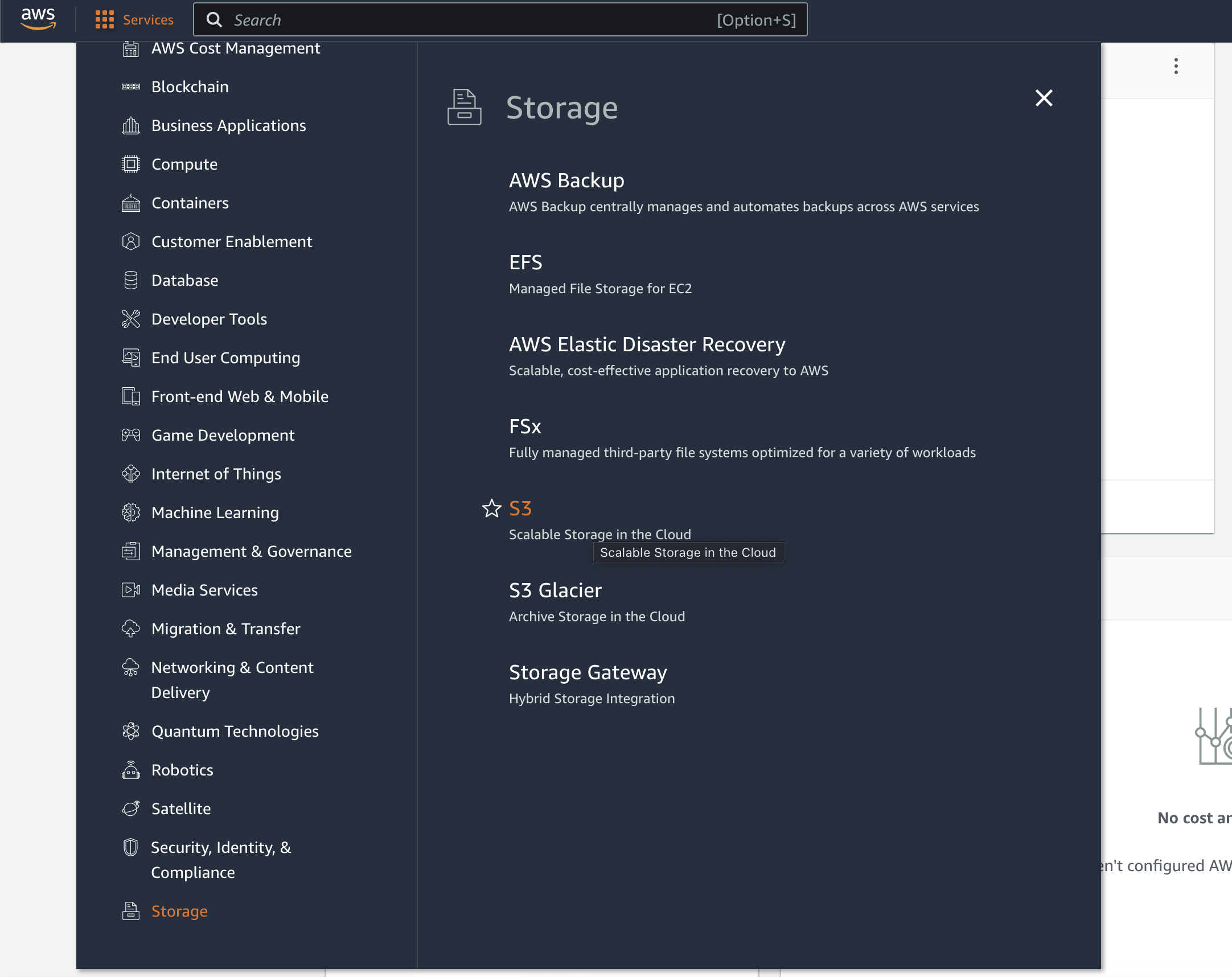
Management Console で Create Bucket をクリックします。バケットに名前を付け、大半のユーザーに最も近いリージョンを選択してください。名前とリージョンは後で Transloadit に渡すため、両方を控えておきます。
Bucket owner enforced は Object Ownership の設定として維持し、ACL は無効のままにします。また、Block all
public access は有効のままにしてください。Transloadit は、オブジェクト ACL を省略することで、この非公開バケットにファイルを保存できます。以下の Template では、このために acl を "bucket-default" に設定しています。ファイルのインポートやエクスポートのために、バケットを公開する必要はありません。AWS の Object Ownership に関するガイドを参照してください。
Transloadit の認証情報の設定
これでバケットの設定が完了し、ファイルを保存する準備ができました。ただし、Transloadit で Template を設定する前に、AWS から認証情報を取得する必要があります。
この連携には、AWS ルートユーザーではなく、専用の IAM ユーザーを使用してください。IAM で、そのユーザーにバケットへのアクセスに限定したアイデンティティポリシーを付与します。このエクスポート専用の例では、バケット内の一覧表示、リージョンの取得、オブジェクトの書き込みを許可します。両方のリソース内の YOUR_BUCKET_NAME を置き換えてください。
{
  "Version": "2012-10-17",
  "Statement": [
    {
      "Effect": "Allow",
      "Action": ["s3:GetBucketLocation", "s3:ListBucket"],
      "Resource": "arn:aws:s3:::YOUR_BUCKET_NAME"
    },
    {
      "Effect": "Allow",
      "Action": ["s3:PutObject"],
      "Resource": "arn:aws:s3:::YOUR_BUCKET_NAME/*"
    }
  ]
}
これは、そのユーザーにアタッチする IAM アイデンティティポリシーであり、公開アクセスを許可するバケットポリシーではありません。オブジェクトのインポートも必要な場合は、読み取りが必要なオブジェクトパスに対してのみ
s3:GetObject を追加してください。カスタマーマネージド KMS 暗号化では、キー固有の追加権限が必要になる場合があります。権限エラーを解消するために、ワイルドカードで管理者アクセスを付与しないでください。
専用 IAM ユーザーのセキュリティ認証情報を開き、この連携用のアクセスキーを作成します。キーとシークレットは安全に保管し、組織のポリシーに従ってローテーションしてください。ブラウザーのコードやソースリポジトリには絶対に含めないでください。
以下の Console のスクリーンショットは英語のインターフェースです。
次に、Transloadit Console の認証情報ページに移動します。サードパーティーの認証情報を開き、認証情報を追加をクリックしてください。
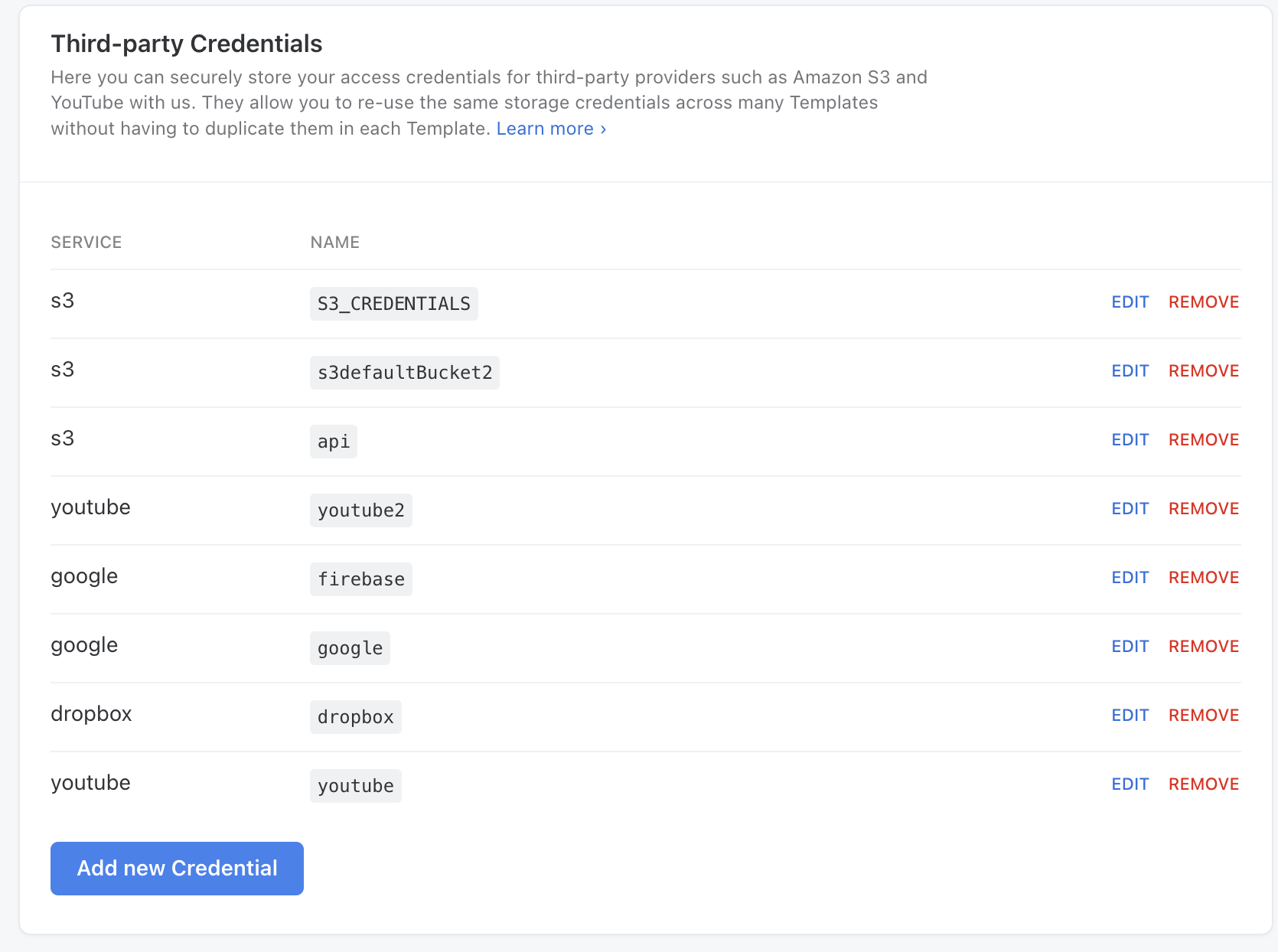
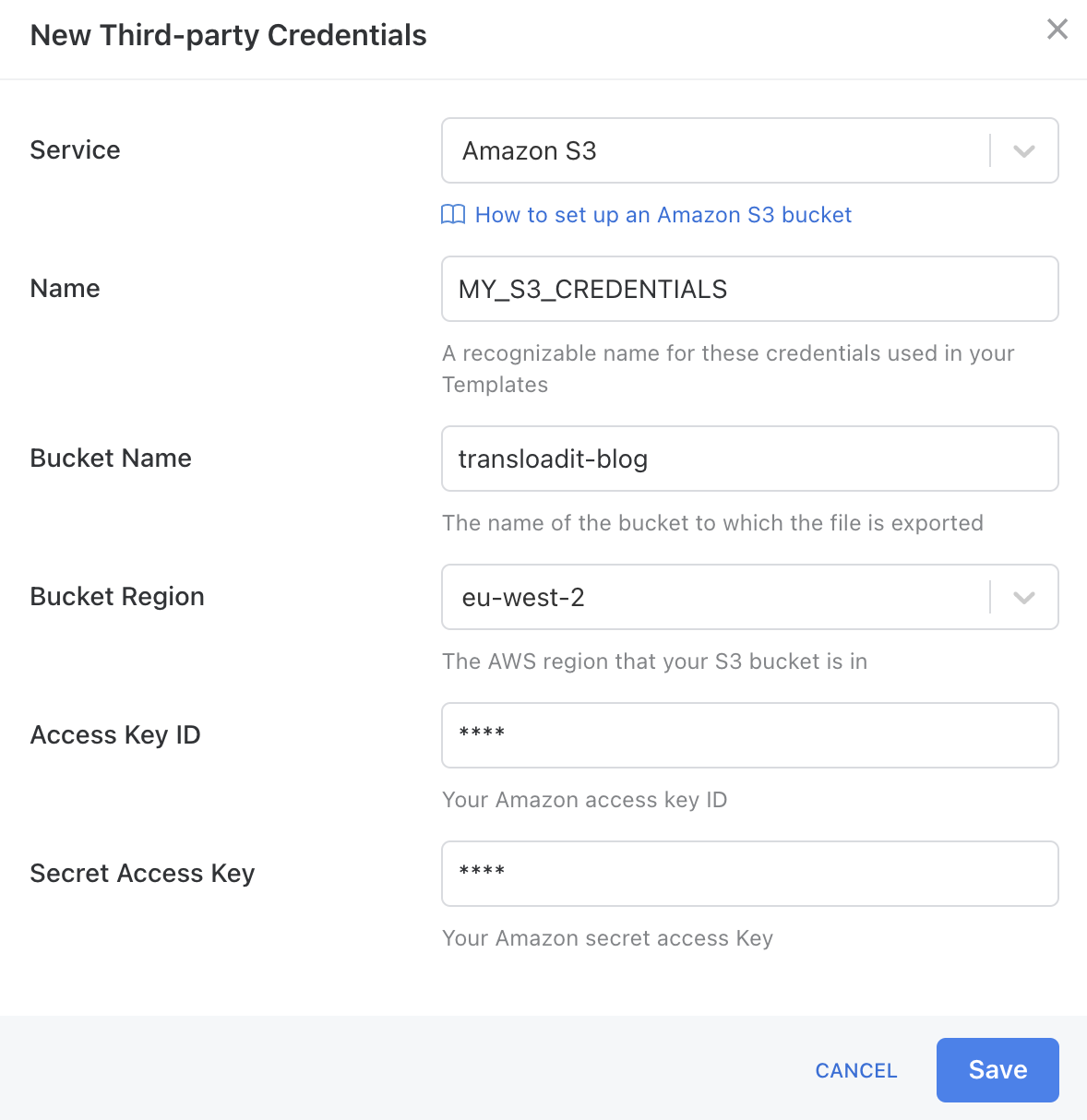
サービスとして Amazon S3 を選択し、認証情報に覚えやすい名前を付け、先ほどのバケット名とリージョンを設定します。アクセスキーとシークレットも忘れずに入力してください。
Template の作成
これで Transloadit に、このバケットへファイルをエクスポートするための認証情報が揃いました。実際に試してみましょう。
以下の Template は、アップロードされた画像を fillcrop 方式で 200x200 にリサイズします。この処理には、便利な /image/resize Robot を使用します。
その後、リサイズしたファイルと元のファイルの両方を S3 にアップロードし、永続的に保存します。
{
  "steps": {
    ":original": {
      "robot": "/upload/handle"
    },
    "fillcropped": {
      "use": ":original",
      "robot": "/image/resize",
      "result": true,
      "height": 200,
      "width": 200,
      "imagemagick_stack": "v3.0.2",
      "resize_strategy": "fillcrop"
    },
    "exported": {
      "use": ["fillcropped", ":original"],
      "robot": "/s3/store",
      "credentials": "MY_S3_CREDENTIALS",
      "acl": "bucket-default"
    }
  }
}
MY_S3_CREDENTIALS を Transloadit に保存した名前に置き換えてください。Assembly が成功したら、読み取り権限を持つ ID を使用して、S3 コンソールで両方のオブジェクトを確認します。保存されたオブジェクトは非公開のままです。結果の URL だけではダウンロード権限は付与されません。非公開ファイルを共有する際は、認証付きアクセス、または意図的に設定した有効期間の短い署名付き URL を使用してください。
今回のガイドは以上です。S3 の設定が難しいことは承知していますので、引き続き問題がある場合はお知らせください。喜んでサポートいたします。