

Transloadit で字幕をスタイリングする 3 つのアイデア

動画配信サービスがブランドの個性を打ち出す方法は数多くありますが、独自の字幕スタイルもその一つです。字幕のデザインだけで、Netflix と YouTube のどちらの動画かひと目でわかることもよくあります。今回のブログでは、Transloadit を使った字幕スタイリングの秘訣を紹介し、コンテンツ独自のブランドアイデンティティを作るお手伝いをします。
ベースとなる Template
スタイルの設定に入る前に、ファイルの流れを制御するためのベースとなる Templateを見てみましょう。
{
  "steps": {
    ":original": {
      "robot": "/upload/handle"
    },
    "video_filtered": {
      "use": ":original",
      "robot": "/file/filter",
      "result": true,
      "accepts": [["${file.mime}", "regex", "video"]],
      "error_on_decline": false
    },
    "subtitle_filtered": {
      "use": ":original",
      "robot": "/file/filter",
      "result": true,
      "accepts": [["${file.mime}", "regex", "application/x-subrip"]],
      "error_on_decline": false
    }
  }
}
ここでは、2 つの /file/filter Stepで、Assemblyにアップロードしたファイルの配列から動画ファイルと字幕ファイルを選択します。これらのファイルに直接アクセスし、後続の /video/subtitle Stepへ渡せるようにします。
以降で紹介する各Stepは、この基本のTemplateに追加していきます。
準備が整ったところで、クリエイティブに仕上げていきましょう!🎨
1. Netflix 風の字幕
最初は、シンプルさが特徴の Netflix 風の字幕です。以下のStepでは、次のように設定します。
border_styleをshadowに設定- メインの文字色を白に設定
- 影の色を黒にし、少し透過させる設定
- フォントを Consolas に設定
  "netflix": {
    "robot": "/video/subtitle",
    "use": {
      "steps": [
        {
          "name": "video_filtered",
          "as": "video"
        },
        {
          "name": "subtitle_filtered",
          "as": "subtitles"
        }
      ]
    },
    "preset": "empty",
    "ffmpeg_stack": "v5.0.0",
    "subtitles_type": "burned",
    "font": "Consolas",
    "border_color": "80000000",
    "font_color": "FFFFFF",
    "border_style": "shadow"
  }
すっきりと洗練された見た目になりましたね。

2. YouTube 風の字幕
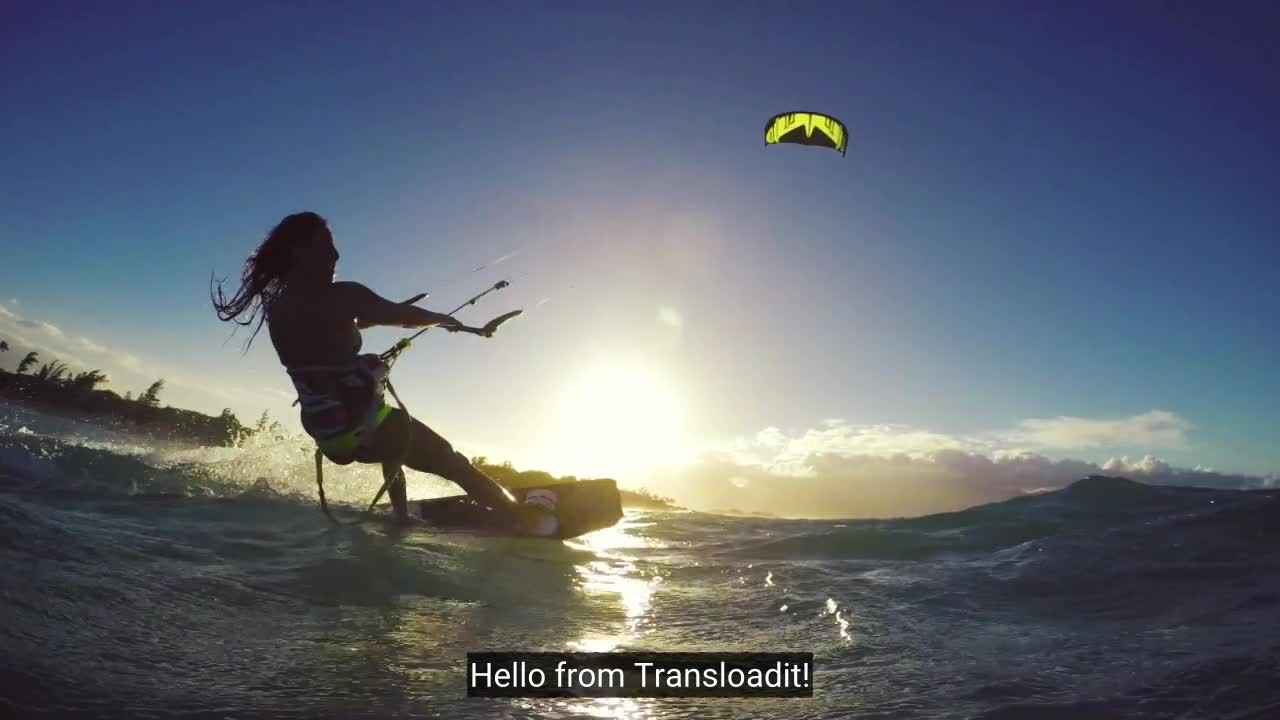
次は、四角い背景が特徴の YouTube 風の字幕です。この見た目にするには、次のように設定します。
- フォントを Roboto に設定
border_styleをboxに設定- 文字色を白に設定
- 背景のボックスの色を黒にし、少し透過させる設定
  "youtube": {
    "robot": "/video/subtitle",
    "use": {
      "steps": [
        {
          "name": "video_filtered",
          "as": "video"
        },
        {
          "name": "subtitle_filtered",
          "as": "subtitles"
        }
      ]
    },
    "preset": "empty",
    "ffmpeg_stack": "v5.0.0",
    "subtitles_type": "burned",
    "font": "Roboto",
    "border_color": "40000000",
    "font_color": "FFFFFF",
    "border_style": "box"
  }
見慣れた字幕になったのではないでしょうか。
3. ヴィンテージ風の字幕
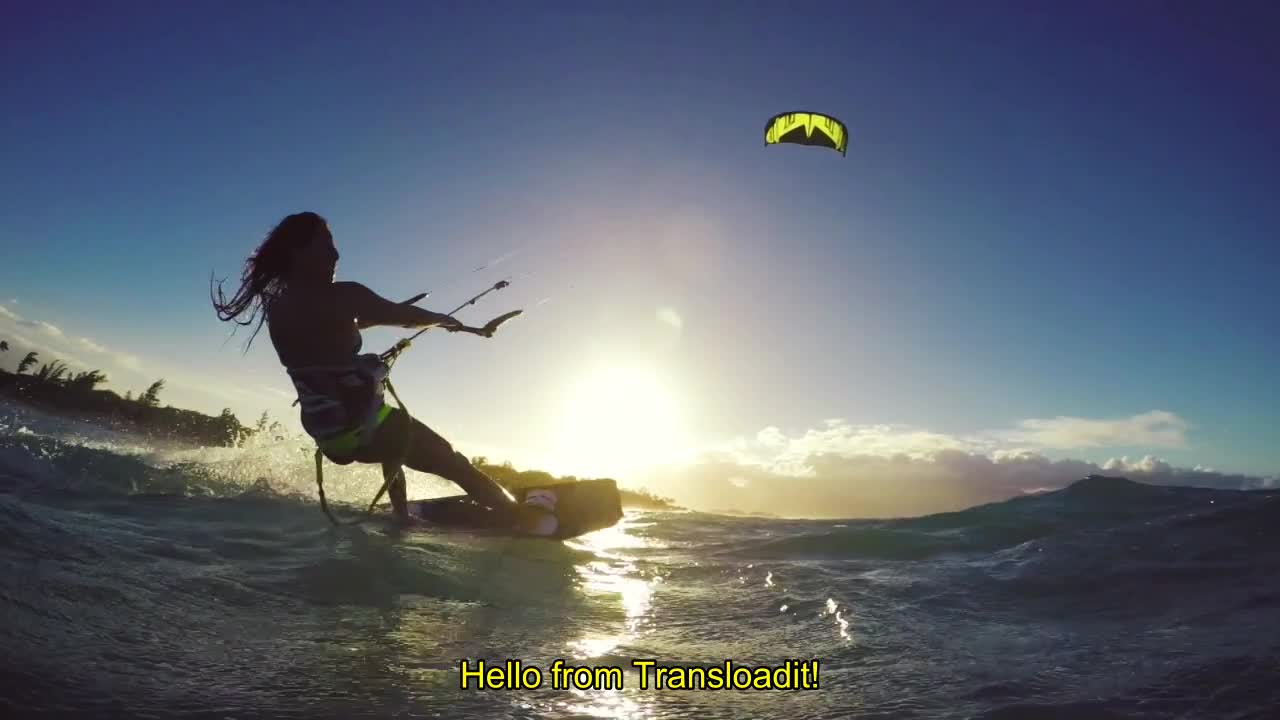
最後は、懐かしさを感じさせる VHS をイメージしたヴィンテージ風の字幕です。パラメーターを次のように設定します。
- フォントを Arial に設定
border_styleをoutlineに設定- 縁取りの色を黒に設定
- 文字色をあの特徴的な黄色に設定
  "vintage": {
    "robot": "/video/subtitle",
    "use": {
      "steps": [
        {
          "name": "video_filtered",
          "as": "video"
        },
        {
          "name": "subtitle_filtered",
          "as": "subtitles"
        }
      ]
    },
    "preset": "empty",
    "ffmpeg_stack": "v5.0.0",
    "subtitles_type": "burned",
    "font": "Arial",
    "border_color": "00000000",
    "font_color": "fffc03",
    "border_style": "outline"
  }
レトロな雰囲気たっぷりの字幕を、じっくり眺めてみてください。
まとめ
Transloadit を使った字幕スタイリングの簡単な紹介は以上です。パラメーターを自由に変えて、コンテンツに最も合うスタイルを探してみてください。さらに細かくカスタマイズ、制御したい場合は、SSA 字幕もご覧ください。Transloadit はこの形式にも対応しています。
それでは、また次回!その間に、デモ (English)も試してみてはいかがでしょうか。