

HLS とは?

HLS は HTTP Live Streaming の略です。HTTP 経由でライブおよびオンデマンドの音声や動画を配信する、アダプティブビットレートストリーミングプロトコルです。このガイドでは、プレイリスト、メディアセグメント、画質の切り替え、Transloadit で HLS ストリームを生成する方法を解説します。

ストリーミングとは?
ストリーミングでは、ライブでも収録済みのコンテンツでも、音声や動画の受信中に再生できます。プログレッシブダウンロードでも、ファイルのダウンロードが完了する前に再生を開始できます。HLS はプレイリストとセグメント単位の配信を加えることで、プレーヤーがコンテンツを取得しながら、利用可能な画質レベルを選べるようにします。
HLS は何の略?
HLS の正式名称は HTTP Live Streaming です。Apple が開発したプロトコルで、RFC 8216 に仕様が公開されています。通常の HTTP 配信を使うため、ウェブサーバーからストリームを配信し、CDN 経由で配布できます。HLS はライブ配信と、収録済み動画のオンデマンド配信の両方に対応しています。
HLS の仕組みは?
HLS で動画をストリーミングする前に、通常はパッケージングのワークフローで次の三つの処理を行います。
- ソースを、解像度やビットレートの異なる複数のバリアントにエンコードします。コーデックとコンテナーの選択は、対応が必要なデバイスによって異なります。Apple の現行の HLS オーサリング仕様に再生要件が記載されています。
- 各バリアントをメディアセグメントに分割します。セグメントの長さは HLS プロトコルで固定されておらず、プレイリストで宣言します。
- バリアントごとのメディアプレイリストと、利用可能なストリームを記述するマルチバリアントプレイリストを作成します。
プレーヤーはマルチバリアントプレイリストを読み取り、バリアントを選択し、そのメディアプレイリストを読み込んでセグメントを見つけます。ネットワークの状態が変わると、後続のセグメントを、より高い、または低いビットレートのバリアントから要求できます。バリアント間でコンテンツとタイムスタンプを一致させ、セグメントの境界をそろえることで、スムーズに切り替えやすくなります。
下の図は、ネットワーク接続の変動に伴って画質がどのように変化しうるかを示しています。
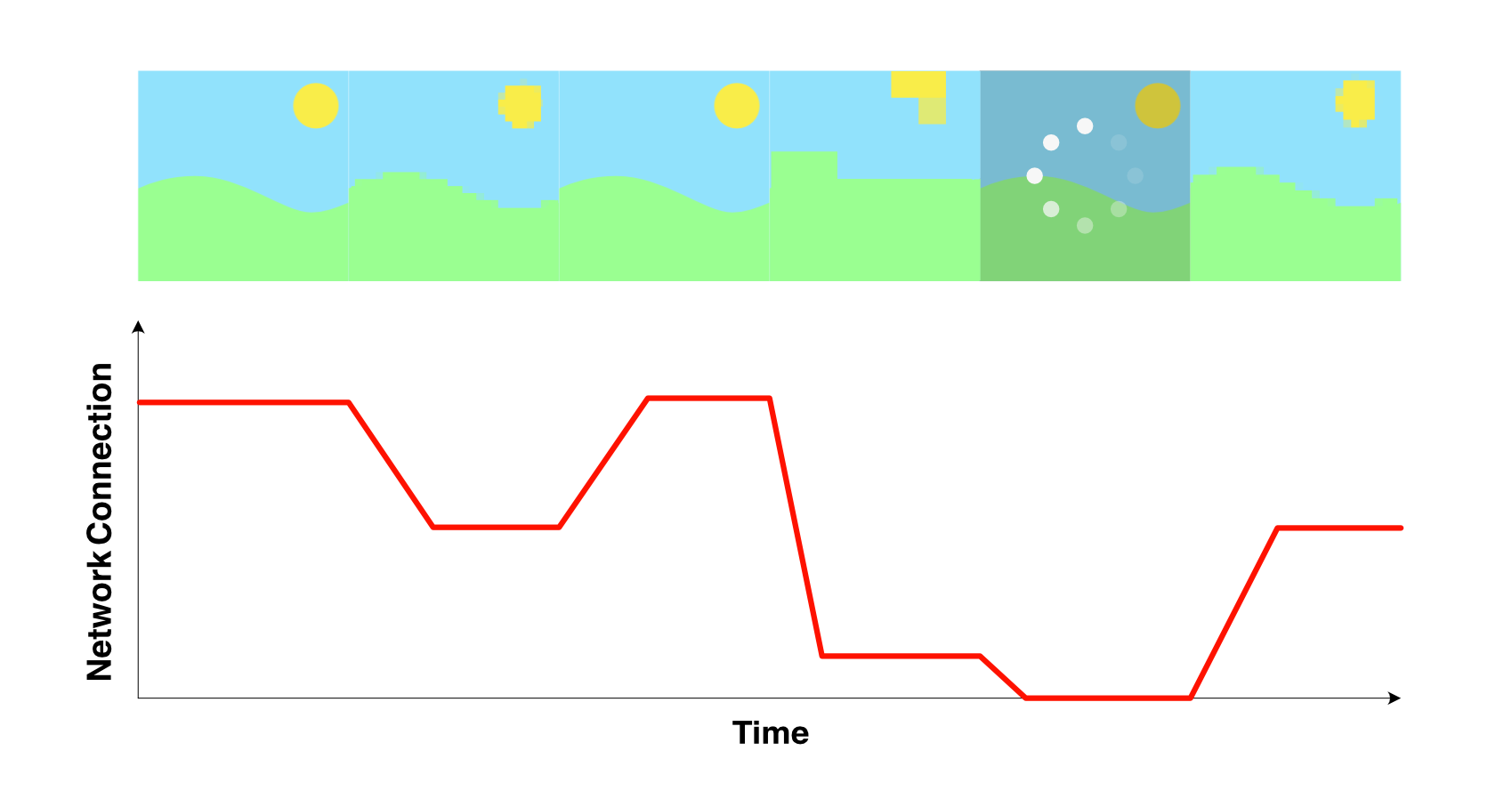
音声と動画はセグメントを共有することも、別々のレンディションにすることもできます。HLS では、言語別の代替音声レンディション、字幕、キャプションも提供できます。利用可能な選択肢は、プレイリストのメタデータに記述されます。
HLS と MPEG-DASH の違いは?
MPEG-DASH は HLS と同様に、セグメント化されたメディアを記述し、プレーヤーが状況に応じてバリアントを切り替えられるようにします。主な違いは、固定のコーデックやセグメント長の規則ではなく、マニフェスト、仕様、再生環境のエコシステムにあります。
| HLS | MPEG-DASH | |
|---|---|---|
| マニフェスト | M3U8 のマルチバリアントプレイリストとメディアプレイリスト | MPD ドキュメント |
| 仕様 | RFC 8216 と、継続的に更新される HLS 仕様 | ISO/IEC 23009-1 |
| メディア配信 | HTTP 経由でセグメントを取得 | HTTP 経由でセグメントを取得 |
| Apple プラットフォーム対応 | ネイティブフレームワークと Safari が対応 | 通常は互換性のあるプレーヤー実装で対応 |
どちらの形式でも、アダプティブビットレート再生、暗号化、キャプション、代替音声、ライブ配信やオンデマンド配信を提供できます。対象のプレーヤー、必要な機能、パッケージングの技術スタックに応じて選んでください。
Transloadit は HLS に対応している?
Transloadit の /video/adaptive Robot
は、HLS と MPEG-DASH の両方に対応しています。以下の保守されている HLS デモ (English)では、動画を三つの画質レベルにエンコードし、メディアセグメントと
.m3u8 プレイリストにパッケージングする
Template を紹介します。これらのファイルは、CDN を使って HTTP 経由で配信できます。
<!-- This pulls Uppy from our CDN -->
<!-- For smaller self-hosted bundles, install Uppy and plugins manually: -->
<!-- npm i --save @uppy/core @uppy/dashboard @uppy/remote-sources @uppy/transloadit ... -->
<link
  href="https://releases.transloadit.com/uppy/v6.0.6/uppy.min.css"
  rel="stylesheet"
/>
<button id="browse">Select Files</button>
<script type="module">
  import {
    Uppy,
    Dashboard,
    ImageEditor,
    RemoteSources,
    Transloadit,
  } from 'https://releases.transloadit.com/uppy/v6.0.6/uppy.min.mjs'
  const uppy = new Uppy()
    .use(Transloadit, {
      waitForEncoding: true,
      alwaysRunAssembly: true,
      assemblyOptions: {
        params: {
          // It's often better store encoding instructions in your account
          // and use a `template_id` instead of adding these steps inline
          steps: {
            ':original': {
              robot: '/upload/handle',
            },
            low: {
              use: ':original',
              robot: '/video/encode',
              result: true,
              ffmpeg_stack: 'v7',
              preset: 'hls-270p',
              turbo: true,
            },
            mid: {
              use: ':original',
              robot: '/video/encode',
              result: true,
              ffmpeg_stack: 'v7',
              preset: 'hls-360p',
              turbo: true,
            },
            high: {
              use: ':original',
              robot: '/video/encode',
              result: true,
              ffmpeg_stack: 'v7',
              preset: 'hls-540p',
              turbo: true,
            },
            adaptive: {
              use: {
                steps: ['low', 'mid', 'high'],
                bundle_steps: true,
              },
              robot: '/video/adaptive',
              playlist_name: 'my_playlist.m3u8',
              technique: 'hls',
            },
            exported: {
              use: ['adaptive', ':original'],
              robot: '/s3/store',
              credentials: 'demo_s3_credentials',
              path: 'hlsdemo/${file.meta.relative_path}/${file.name}',
              url_prefix: 'https://demos.transloadit.com/',
            },
          },
        },
      },
    })
    .use(Dashboard, { trigger: '#browse' })
    .use(ImageEditor, { target: Dashboard })
    .use(RemoteSources, {
      companionUrl: 'https://api2.transloadit.com/companion',
    })
    .on('complete', ({ transloadit }) => {
      // Due to `waitForEncoding:true` this is fired after encoding is done.
      // Alternatively, set `waitForEncoding` to `false` and provide a `notify_url`
      console.log(transloadit) // Array of Assembly Statuses
      for (const assembly of transloadit) {
        console.log(assembly.results) // Array of all encoding results
      }
    })
    .on('error', (error) => {
      console.error(error)
    })
</script>
以下のプレーヤーとプレイリストの内容には、デモの surf.mp4 をローカルの FFmpeg 9.0.2 でエンコードしたものを使っています。動画は 30 fps の H.264 Main、音声は AAC-LC です。上記の Transloadit
Template を実行した場合、出力ファイル名や値は、この例とは異なることがあります。
my_playlist.m3u8 はマルチバリアントプレイリストで、RFC 8216 ではマスタープレイリストと呼ばれています。各 #EXT-X-STREAM-INF エントリーは、バリアントの帯域幅、解像度、コーデックを記述します。その後に続く URI は、そのバリアントのメディアプレイリストを指します。ここでは、mp4a.40.2 が AAC-LC 音声を示しています。
my_playlist.m3u8
#EXTM3U
#EXT-X-VERSION:6
#EXT-X-STREAM-INF:BANDWIDTH=648976,AVERAGE-BANDWIDTH=625791,RESOLUTION=480x270,CODECS="avc1.4d4015,mp4a.40.2"
480x270/480x270_534648_30.m3u8

#EXT-X-STREAM-INF:BANDWIDTH=1062876,AVERAGE-BANDWIDTH=1022628,RESOLUTION=640x360,CODECS="avc1.4d401e,mp4a.40.2"
640x360/640x360_981616_30.m3u8

#EXT-X-STREAM-INF:BANDWIDTH=1680720,AVERAGE-BANDWIDTH=1618705,RESOLUTION=960x540,CODECS="avc1.4d401f,mp4a.40.2"
960x540/960x540_1567376_30.m3u8
960x540_1567376_30.m3u8
#EXTM3U
#EXT-X-VERSION:6
#EXT-X-TARGETDURATION:10
#EXT-X-MEDIA-SEQUENCE:0
#EXT-X-PLAYLIST-TYPE:VOD
#EXT-X-INDEPENDENT-SEGMENTS
#EXTINF:10.000000,
seg__0.ts
#EXTINF:10.000000,
seg__1.ts
#EXTINF:1.966667,
seg__2.ts
#EXT-X-ENDLIST
このメディアプレイリストは、MPEG-TS セグメントを再生順に並べています。各 #EXTINF は、直後のセグメントの長さを秒単位で示します。この例では 10、10、1.966667 です。これらは時間の長さであり、タイムスタンプや画質を切り替える指示ではありません。切り替えはプレーヤーが判断します。
#EXT-X-TARGETDURATION:10 は、セグメントの長さを最も近い整数秒に丸めた値の上限を設定します。最後のセグメントは短くてもかまいません。#EXT-X-PLAYLIST-TYPE:VOD は、内容が変化しないオンデマンドのプレイリストであることを示し、#EXT-X-ENDLIST は、これ以上セグメントが追加されないことを示します。これらはメディアプレイリストのタグであり、マルチバリアントプレイリストには含めません。
まとめ
HLS デモ (English)を試すか、Transloadit アカウントを作成して、アダプティブストリーミング用の Template を構築してみてください。