

1つの Assembly で低解像度画像を拡大・補正

小さく色あせた写真を、保存前に商品掲載やバナー、印刷に使える状態に整えます。/image/enhance と /image/upscale の Robot は、アップロード画像のリサイズと保存を行う同じ Assembly 内で、色調の改善と画素の追加を行います。ここでは、480 ピクセルの写真を、より鮮明で色鮮やかな 1,920 ピクセルの JPEG に変換します。
2つの Robot の役割
🤖 /image/upscale Robot
は、画素を引き伸ばすのではなく、AI モデルで画像を拡大します。デフォルトのモデル
nightmareai/real-esrgan は scale: 2 と scale: 4 に対応し、輪郭や質感を再構築しながら縦横をそれぞれ 2倍または 4倍にします。ほかの対応モデルでは、同じ scale でも出力サイズが異なる場合があるため、このチュートリアルではデフォルトを使います。この Robot はベータ版です。
🤖 /image/enhance Robot
は、デフォルトの engine: "classic" で ImageMagick による補正を行います。ここでもこの設定を使います。enhance は補正の強さ(auto、auto_gentle、auto_aggressive、none)を指定します。sharpen と denoise は 0 から 10 の値を取り、preset は warm、vintage、bw_classic など、13種類のカラーグレードのいずれかを適用します。従来方式の補正では、対応画像の形式とサイズを維持します。非対応の形式は変更せずに通過させます。
どちらも Assembly 内の通常の Step として、🤖 /image/resize、🤖 /image/optimize、保存用 Robot と組み合わせて使えます。別の AI ベンダーへの登録や追加の API キーの管理、サービス間でのファイルのダウンロードと再アップロードは不要です。
処理前と処理後
効果を示すため、デモ用のカメレオンの写真を幅 480 ピクセルに縮小してコントラストを下げ、品質の低いアップロード画像を用意しました。同じ Assembly でこの画像を補正し、4倍に拡大して、結果を JPEG に変換します。
{
  "steps": {
    "imported": {
      "robot": "/http/import",
      "url": "https://demos.transloadit.com/inputs/chameleon.jpg"
    },
    "low_res": {
      "use": "imported",
      "robot": "/image/resize",
      "width": 480,
      "contrast": 0.6,
      "result": true
    },
    "enhanced": { "use": "low_res", "robot": "/image/enhance", "enhance": "auto_aggressive" },
    "upscaled": { "use": "enhanced", "robot": "/image/upscale", "scale": 4 },
    "web": { "use": "upscaled", "robot": "/image/resize", "format": "jpg", "result": true }
  }
}
まず小さいファイルに /image/enhance を実行します。こうすることで、拡大処理を適正な露出の画像から始められ、補正で処理する画素数も減らせます。JSON を instructions.json として、次のスクリプト
fix-upload.mjs と同じディレクトリに保存してください。このスクリプトでは、当社の Node.js SDK を使います。
import { readFile } from 'node:fs/promises'
import { Transloadit } from '@transloadit/node'

const client = new Transloadit({
  authKey: process.env.TRANSLOADIT_KEY,
  authSecret: process.env.TRANSLOADIT_SECRET,
})

const assembly = await client.createAssembly({
  params: JSON.parse(await readFile('instructions.json', 'utf8')),
  waitForCompletion: true,
})

for (const [step, [file]] of Object.entries(assembly.results)) {
  console.log(`${step}: ${file.meta.width}×${file.meta.height} ${file.ssl_url}`)
}
Node.js 20.10.0 以降で SDK をインストールし、認証情報を追加して実行します。
npm install @transloadit/node
export TRANSLOADIT_KEY=MY_AUTH_KEY
export TRANSLOADIT_SECRET=MY_SECRET_KEY
node fix-upload.mjs
当社の本番環境でのテストでは、開始から終了まで約 9 秒かかり、次の内容が出力されました。URL は短縮してあります。
$ node fix-upload.mjs
low_res: 480×320 https://…/1e93be86….jpg
web: 1920×1280 https://…/791f086a….jpg
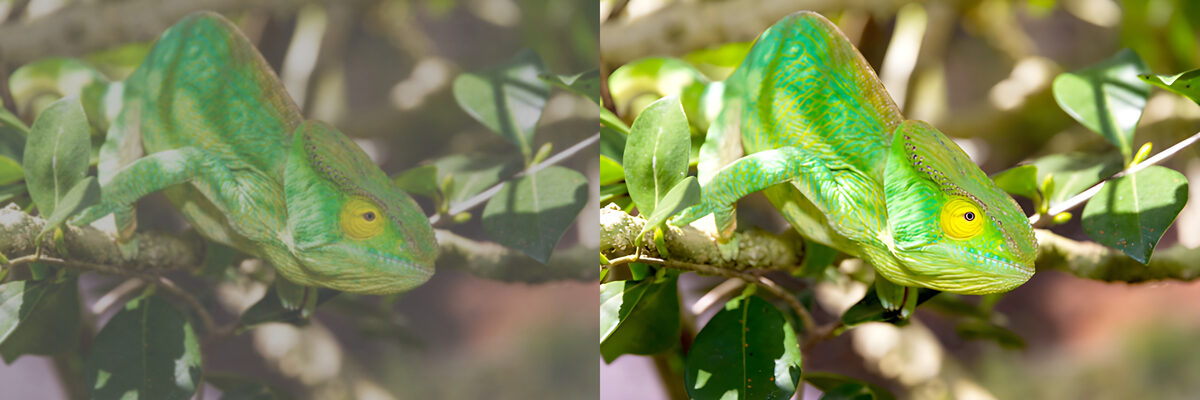
下の左側は、480 ピクセルの low_res ファイルを通常のリサイズで
1920 ピクセルに引き伸ばしたものです。右側は web の結果です。
頭部を拡大すると、拡大処理で追加された鮮明なうろこ、くっきりした目、明瞭な輪郭がわかります。
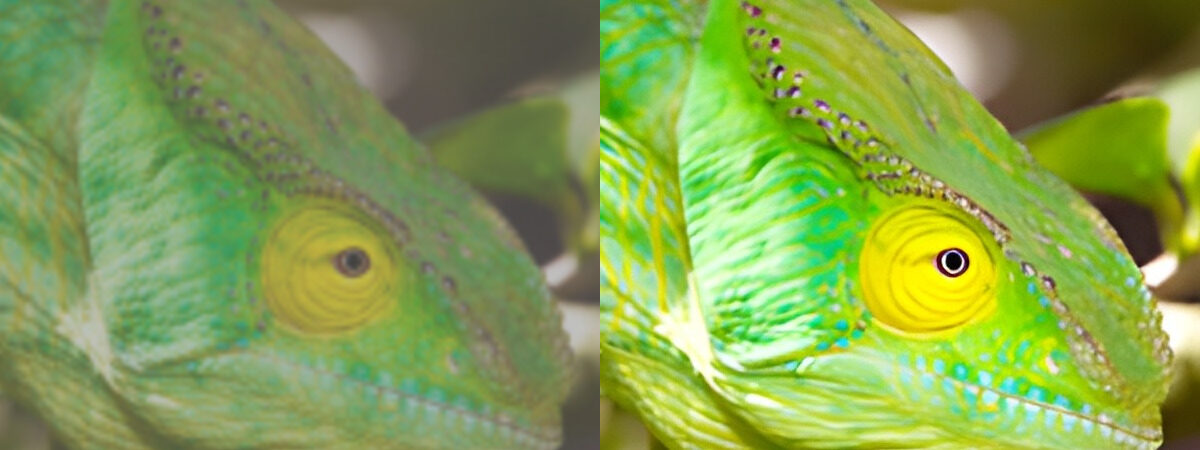
このモデルは、カメラが捉えられなかった情報を復元するのではなく、もっともらしい細部を生成します。商品掲載やヒーローバナー、印刷には有用なトレードオフですが、法科学的な正確さが求められる写真には適していません。
実際のアップロードへの適用
本番環境では、ユーザーがアップロードしたファイルのうち、処理が必要なものだけを対象にします。ここでは 🤖 /file/filter で縦横ともに 1,200 ピクセル未満の画像だけを通し、それ以外の画像は追加の処理をスキップします。
{
  "steps": {
    ":original": { "robot": "/upload/handle" },
    "small": {
      "use": ":original",
      "robot": "/file/filter",
      "condition_type": "and",
      "accepts": [["${file.meta.width}", "<", 1200], ["${file.meta.height}", "<", 1200]]
    },
    "enhanced": { "use": "small", "robot": "/image/enhance", "enhance": "auto", "sharpen": 3 },
    "upscaled": { "use": "enhanced", "robot": "/image/upscale", "scale": 2 },
    "optimized": { "use": "upscaled", "robot": "/image/optimize", "result": true }
  }
}
optimized の後に 🤖 /s3/store などの保存用 Robot を追加し、処理設定を Template として保存すると、アップロードフォームからはそれを参照するだけで済みます。フィルターで除外された元画像は optimized に送られません。すべてのアップロードを残す必要がある場合は、元画像を別途保存してください。
制限と料金
- /image/upscale はベータ版です。引き続き調整しているため、実際の画像での処理結果をお知らせください。
- /image/upscale は常に PNG を出力します。JPEG が必要な場合は、最初の例のように最後に /image/resize の Step を追加してください。
- /image/upscale は小さい画像向けです。デフォルトのモデルでは、Robot 自体による縮小後の入力が約 2.1 メガピクセルを超えると、モデルの GPU 制限を超過します。上の処理設定のように、大きい写真は先にリサイズするか、フィルターで除外してください。
- 従来方式の /image/enhance は、ほかの画像用 Robot と同様に課金されます。/image/upscale は GPU モデルを実行するため、画像あたりのプラン消費量がリサイズよりも多くなります。Robot の料金ページをご覧ください。
関連記事
商品写真を整える場合は、これらの Robot を背景除去と組み合わせてください。元になる写真がない場合は、同じ Assembly 内で AI による画像生成を使って作成できます。
試してみませんか。無料登録して、🤖 /image/upscale と 🤖 /image/enhance のドキュメントをご覧ください。どのようなものを作ったか、ぜひお知らせください。