

1 つの URL で Transloadit を ChatGPT、Claude、Codex に接続

2 月に Transloadit MCP Server を公開しましたが、接続するには Bearer トークンを発行し、設定ファイルに貼り付ける必要がありました。カスタムヘッダーを送れないホスト型チャットアプリは、そもそも接続できませんでした。本日からは、代わりに 1 つの URL を貼り付けるか、ChatGPT のプラグインディレクトリから Transloadit をインストールするだけです。クライアントが Transloadit の同意画面を開き、そこで承認すると、エージェントが当社の Robot を使って、ファイルをアップロード、エンコード、変換できるようになります。動画への字幕追加など、よくある処理向けのショートカットツールを使うことも、エージェント自身で Assembly を組み立てることもできます。
ChatGPT、Claude、Claude Code、Codex で、この一連の流れを最初から最後までテストしました。ここからは、それぞれの接続方法、同意画面で付与される権限、会話やエージェントのサンドボックスにあるファイルを Assembly に渡す仕組みを紹介します。
1 つの URL を貼り付ける
ホスト型エンドポイントは、どのクライアントでも共通です。
https://api2.transloadit.com/mcp
- Claude Code:
claude mcp add --transport http transloadit https://api2.transloadit.com/mcpを実行し、セッション内で/mcpを開いて Authenticate を選びます。 - Claude: Settings → Connectors で Add custom connector を選び、URL を貼り付けて Continue をクリックします。Claude は、サインインが必要なことと、自身の識別情報を提示する方法を自動で検出します。
- ChatGPT:ChatGPT のプラグインディレクトリにある Transloadit を開き、Install plugin をクリックして、Transloadit の同意画面で承認します。必要であれば、上記の URL を使った開発者モードのカスタムプラグインも引き続き利用できます。
- Codex:
codex mcp add transloadit --url https://api2.transloadit.com/mcpを実行します。Codex がブラウザーでログインを開始します。
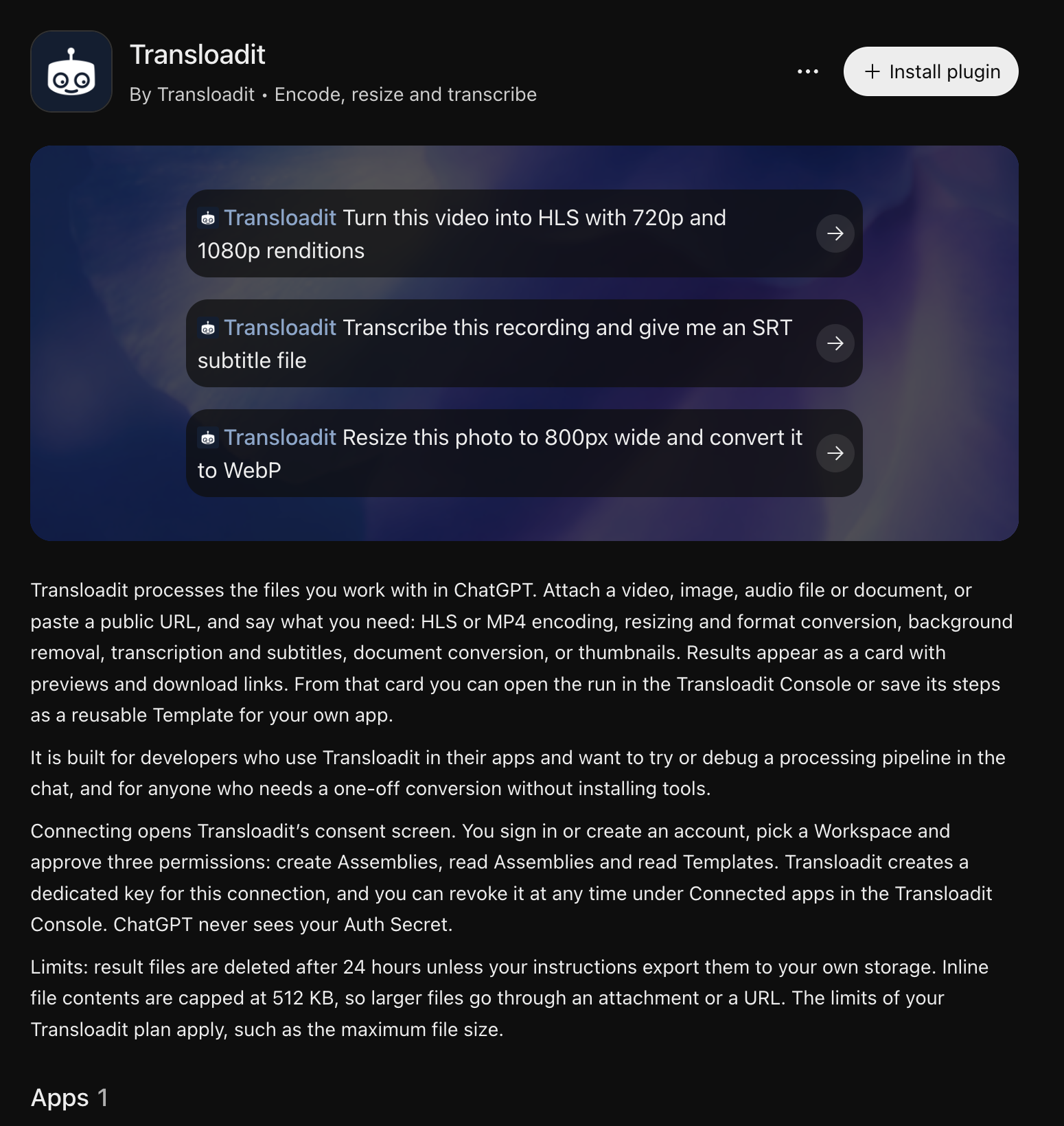
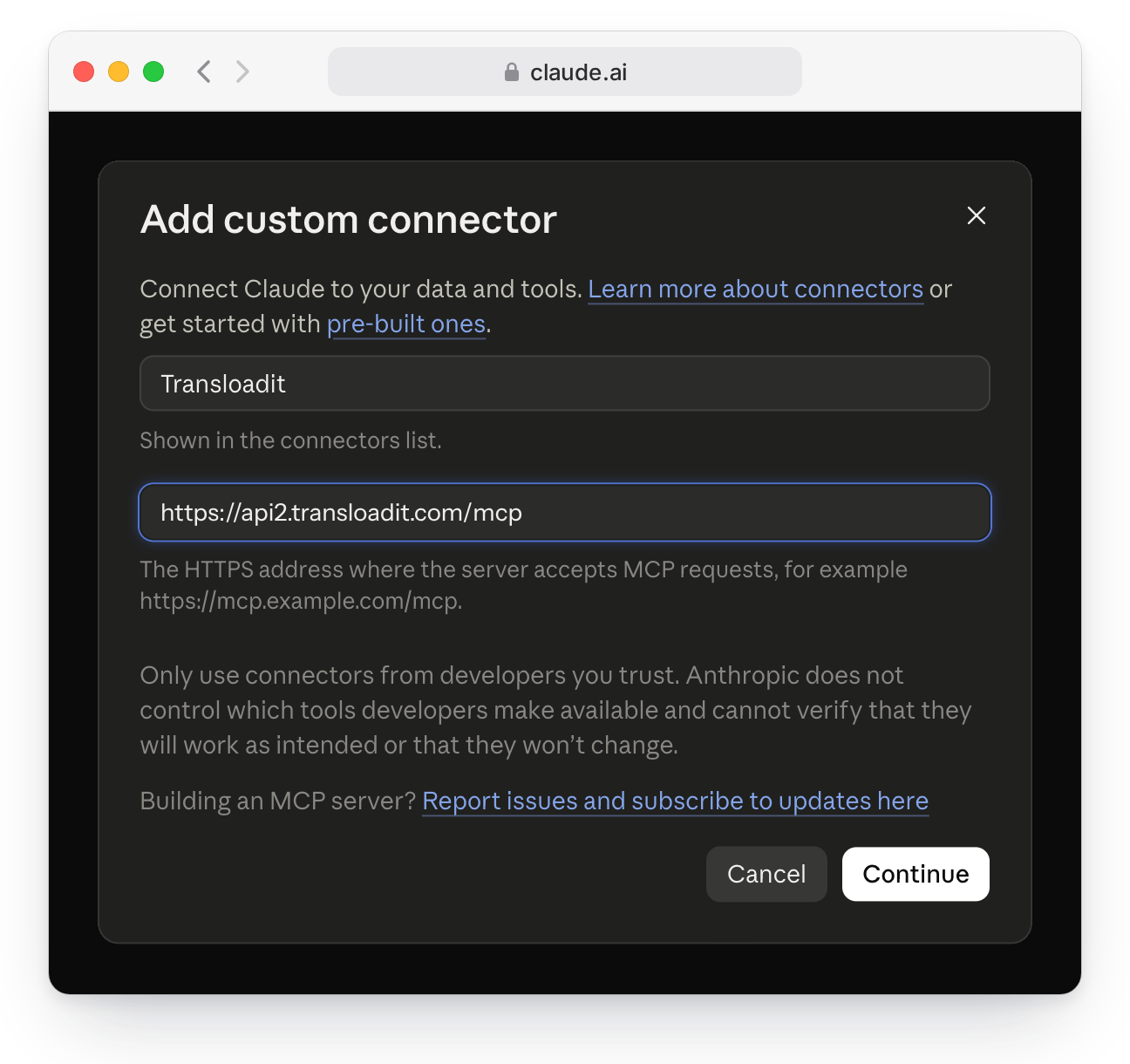
アカウントからコピーするものはありません。キーもシークレットもトークンも不要です。各クライアントは URL から当社の認可サーバーを検出し、自身の識別情報を提示して、同意画面へ移動します。
Auth Key を貼り付けるだけではいけないのか?
従来どおり Auth Key も使えます。自分のバックエンド、スクリプト、CI、Zapier などとの連携には、Auth Key が適しています。ただし、チャットアプリにキーを貼り付けるのは、家の合鍵を渡すようなものです。キーを削除するまで、そのキーで許可されたすべての操作ができてしまいます。当社側ではどのアプリがキーを持っているか判別できず、削除すれば、同じキーを共有するすべてのツールが使えなくなります。URL での接続は逆の仕組みです。アプリがアクセスを求め、1 つの Workspace に対して承認すると、必要な権限だけを持つ専用のアクセス手段が発行されます。「接続済みアプリ」で各アプリを確認でき、ほかに影響を与えずに 1 つだけアクセスを取り消せます。MCP サーバーのドキュメント では、両方の方法を比較しています。
1 つの同意画面
同意画面は Transloadit Console で表示されます。ログインしていない場合は、先にログインまたは新規登録を済ませると、同じリクエストの画面に戻ります。
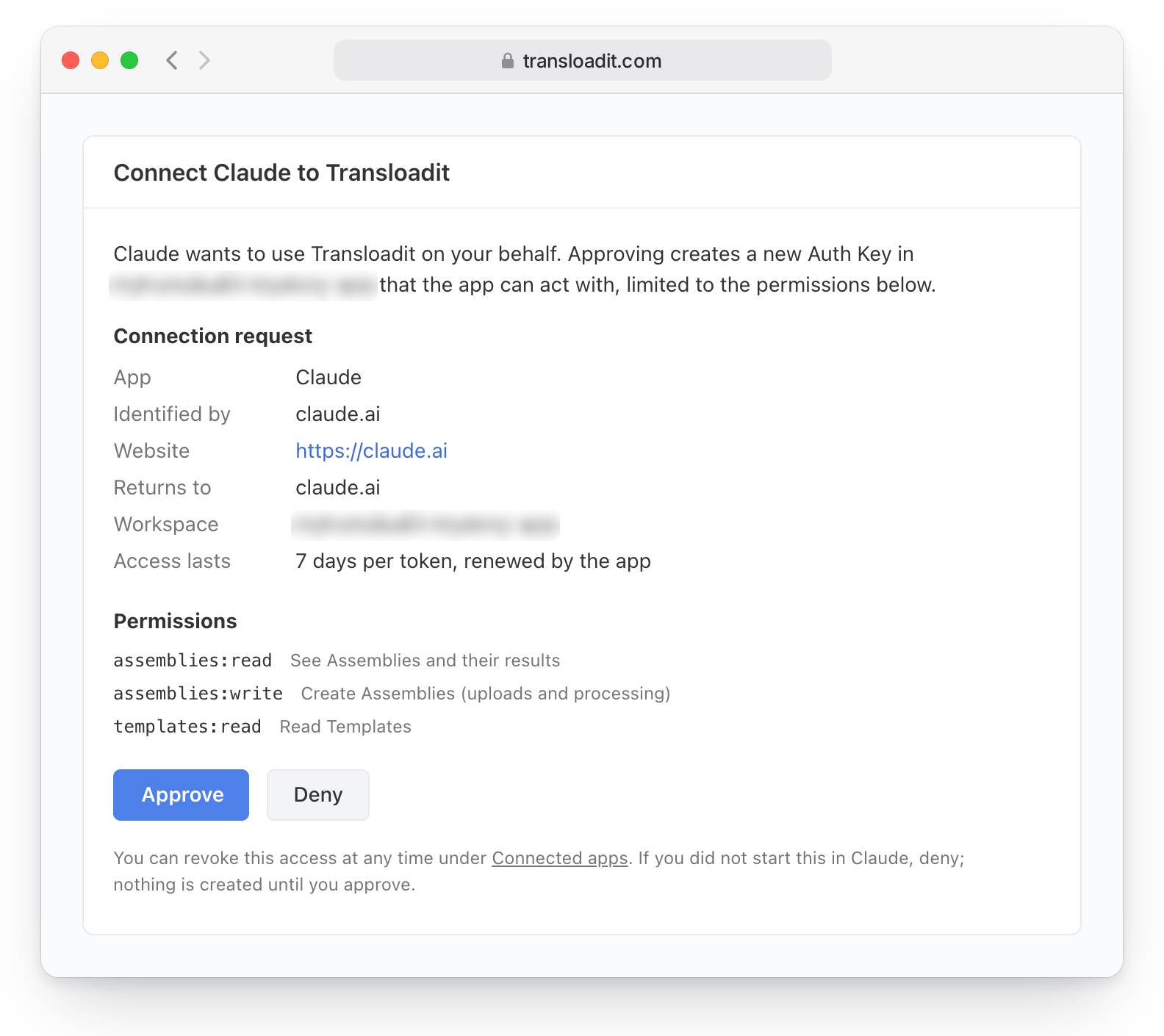
同意画面では、アクセスを求めているアプリの名前、ウェブサイト、ロゴ、戻り先アドレスを確認でき、Workspace を選べます。権限として、Assembly の作成、Assembly の読み取り、Template の読み取りが表示されます。MCP サーバーに必要なのはこれだけなので、クライアントがそれ以上の権限を要求しても、この画面で付与されるのはこれらの権限だけです。たとえば Codex は当社の API が認識するすべての権限を要求しますが、実際に付与されるのはこの 3 つだけです。
Codex や Claude Code のように自分のコンピューター上で動くアプリは、ローカルアドレスに戻ります。同意画面にも、その旨が表示されます。
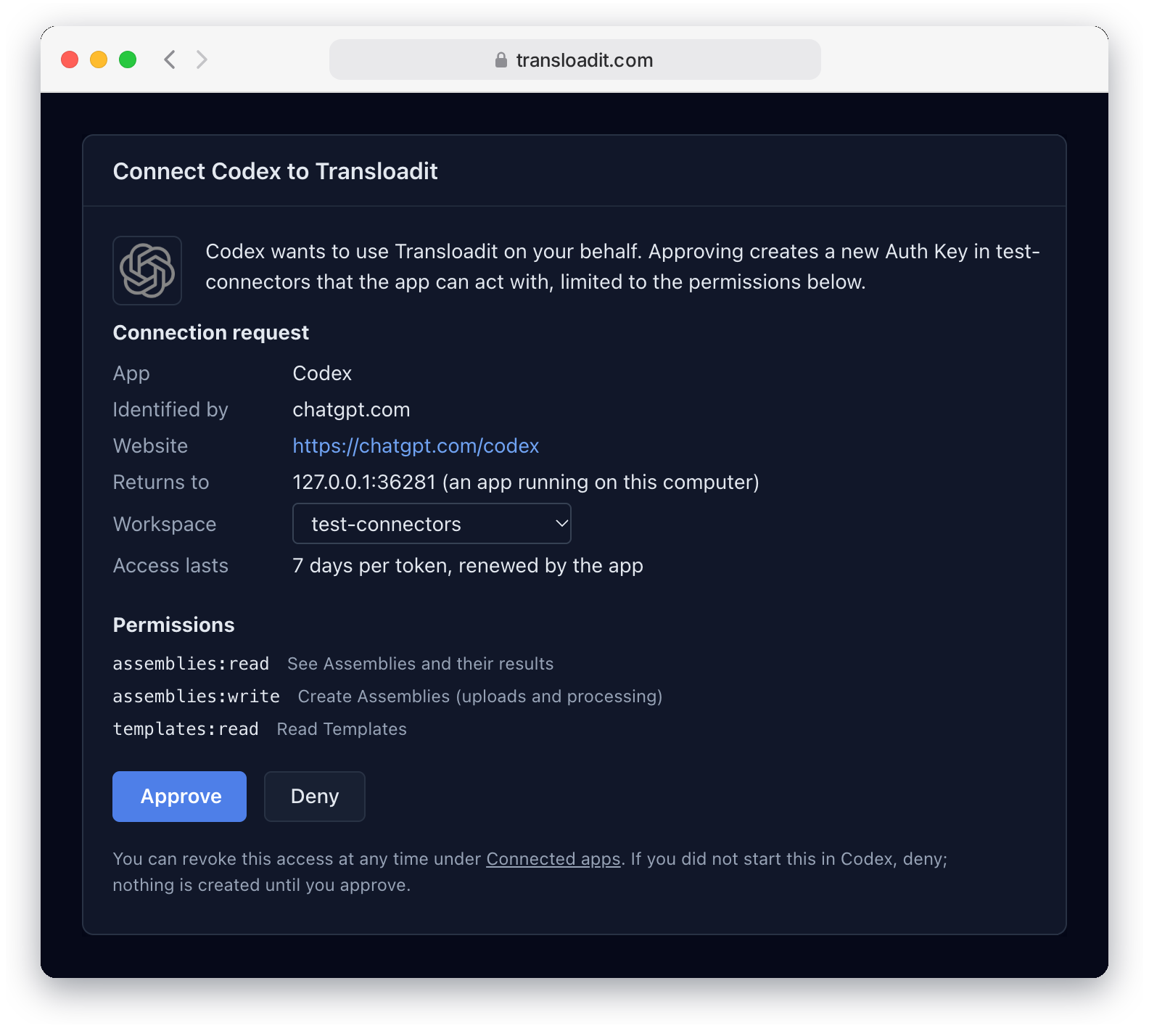
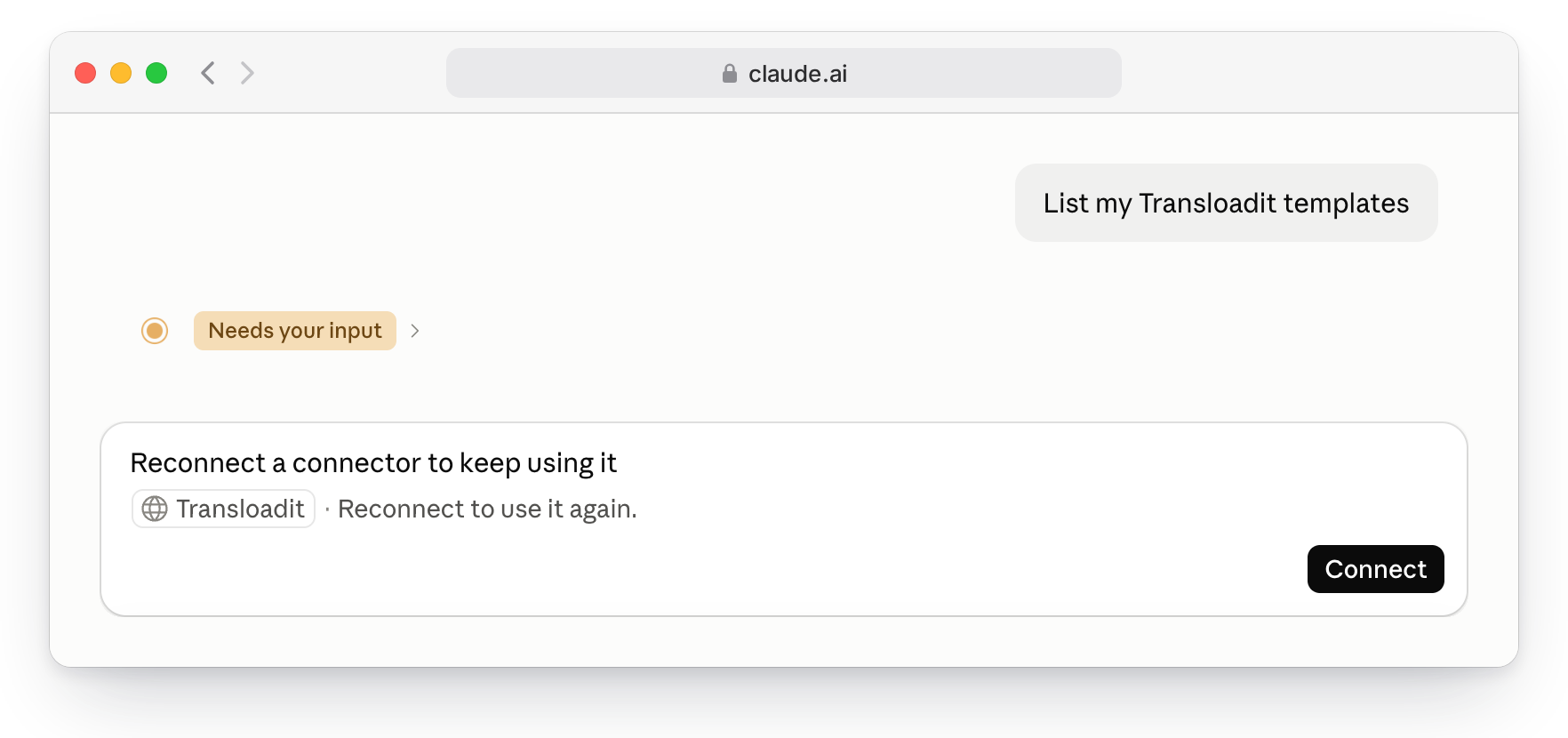
承認すると、その Workspace に、これらの権限だけを持つ専用の Auth Key が作成されます。後からアクセスを取り消すには、Console の「接続済みアプリ」を開きます。承認済みのすべてのアプリが一覧表示され、取り消したアプリのアクセスは即座に終了します。ほかのキーは引き続き使えます。Claude では、次のリクエスト時に再接続を求められます。
Auth Secret がアカウントの外に出ることはありません。クライアントが受け取るのは、1 週間で期限切れになる MCP サーバー用のアクセストークンと、有効期間が 30 日間で、使うたびに置き換えられるリフレッシュトークンです。使用済みのリフレッシュトークンが再び使われた場合は、盗まれたコピーなどの可能性があるため、そのトークンの連鎖全体を失効させます。
やりたいことを伝える
接続できたら、同僚に話しかけるようにエージェントに依頼します。
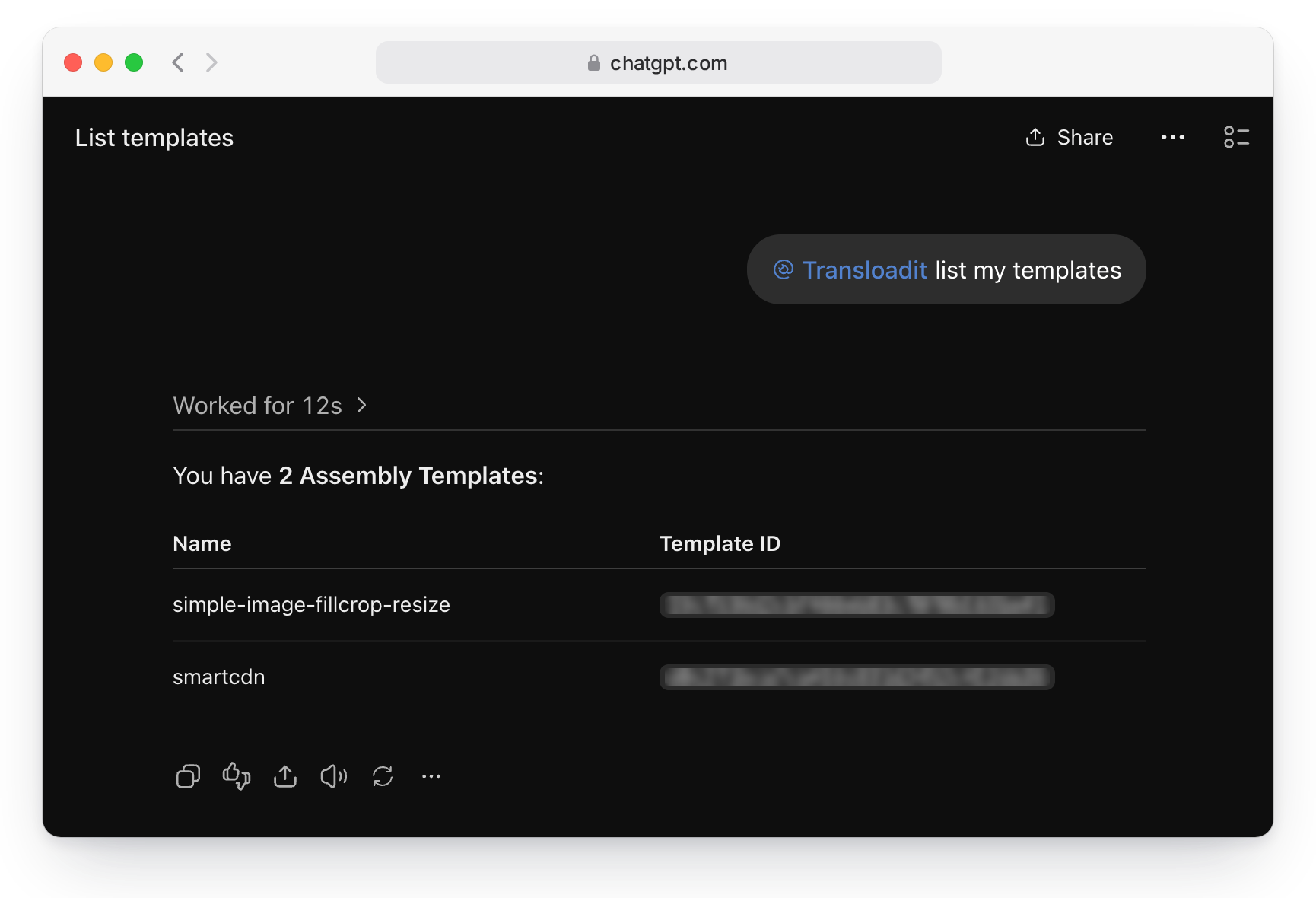
- 「自分の Transloadit Template を一覧表示してください。」
- 「この講演を、字幕を焼き込んだ縦型リール動画にしてください。」
- 「これらの商品写真から背景を削除してください。」
- 「この画像をリサイズし、この動画を 720p にエンコードし、この音声を 64 kbps の MP3 にし、この PDF の最初のページを PNG にしてください。すべて 1 つの Assembly で処理してください。」
よくある処理向けのショートカットツール
サーバーには汎用ツールに加え、よく依頼される処理向けのツールも用意されています。動画への字幕追加、ウェブページのキャプチャー、PDF への変換、動画のエンコード、テキスト抽出、画像の準備、背景削除、文字起こし、動画カバーの作成です。それぞれ当社が保守する Builtin Template を実行するため、エージェントは Assembly Instructions を最初から書く必要がなく、ファイルと少数のオプションを渡すだけで済みます。以下は、Codex がそのうちの 1 つを使い、講演のクリップに字幕を付ける様子の抜粋です。
$ codex exec "Use the transloadit MCP server. Turn ./jfk-we-choose-to-go-to-the-moon.mp4 into a vertical social reel with burned-in captions, using the Caption video tool. …"
mcp: transloadit/transloadit_get_robot_help (completed)
mcp: transloadit/transloadit_list_templates (completed)
mcp: transloadit/transloadit_lint_assembly_instructions (completed)
mcp: transloadit/transloadit_create_assembly (completed)
mcp: transloadit/transloadit_wait_for_assembly (completed)
mcp: transloadit/transloadit_caption_video (completed)
mcp: transloadit/transloadit_wait_for_assembly (completed)
codex
Finished: 1080 × 1920 (9:16), 55.018 seconds, with burned-in captions.

First three caption lines:

1. “and master, without feeding the fires of war,”
2. “without repeating the mistakes that man”
3. “has made in extending his writ around this globe of ours.”
エージェント自身による Assembly の組み立て
適したショートカットがなければ、エージェントが自分で Assembly を記述します。ここからが面白いところです。Claude に次の 1 文を渡しました。
Transloadit を使い、ケネディ大統領のライス大学での演説のパブリックドメイン映像
https://upload.wikimedia.org/…/President_Kennedy%27s_Speech_at_Rice_University.ogvから、8:44 から 9:34 まで(「しかし、月を目指すのはなぜか、と言う人もいます」から「私たちは月へ行くことを選びます」まで)を 1 つの Assembly で切り出し、そのクリップを字幕が焼き込まれたソーシャルメディア向けの縦型リール動画にしてください。
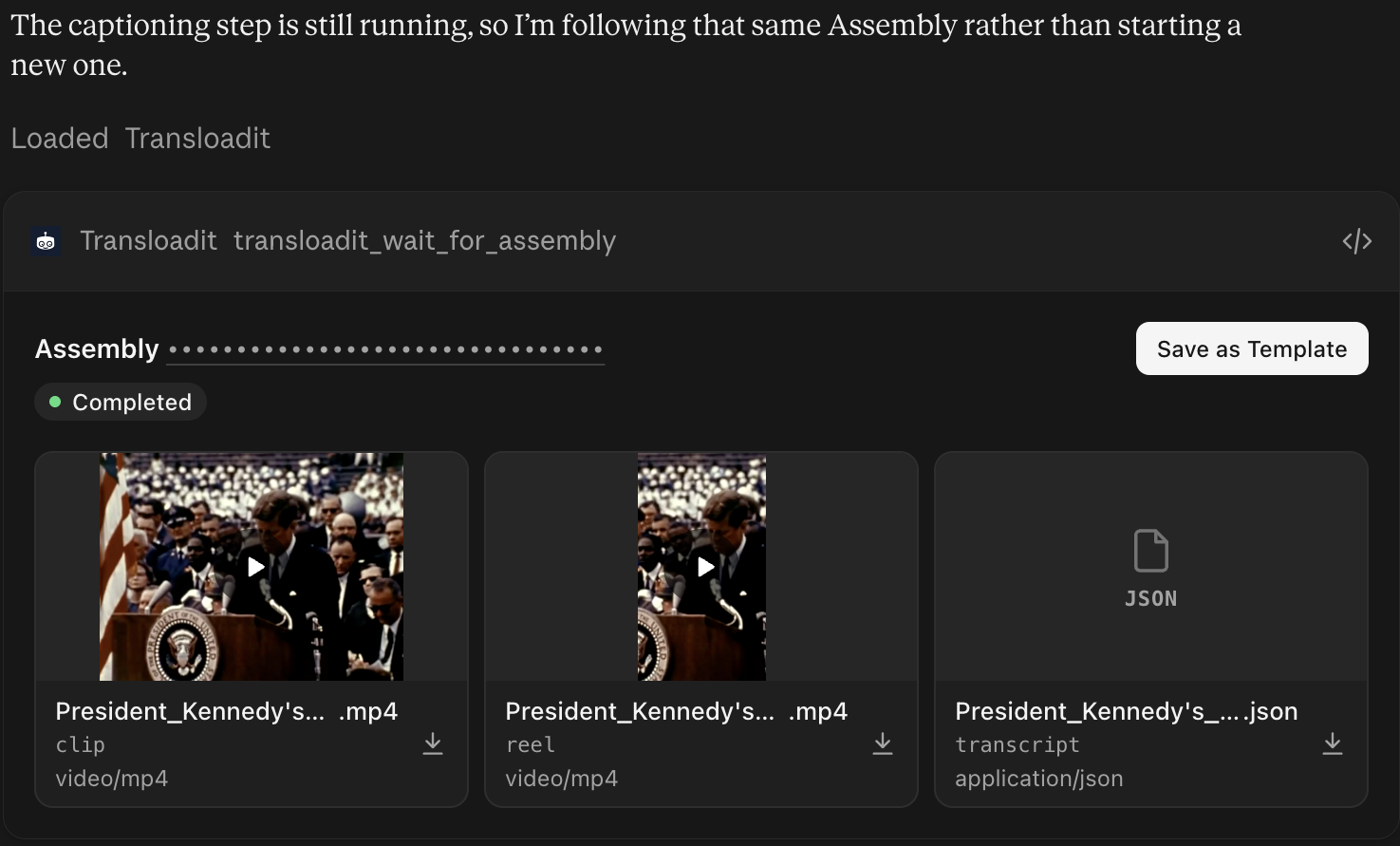
Claude は 4 つの Robot を 1 つの Assembly につなぎました。🤖 /http/import が Wikimedia Commons から 18 分の映像を取得し、🤖 /video/encode が該当部分を切り出して 1080 × 1920 にリフレーミングし、🤖 /speech/transcribe が文字起こしを行い、🤖 /video/subtitle が発話に合わせて各単語を強調する字幕を焼き込みました。Assembly は 1 分未満で完了しました。その後、Claude は文字起こしを読み、指定したタイムスタンプが数秒ずれていることに気づきました。そして、「容易だからではなく、困難だからです」で終わる、より的確な切り出しを提案しました。「はい」と返すと、次の結果が返ってきました。
1962年9月12日、ライス大学でのケネディ大統領。Claude が記述した 1 つの Assembly で、切り出し、リフレーミング、文字起こし、字幕追加を実施しました。Wikimedia Commons のパブリックドメイン映像を使用し、Transloadit Storage から配信しています。
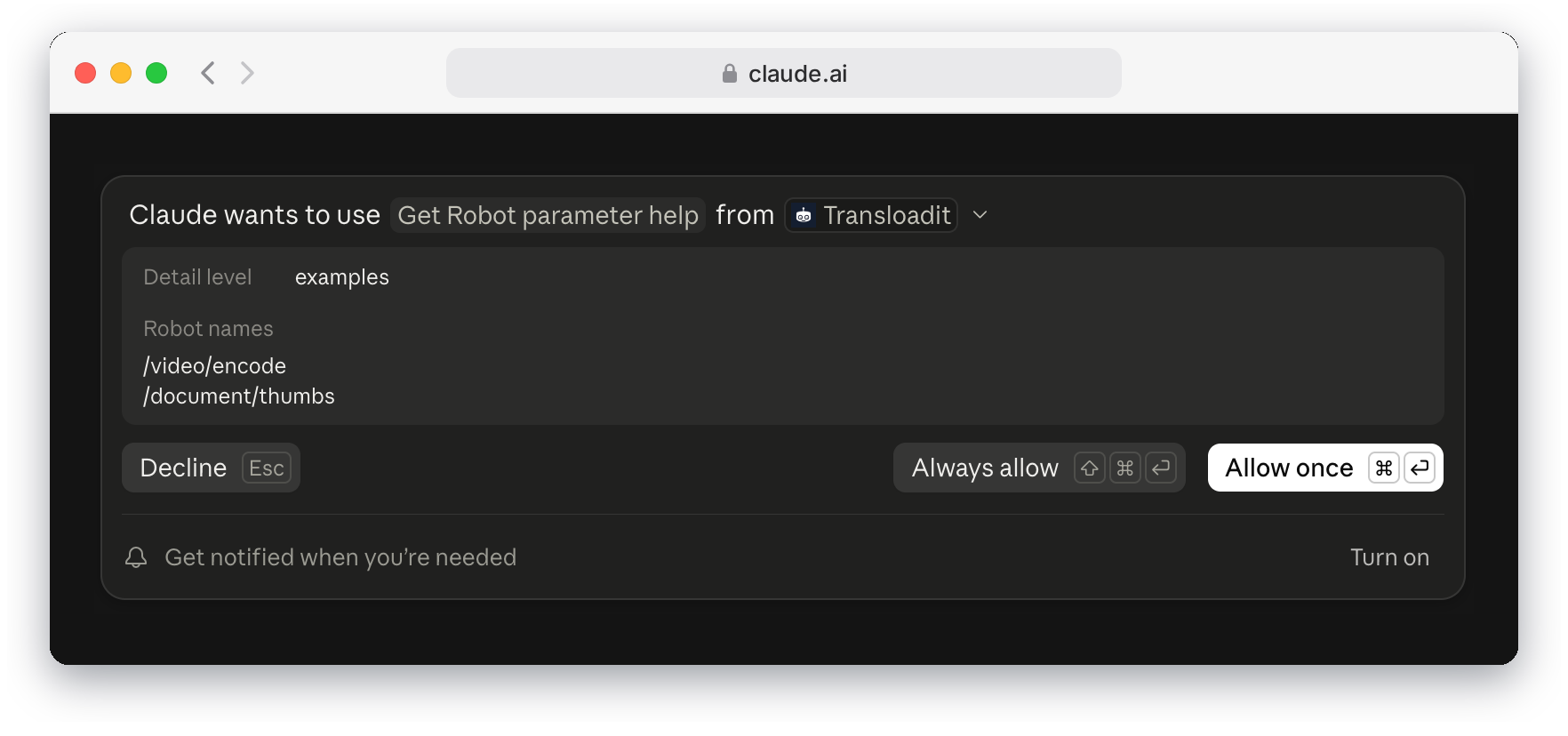
Assembly の作成では、たとえば 🤖 /s3/store Robot を通じて、自分のストレージにファイルを書き込むことがあります。そのため、このツールとショートカットツールには、変更を加えるツールであることを示す情報を付けています。この情報を尊重するクライアントは、実行前に確認を求めます。Template の一覧取得、Assembly の状態確認、Robot ドキュメントの参照には、読み取り専用であることを示しています。ツールに承認が必要な場合、Claude は送信しようとしている内容を表示します。
ChatGPT や Claude など、MCP Apps を表示できるクライアントでは、完了した Assembly がインラインカードで表示されます。カードには Assembly の状態と結果のグリッドが表示され、各結果には生成元の Step のラベルが付き、画像や動画のプレビュー、音声プレーヤー、ダウンロードボタンが用意されます。Assembly の実行中もカードは状態の確認を続け、結果が用意できると表示します。エージェントも最初からやり直すのではなく、同じ Assembly の進行を追跡できます。こちらは Claude に表示されたケネディ大統領のリール動画です。
こちらは ChatGPT で 4 ファイルを依頼した例です。画像、動画、音声ファイル、PDF を 1 つの Assembly で処理しています。4 ファイルとも、月探査ミッションに関する NASA のパブリックドメイン資料です。
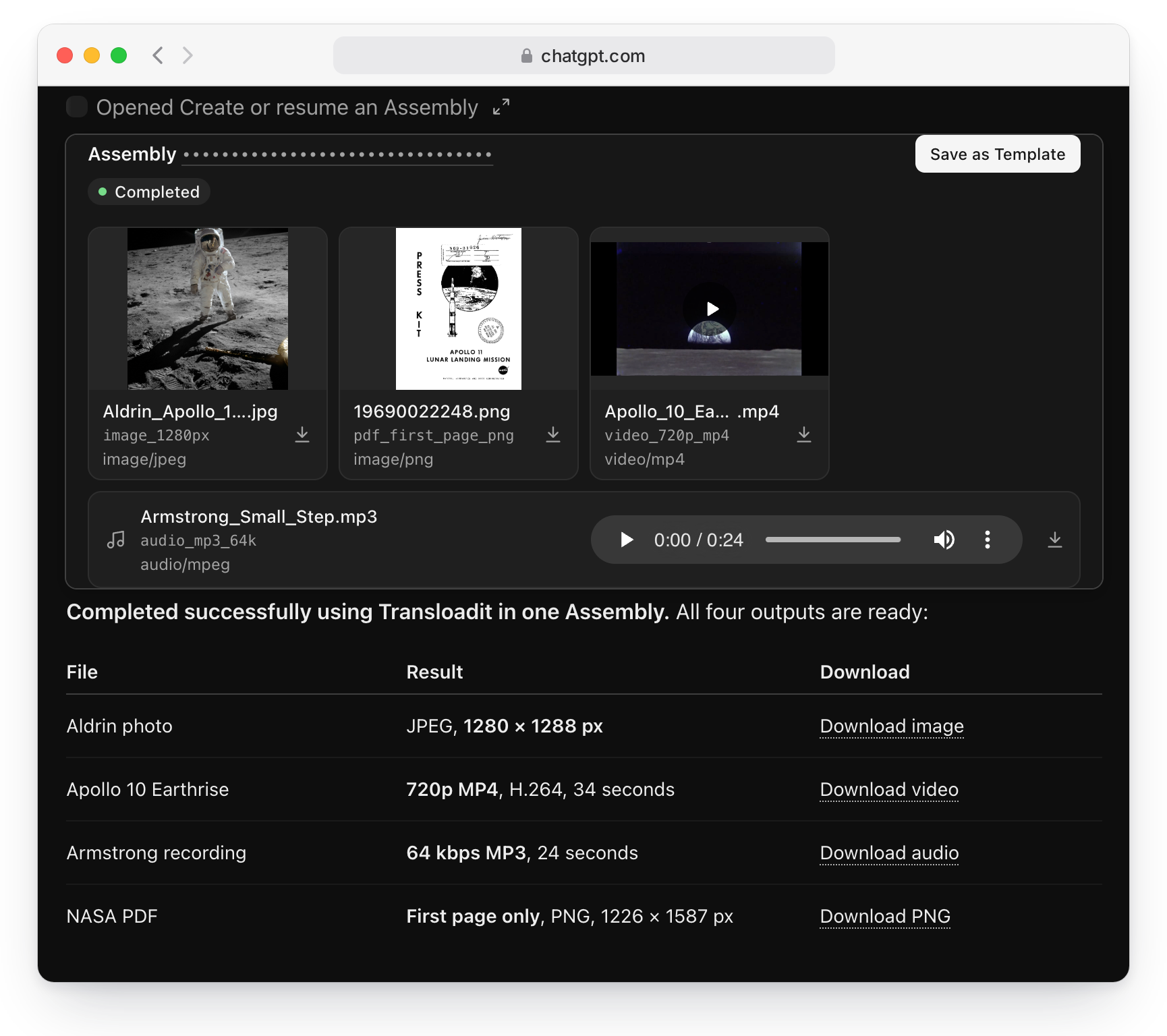
ターミナル内の Codex など、MCP Apps に対応していないクライアントでも、同じ結果をツールの出力として受け取れます。
どこにあるファイルでも Transloadit に渡す
エージェントはファイルの受け渡しでつまずくことが多いため、MCP サーバーでは複数の受け渡し方法を用意しています。
- 公開 URL。
https://example.com/talk.mp4を処理するようエージェントに依頼すると、Transloadit 自身がそのアドレスからファイルを取得します。 - ChatGPT の添付ファイル。 メッセージにファイルを添付すると、ChatGPT がそのファイルの一時ダウンロードリンクを Transloadit に渡します。そのため、ファイル自体が会話を通過することはありません。
- エージェント自身のサンドボックス内のファイル。 Claude、Claude Code、Codex はコマンドを実行できます。ファイルがそのマシンにしか存在しない場合、エージェントは Transloadit にアップロード枠を要求し、そのまま実行できる
curlコマンドを受け取ります。このコマンドは、当社が保守する再開可能なアップロードプロトコル tus を使い、ファイルを Assembly に直接ストリーミング送信します。その後、エージェントは結果を待ちます。
このアップロードコマンドには認証情報は含まれず、ファイルの到着を待っている 1 つの Assembly のアドレスだけが含まれます。それでも、このアドレスは非公開にしてください。アドレスを知っていれば、Assembly の状態や結果を読み取ったり、キャンセルしたりもできます。Claude では、サンドボックスから Transloadit に到達するための外向きネットワークアクセスが必要です。Settings → Capabilities で外向き通信を許可し、許可ドメインに *.transloadit.com を追加します。Claude が結果をサンドボックス内に取得できるようにするには、*.transloadit.net も追加してください。
当社の API を直接呼び出すプラットフォーム向け
同じ認可フローで、Transloadit REST API 自体のトークンも発行できます。MCP を経由せず、ユーザーに代わって API を呼び出すプラットフォーム向けです。このトークンには、認証情報を管理する権限は一切含まれません。承認に使ったキーに権限があっても、Auth Key の作成や、保存済みの Template 認証情報の読み取りはできません。
内部の仕組み
詳しい仕組みに関心がある方向けに説明すると、これは MCP 認可仕様 に記載された、標準の OAuth 2.1 です。
- MCP サーバーは未認証のリクエストに対し、
401を返します。これは保護リソースのメタデータ を指しており、そのメタデータに当社の認可サーバーが示されています。 - クライアントは、ChatGPT、Claude、Claude Code、Codex のように、公開クライアントメタデータドキュメントで自身の識別情報を提示するか、動的クライアント登録 でその場で登録します。
- すべての認可で PKCE を使い、トークンは、その発行を要求した対象リソースに紐付けられます。
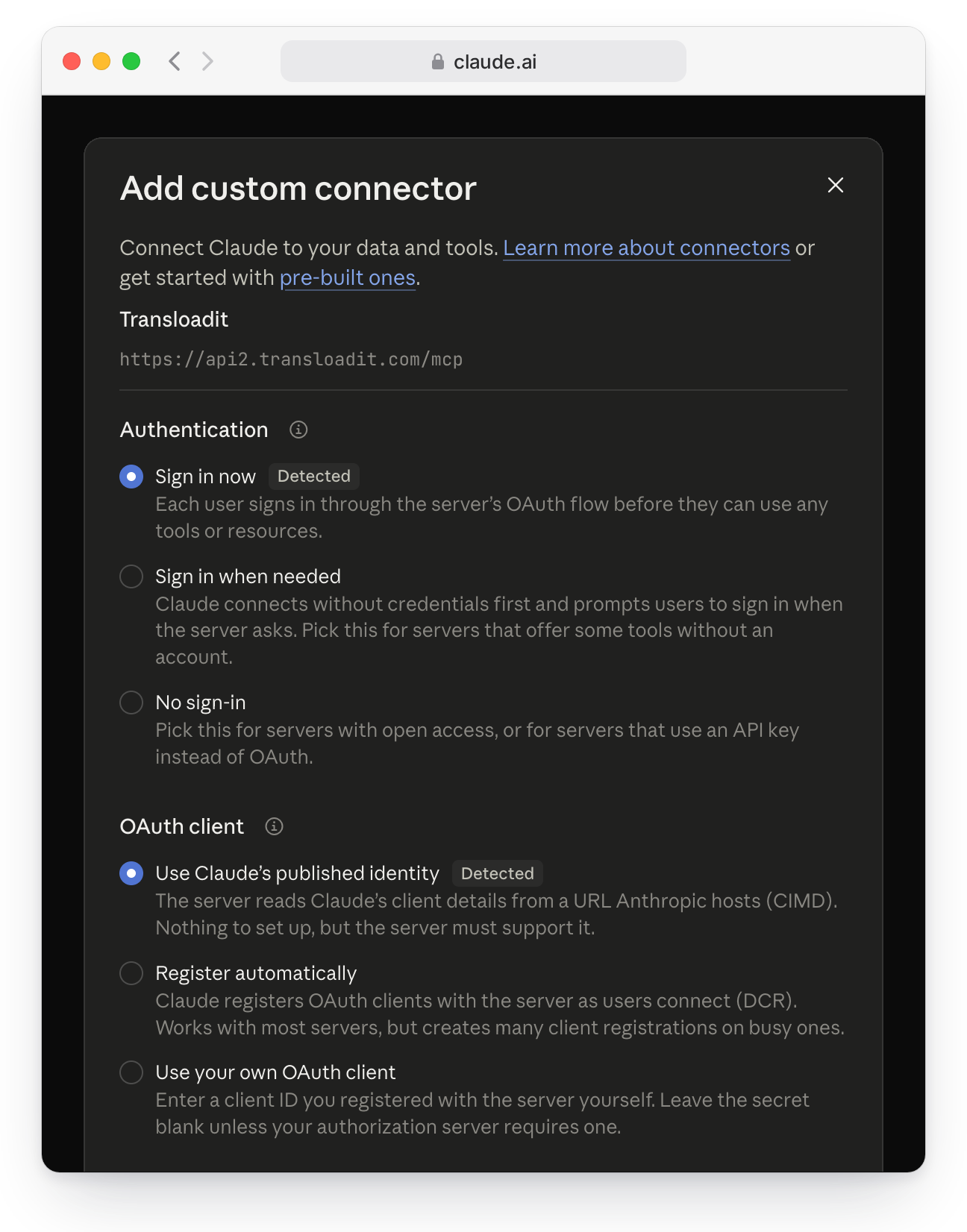
4 つのクライアントでこれらすべての動作を揃える過程で、いくつかの学びがありました。それについては、別の記事にまとめる予定です。
制限事項
- Transloadit は ChatGPT のプラグインディレクトリに掲載されています。Claude のディレクトリ掲載は審査中です。掲載されるまでは、上記の手順で URL を使って Claude を接続してください。状況が変わり次第、この記事を更新します。
- ツール呼び出しの中で base64 としてインライン送信するファイルの上限は 512 KB です。それより大きなファイルには、URL またはサンドボックスからのアップロードを使ってください。1 回のリクエストで、サンドボックスからのアップロードを最大 100 件準備できます。
- 無料の Community プランでは、画像の結果に透かしが入り、音声と動画の結果は短く切り詰められます。理由は FAQ で説明しています。
- ChatGPT のディレクトリから導入したプラグインには、審査済みの新しいバージョンを公開すると、新しいツールが追加されます。一方、開発者モードのカスタムプラグインは、ツールのスナップショットを保持します。当社がツールを追加した際は、ChatGPT の設定でプラグインを開き、Refresh tools をクリックして取り込んでください。Codex は接続時に最新の一覧を取得します。
試してみる
クライアントに https://api2.transloadit.com/mcp を貼り付けて同意画面で承認するか、ChatGPT でプラグインディレクトリから Transloadit をインストール してください。まだアカウントがない場合は、開いたページで新規登録するか、先にアカウントを作成 してください。MCP サーバーのドキュメント では、各クライアントとセルフホスト構成について説明しています。また、エージェントスキル は、Transloadit を効果的に使う方法をエージェントに教えます。足りないものがあれば、node-sdk の課題トラッカー でお知らせください。