
Zapier-Integration
Mit Zapier senden Sie Dateien aus Dropbox, Gmail, Slack, Google Drive und Tausenden weiteren Apps an Transloadit, ohne Code zu schreiben. Transloadit führt dann für jede Zapier-Aktion ein gespeichertes Template aus, etwa um ein Video zu konvertieren, Text aus einem Dokument zu extrahieren, ein Bild zu optimieren oder eine fertige Datei in Ihrem Cloud-Bucket zu speichern.
Verwenden Sie für neue Workflows die Zapier-Aktion Create Assembly. Sie funktioniert mit jedem gespeicherten Transloadit-Template. Die voreingestellten Aktionen der Integration, etwa Optimize Video, bleiben für ältere Zaps verfügbar. Templates geben Ihnen jedoch die Kontrolle über den gesamten Workflow zur Dateiverarbeitung.
Das Grundprinzip:
- Erstellen und testen Sie den Workflow zur Dateiverarbeitung zuerst in Transloadit.
- Speichern Sie diesen Workflow als Template.
- Verbinden Sie Zapier mit dem Transloadit-Workspace, zu dem das Template gehört.
- Wählen Sie in Zapier das Template aus und ordnen Sie Dateien oder Felder aus dem vorherigen Zap-Schritt zu.
Ein vollständiges Workflow-Beispiel finden Sie in unserer Anleitung dazu, wie Sie Logos automatisch in Videos einbrennen, sobald diese zu Google Drive hinzugefügt werden.
Der schnellste Weg zu einem erfolgreichen Zap
Prüfen Sie die Verbindung mit dieser Checkliste, bevor Sie Ihren Produktionsworkflow erstellen:
- Erstellen Sie ein Template mit dem Namen
zapier-smoke-testund dem JSON unten. - Erstellen Sie einen Auth Key im selben Workspace mit den Berechtigungen
templates:read,assemblies:readundassemblies:write. Vollzugriff funktioniert ebenfalls, gewährt aber mehr Zugriff, als diese Integration benötigt. - Erstellen und testen Sie in Zapier den Trigger Ihrer Quell-App mit einer neuen, kleinen Datei.
- Fügen Sie die Transloadit-Aktion Create Assembly hinzu und verbinden Sie den Auth Key und das zugehörige Auth Secret.
- Wählen Sie
zapier-smoke-testunter Template ID und ordnen Sie die Quelldatei dem Feld File(s) zu. - Testen Sie die Aktion. Prüfen Sie dann, ob die Assembly auf Ihrer
Assemblies-Seite erscheint und
ASSEMBLY_COMPLETEDerreicht.
Sobald das funktioniert, wählen Sie Ihr Produktions-Template aus. Wenn ein späterer Zap-Schritt die verarbeitete Datei benötigt, folgen Sie dem Abschnitt Ein fertiges Ergebnis in einer anderen App verwenden, bevor Sie den Workflow aktivieren.
Ein Template für einen Smoke-Test erstellen
Erstellen Sie mit diesen Instructions ein Template namens zapier-smoke-test:
{
  "steps": {
    ":original": {
      "robot": "/upload/handle"
    },
    "metadata": {
      "use": ":original",
      "robot": "/meta/read",
      "result": true
    }
  }
}
Dieses Template nimmt einen Upload entgegen und liest dessen Metadaten, ohne die Datei zu speichern oder umzuwandeln. So können Sie die Zapier-Authentifizierung und die Dateizuordnung schnell und kostengünstig unabhängig von der Komplexität Ihres eigentlichen Workflows testen.
Bevor Sie Zapier öffnen
Halten Sie diese Werte bereit, bevor Sie Zapier öffnen:
- Einen Transloadit-Workspace mit einem aktiven Auth Key und
einem Auth Secret. Sie finden beide auf der
Zugangsdaten-Seite. Ein Schlüssel mit eng begrenzten Scopes benötigt
templates:read, damit Zapier das Template-Dropdown befüllen kann,assemblies:read, um die Verbindung zu testen und Abschluss-Trigger per Polling abzufragen, sowieassemblies:write, um Assemblies zu erstellen. - Ein gespeichertes Template im selben Workspace. Zapier führt das Template aus; es ersetzt den Template Editor nicht.
- Eine Testdatei aus der App, die den Zap startet, etwa eine Dropbox-Datei, eine Google-Drive-Datei, einen E-Mail-Anhang oder eine URL für einen Formular-Upload. Verwenden Sie neue Trigger-Testdaten und halten Sie die erste Datei deutlich unter 100 MB, damit Zapier sie zuverlässig abrufen kann.
Verwenden Sie Zugangsdaten aus demselben Workspace, zu dem das Template gehört. Wenn Sie Zapier mit einem Auth Key aus einem anderen Workspace verbinden, kann sich Zapier erfolgreich authentifizieren, das erwartete Template aber weder sehen noch ausführen.
Wenn Sie getrennte Transloadit-Workspaces für Staging und Produktion verwenden, benennen Sie die
Zapier-Verbindung nach der Umgebung. Verwenden Sie beispielsweise Transloadit staging für
einen Staging-Auth Key und Transloadit production für einen Produktions-Auth Key. So vermeiden
Sie eher, einen Zap mit einem Workspace zu testen und sich später zu wundern, warum das
Produktions-Template fehlt.
Zapier mit Transloadit verbinden
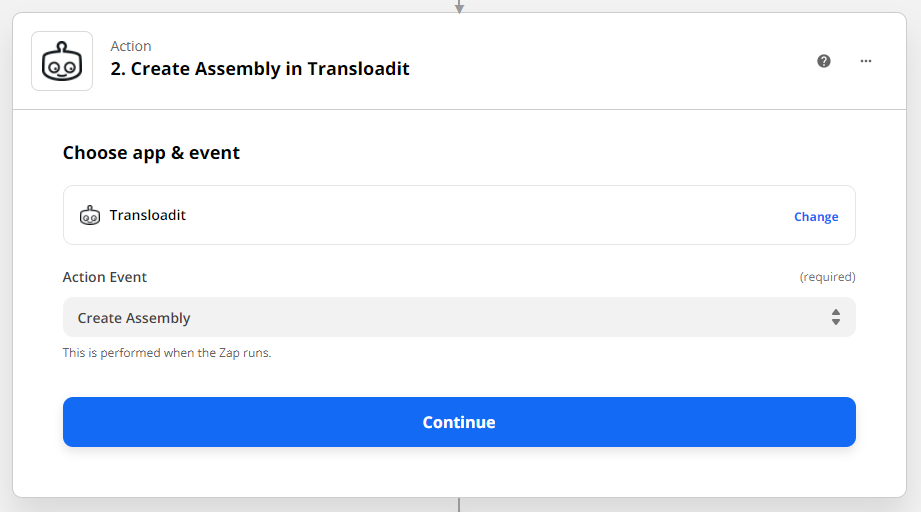
Fügen Sie in Zapier eine Transloadit-Aktion hinzu und wählen Sie Create Assembly. Wenn Zapier Sie auffordert, ein Transloadit-Konto zu verbinden, klicken Sie auf Sign in to Transloadit.
Zapier aktualisiert seinen Editor regelmäßig. Daher kann das Layout von diesen Screenshots abweichen. Die Aktions- und Feldbezeichnungen in dieser Anleitung entsprechen der aktuellen Transloadit-Integration.
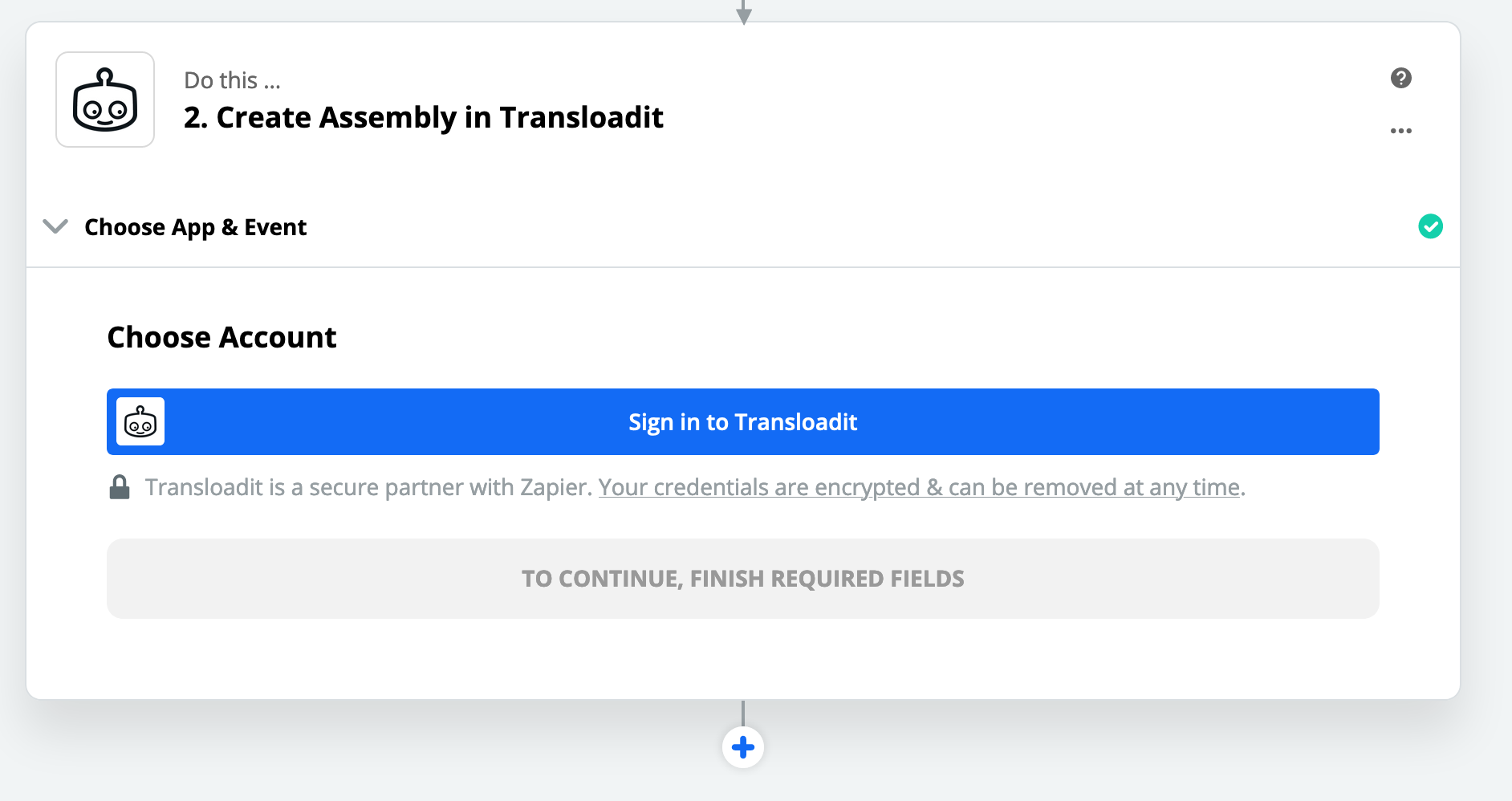
Zapier öffnet dann ein kleines Fenster zur Authentifizierung. Je nach der in Zapier angezeigten Version der Transloadit-App verwenden die Felder spezifische oder ältere, allgemeine Bezeichnungen:
- Transloadit Auth Key oder Key steht für Ihren Transloadit Auth Key.
- Transloadit Auth Secret oder Secret steht für das zugehörige Transloadit Auth Secret.
Transloadit fragt Zapier nicht nach dem Passwort für Ihr Transloadit-Konto. Das Auth Secret ist auch nicht Ihr Workspace-Slug, Ihre Template ID oder Ihr Zapier-Passwort.
Zapier speichert diese Verbindung in Ihrem Zapier-Konto. Künftige Zaps können sie wiederverwenden.
Geben Sie der Verbindung daher einen Namen, der den Workspace klar erkennen lässt, beispielsweise
Transloadit production oder Transloadit staging.
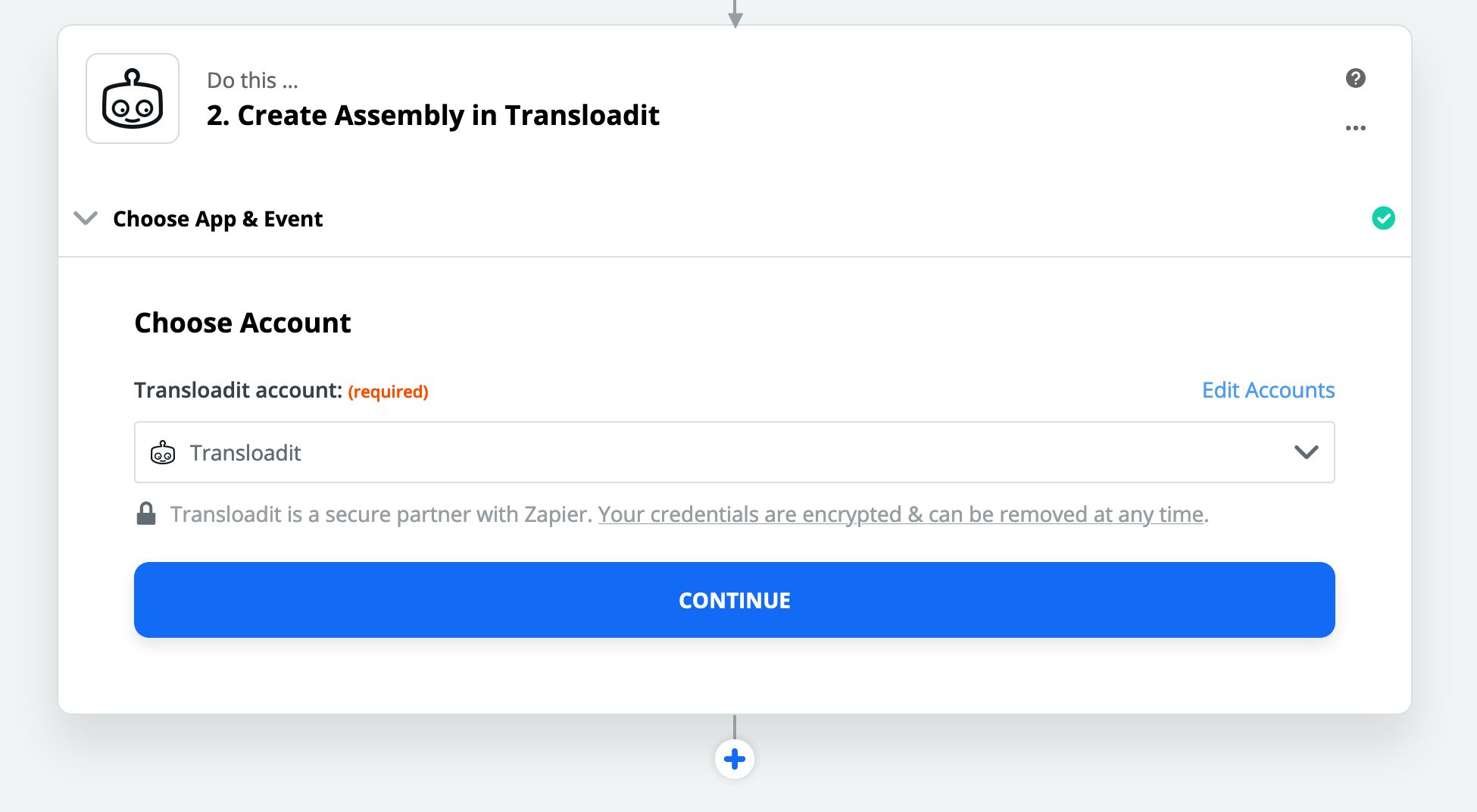
Wenn Sie den Auth Key in Transloadit rotieren, deaktivieren oder löschen, verbinden Sie das Zapier-Konto erneut mit einem neuen Schlüsselpaar. Bestehende Zaps, die die alte Verbindung nutzen, können keine Assemblies mehr erstellen.
Die Aktion Create Assembly konfigurieren
Nach der Authentifizierung fragt Zapier, wie die Transloadit-Assembly erstellt werden soll.
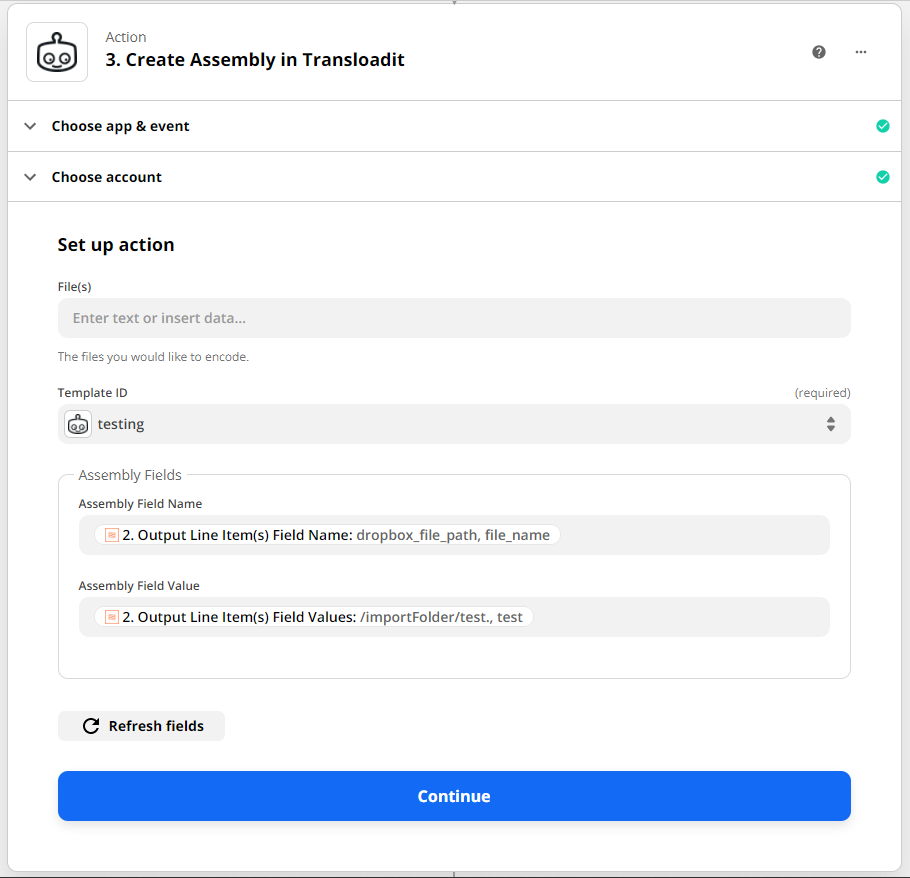
Konfigurieren Sie mindestens diese Felder:
- Template ID: Wählen Sie das gespeicherte Transloadit-Template aus, das die Datei verarbeiten soll.
- File(s): Ordnen Sie bei uploadbasierten Templates das Dateiobjekt oder die direkte Download-URL aus dem vorherigen Zap-Schritt zu. Lassen Sie dieses Feld nur leer, wenn das Template seine Eingabe selbst beschafft, etwa mit einem Import-Robot oder einem Robot zur KI-Generierung.
- Assembly Fields: Übergeben Sie optional Werte wie Kunden-IDs, Bestell-IDs oder Dateinamen an die Assembly, damit sie im Assembly Status JSON erscheinen.
Zapier-Apps stellen häufig mehrere ähnliche Felder bereit, etwa eine Vorschau-URL, eine URL zur Webansicht, ein Dateiobjekt und eine direkte Download-URL. Wählen Sie für Transloadit das Feld aus, das auf die tatsächlichen Dateibytes verweist. Eine Browser-Vorschauseite reicht nicht aus. Bevorzugen Sie das Dateiobjekt der Quell-App; Zapier zeigt dessen Testwert möglicherweise als (Exists but not shown) an. Wenn Sie eine URL verwenden, muss sie öffentlich zugänglich sein und direkt auf die Datei statt auf eine Vorschauseite verweisen. Weitere Informationen finden Sie in der Zapier-Anleitung zum Senden von Dateien in Zap-Workflows.
File(s) ist ein Listenfeld. Ordnen Sie jeden Anhang einem eigenen Listeneintrag zu, wenn eine einzelne Assembly mehrere Uploads benötigt. Fügen Sie nicht mehrere kommagetrennte URLs in einen Listeneintrag ein, da Zapier möglicherweise unbemerkt nur die erste sendet. Eine Aktion Create Assembly erstellt immer eine Assembly. Verwenden Sie vor der Aktion eine Zapier-Schleife, wenn für jede Quelldatei eine separate Assembly erstellt werden muss.
Führen Sie den Zapier-Testschritt einmal aus. Öffnen Sie dann die
Assemblies-Seite in Transloadit im selben Workspace und prüfen Sie,
ob eine neue Assembly erschienen ist. Sie wird möglicherweise noch ausgeführt, wenn die Zapier-Aktion
zurückkehrt. Warten Sie, bis sie ASSEMBLY_COMPLETED erreicht. Ist das der Fall, funktionieren
Authentifizierung, Template-Auswahl und Dateizuordnung.
Die Aktion gibt Assembly ID, den aktuellen Wert für Assembly Status und Assembly Status URL zurück. Speichern Sie die Assembly ID im ursprünglichen Datensatz, wenn Sie eine dauerhafte Referenz für Audits oder Support benötigen. Diese Ausgaben identifizieren die Assembly, enthalten aber noch keine verarbeitete Datei, solange die asynchrone Verarbeitung läuft.
Maßgeblich ist die Test-Assembly. Wenn der Zapier-Test erfolgreich ist, Sie aber keine neue Assembly sehen, ist der Zap wahrscheinlich mit einem anderen Workspace verbunden als dem, den Sie prüfen.
Ein fertiges Ergebnis in einer anderen App verwenden
Create Assembly startet die Verarbeitung asynchron. Workflows für Videos, Dokumente und größere Bilder können eine Weile dauern. Um die verarbeitete Datei in einem späteren Zap-Schritt zu verwenden, aktivieren Sie in der Aktion Wait for Results:
- Fügen Sie den Trigger Ihrer Quell-App und die Transloadit-Aktion
Create Assembly hinzu und setzen Sie
Wait for Results auf
True. - Fügen Sie danach die Aktion der Ziel-App hinzu. Ordnen Sie First Result File einem Dateifeld zu oder verwenden Sie First Result URL, wenn die App eine öffentliche URL akzeptiert. Wenn das Template mehrere Ergebnisdateien erzeugt, verwenden Sie die Felder Result, die Zapier als Liste behandelt.
Der Zap pausiert bei Create Assembly, bis die Assembly
abgeschlossen ist, und fährt dann sofort mit den Ergebnissen fort. Transloadit benachrichtigt Zapier
mithilfe von notify_url aus der Assembly, sodass keine Verzögerung durch Polling
entsteht. Wenn die Assembly fehlschlägt, schlägt der Schritt mit dem Fehler der Assembly fehl,
statt ohne Datei fortzufahren.
Die Zapier-Schaltfläche Test step wartet nicht auf die Assembly, sondern zeigt den Status unmittelbar nach ihrer Erstellung an. Verwenden Sie Test run oder einen tatsächlichen Zap-Lauf, um die Ergebnisdateien zu sehen.
Wait for Results setzt
notify_url in der Assembly und ersetzt damit den im Template definierten Wert für
notify_url. Wenn Ihr eigenes Backend auf notify_url aus dem
Template angewiesen ist, verwenden Sie stattdessen die unten beschriebene Einrichtung mit zwei Zaps.
Ergebnisse aus Assemblies, die außerhalb des Zaps erstellt wurden
Wenn die Assemblies anderswo erstellt werden, etwa auf Ihrer Website, in Ihrem Backend oder über ein
Uppy-Uploadformular, verwenden Sie einen zweiten Zap, der mit dem Transloadit-Trigger
Assembly Result startet. Wählen Sie das Template unter
Template ID aus und geben Sie den genauen Namen des
Ergebnis-Steps aus dem Template ein. Beim obigen Template für den Smoke-Test heißt der Step
metadata. Ordnen Sie den Trigger-Wert
File dem Dateifeld der Ziel-App zu oder
verwenden Sie SSL URL, wenn die App eine
öffentliche URL akzeptiert.
Verwenden Sie stattdessen den Transloadit-Trigger Finished Assembly, wenn der zweite Zap nur Metadaten zum Abschluss statt einer bestimmten Ergebnisdatei benötigt. Diese Trigger arbeiten mit Polling. Die Verzögerung vor dem Start des Zaps hängt daher von Ihrem Zapier-Tarif ab und ist unabhängig von der Verarbeitungszeit bei Transloadit.
Einen Zap sofort starten, sobald eine beliebige Assembly abgeschlossen ist
Um einen Zap ohne Polling zu starten, sobald eine Assembly abgeschlossen ist, verwenden Sie den
eigenen Webhook-Trigger von Zapier zusammen mit notify_url aus einem Template:
- Erstellen Sie einen Zap, der mit Webhooks by Zapier → Catch Hook startet, und kopieren Sie die von Zapier angezeigte Webhook-URL.
- Setzen Sie diese URL als
notify_urlin Ihrem Template oder übergeben Sie sie alsnotify_url, wenn Ihre App die Assembly erstellt. - Transloadit sendet den abschließenden Assembly Status als JSON-Zeichenfolge im Feld
transloadit. Fügen Sie einen Formatter- oder Code-Schritt hinzu, der diese parst, und ordnen Sie dann die darin enthaltenenresultsspäteren Schritten zu.
Dies ersetzt jeden Wert für notify_url, den Ihr Template bereits verwendet,
sodass nur ein Empfänger die Benachrichtigung erhält. Webhooks by Zapier erfordert möglicherweise
einen kostenpflichtigen Zapier-Tarif. Unter Webhooks finden Sie die
Payload und erfahren, wie Sie deren Signatur verifizieren.
Häufige Probleme bei der Authentifizierung
Zapier meldet ungültige Zugangsdaten
Prüfen Sie, ob Sie den Auth Key in Zapier in das Feld
Transloadit Auth Key oder Key
und das zugehörige Auth Secret in
Transloadit Auth Secret oder
Secret kopiert haben. Das Auth Secret ist weder
Ihr Kontopasswort noch der Workspace-Slug. Prüfen Sie außerdem, ob der Schlüssel aktiv ist und die
Berechtigung assemblies:read hat, mit der Zapier die Verbindung testet.
Zapier stellt eine Verbindung her, aber das Template fehlt oder schlägt fehl
Der häufigste Grund ist ein falscher Workspace. Zapier authentifiziert sich beim Workspace, zu dem der Auth Key gehört. Stellen Sie sicher, dass das auszuführende Template zu demselben Workspace gehört.
Wenn das Template-Dropdown leer ist, verbinden Sie Transloadit in Zapier erneut mit einem Auth Key
aus dem Workspace, zu dem Ihr Template gehört. Prüfen Sie, ob der Schlüssel die Berechtigung
templates:read hat. Wenn das Template erscheint, Zapier aber keine Assembly erstellen
kann, prüfen Sie die Berechtigung assemblies:write. Wenn eine Assembly erstellt wird,
aber fehlschlägt, öffnen Sie sie in Transloadit und untersuchen Sie den ersten fehlerhaften Step.
Zu diesem Zeitpunkt hat die Authentifizierung funktioniert. Das Problem liegt dann meist in der
Template-Konfiguration oder einem nicht nutzbaren Eingabefeld für Dateien.
Der Zap hat zuvor funktioniert, schlägt jetzt aber fehl
Prüfen Sie, ob der Auth Key rotiert, deaktiviert oder gelöscht wurde oder ob sich seine Scopes geändert haben. Verbinden Sie Transloadit nach Änderungen an den Zugangsdaten erneut in Zapier.
Der Zap erstellt eine Assembly, aber spätere Zap-Schritte sehen die Ergebnisdatei nicht
Aktivieren Sie Wait for Results in Create Assembly und ordnen Sie die Ergebnisfelder wie unter Ein fertiges Ergebnis in einer anderen App verwenden beschrieben zu. Beachten Sie, dass Test step nicht auf die Assembly wartet. Verwenden Sie Test run. Wenn Sie stattdessen die Einrichtung mit zwei Zaps verwenden, prüfen Sie, ob Step im Ergebnis-Zap exakt mit einem Ergebnis-Step-Namen im Template übereinstimmt. Dies ist kein Robot-Name oder Dateiname.
Dropbox oder Google Drive liefert keine nutzbare Datei-URL
Manche App-Trigger stellen Metadaten bereit, bevor die Datei verfügbar ist, oder liefern eine URL, die Zapier nicht als herunterladbare Datei senden kann. Prüfen Sie in der Testergebnisansicht von Zapier, ob das ausgewählte Feld auf die Binärdatei und nicht nur auf eine Vorschauseite verweist.
Wenn die Datei durch private App-Berechtigungen geschützt ist, verwenden Sie das Dateiobjekt, das Zapier vom Trigger-Schritt erhalten hat, statt einer kopierten Browser-URL aus Dropbox oder Google Drive. Testen Sie den Trigger erneut, wenn seine Beispieldaten keine Datei oder eine abgelaufene Referenz zeigen. Zapier warnt, dass bei Dateien über 100 MB ein Timeout auftreten kann und dass es eine Datei innerhalb von 30 Sekunden abrufen muss. Verwenden Sie daher zur Einrichtung eine kleinere Datei, auch wenn Transloadit selbst größere Uploads unterstützt.
Welche Angaben Sie vor einer Support-Anfrage sammeln sollten
Wenn Sie weiterhin nicht weiterkommen, senden Sie uns:
- die verwendete Zapier-App und den Trigger, beispielsweise Dropbox New File in Folder;
- den Workspace-Namen in Transloadit;
- den Template-Namen oder die Template ID;
- die öffentliche ID für den Auth Key, aber nicht das Auth Secret;
- die Assembly ID aus dem fehlgeschlagenen Test, falls eine Assembly erstellt wurde;
- die URL des Zap-Laufs;
- welches Zapier-Feld Sie File(s) zugeordnet haben.
Mit diesen Angaben können wir feststellen, ob das Problem bei der Authentifizierung, der Workspace-Auswahl, der Template-Konfiguration, der Verarbeitung asynchroner Ergebnisse oder dem vorgelagerten Dateifeld liegt.
Vorgefertigte Zaps
Entdecken Sie fertige Workflows im Transloadit-Integrationsverzeichnis auf Zapier. Wählen Sie dort einen Workflow aus und folgen Sie dann den obigen Einrichtungsschritten, um Ihr Konto zu verbinden.
Eigene Zaps erstellen
Diese älteren Anleitungen zeigen eine frühere Zapier-Oberfläche, veranschaulichen aber weiterhin dieselbe oben beschriebene Architektur mit zwei Zaps für Eingabe und Ergebnis.
-
Videos aus Dropbox zur iPad-Optimierung an Transloadit senden:
-
Videos nach der iPad-Optimierung von Transloadit zurück an Dropbox senden:
Im Hintergrund fügt die Integration ein Feld zapier_action_type zu jeder
Assembly hinzu.
Create Assembly verwendet die Template ID als Wert,
während die älteren voreingestellten Aktionen eine feste Aktionskennung verwenden. Abschluss-Trigger
nutzen dieses Feld, um passende Assemblies zu finden. Ausgenommen ist der ungefilterte Trigger
Finished Assembly.
So werden Workflows wie „wenn die iPad-Konvertierung fertig ist → Nachricht an Slack senden“ möglich.
Fehlerbehebung
- Zap-Schleifen vermeiden: Stellen Sie sicher, dass Sie keine Aktionen für eine Assembly im selben Ordner auslösen, in dem die fertig verarbeiteten Dateien aus Ihren Templates eintreffen. Verwenden Sie bei Dropbox einen Ordner für die Eingabe und einen anderen für die Ausgabe. Weitere Informationen finden Sie auf dieser Zapier-Hilfeseite.
- Wenn Sie Probleme mit Dropbox und großen Dateien haben, lesen Sie: Häufige Probleme mit Dropbox auf Zapier.
- Die Verarbeitung bei Transloadit ist nicht blockierend. Verwenden Sie den Trigger Assembly Result in einem zweiten Zap, statt davon auszugehen, dass eine Ergebnisdatei im Schritt unmittelbar nach Create Assembly bereitsteht.
Dokumentation
Weitere Informationen finden Sie unter Von Transloadit unterstützte Zapier-Trigger und -Aktionen und in der Dateifeld-Dokumentation von Zapier.