Strategien zur Größenänderung
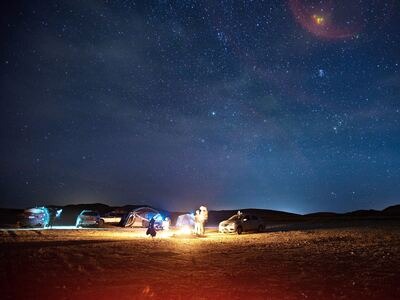
Die folgenden Beispiele zeigen, wie sich resize_strategy auf die Größenänderung
eines Bildes mit 400×300 Pixeln auf 100×100 Pixel auswirkt:
fit
Verwendet die längere Seite des Originalbildes als Grundlage für die Größenänderung. Das Seitenverhältnis bleibt erhalten. Jede Seite ist anschließend höchstens 100 Pixel lang.
Beispiel: Bei der Größenänderung eines Bildes von 400×300 auf 100×100 entsteht ein Bild mit 100×75 Pixeln.
fillcrop
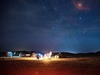
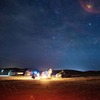
Skaliert das Bild unter Beibehaltung des Seitenverhältnisses auf unser Zielmaß von 100×100 und schneidet dabei überschüssige Bereiche ab. Dadurch sind beide Seiten exakt 100 Pixel lang, allerdings gehen Teile des Bildes verloren.
Standardmäßig wird das resultierende Bild horizontal und vertikal zentriert, um das Zielrechteck
auszufüllen. Mit dem Parameter gravity bestimmen Sie, wo das Bild
zugeschnitten wird, beispielsweise "bottom" oder "left".
min_fit
Verwendet die kürzere Seite des Originalbildes als Grundlage für die Größenänderung. Danach ist die längere Seite größer als der angegebene Wert. Das Seitenverhältnis bleibt erhalten. Jede Seite ist anschließend mindestens 100 Pixel lang.
Beispiel: Bei der Größenänderung eines Bildes von 400×300 auf 100×100 entsteht ein Bild mit 133×100 Pixeln.
pad
Skaliert das Bild unter Beibehaltung des Seitenverhältnisses auf die passende Größe. Beide Seiten des skalierten Bildes sind exakt 100 Pixel lang; der verbleibende Bereich wird mit einer Hintergrundfarbe gefüllt.
In diesem Beispiel wird die Hintergrundfarbe durch die
Assembly Variable
${file.meta.average_color} bestimmt. Wenn Sie zoom auf
false setzen (Standardwert ist true), werden
kleinere Bilder horizontal und vertikal zentriert und rundherum mit einem Hintergrundrand versehen.
stretch
Ignoriert das Seitenverhältnis und skaliert das Bild auf die exakt angegebene Breite und Höhe. Dadurch kann das Bild gestreckt oder verzerrt werden.
crop
Schneidet einen Bereich aus einem Bild aus und verwirft alle überlappenden Teile. Ist das Quellbild
kleiner als der Zuschneiderahmen, wird es vergrößert. Diese Strategie wird automatisch verwendet,
wenn Sie im Parameter crop Koordinaten angeben, und kann ohne diesen
Parameter nicht genutzt werden.
Informationen zum Zuschneiden um menschliche Gesichter finden Sie stattdessen unter 🤖/image/facedetect.