

Transloadit で Wasabi Cloud Storage とファイルを同期

Transloadit は、多くのサードパーティーストレージサービスとのインポートとエクスポートに対応しており、特に Amazon S3 がよく利用されています。今回は、あまり知られていない Robotの中から、Wasabi ストレージ用の Robotである /wasabi/import と /wasabi/store を紹介します。

Wasabi Storage とは?
Wasabi Storage は、Amazon S3 と同様のストレージモデルを採用したクラウドストレージです。Wasabi は低コストの代替サービスをうたっていますが、実際の削減額はプラン、保存容量、利用状況によって異なります。エグレスは Wasabi の無料エグレスガイドラインの範囲内で無料です。Pay as You Go では、月間エグレス量がアクティブな保存データ量以下であることが条件です。このプランには月間最低容量 1 TB と最低保存期間 90 日も設定されており、データを早期に削除しても料金が発生します。他のプランには異なる条件が適用されます。Wasabi の料金 FAQ と製品利用条件で、ワークロードに合うか確認してください。これらを踏まえて、Wasabi のセットアップ方法を見ていきましょう。
Wasabi の準備
Templateで Wasabi の Robotを使う前に、Wasabi アカウントを作成する必要があります。まだアカウントがない場合は、Wasabi の登録ページにアクセスし、案内に従ってください。
アカウントを作成してログインしたら、Buckets に移動し、Create Bucketを選択します。
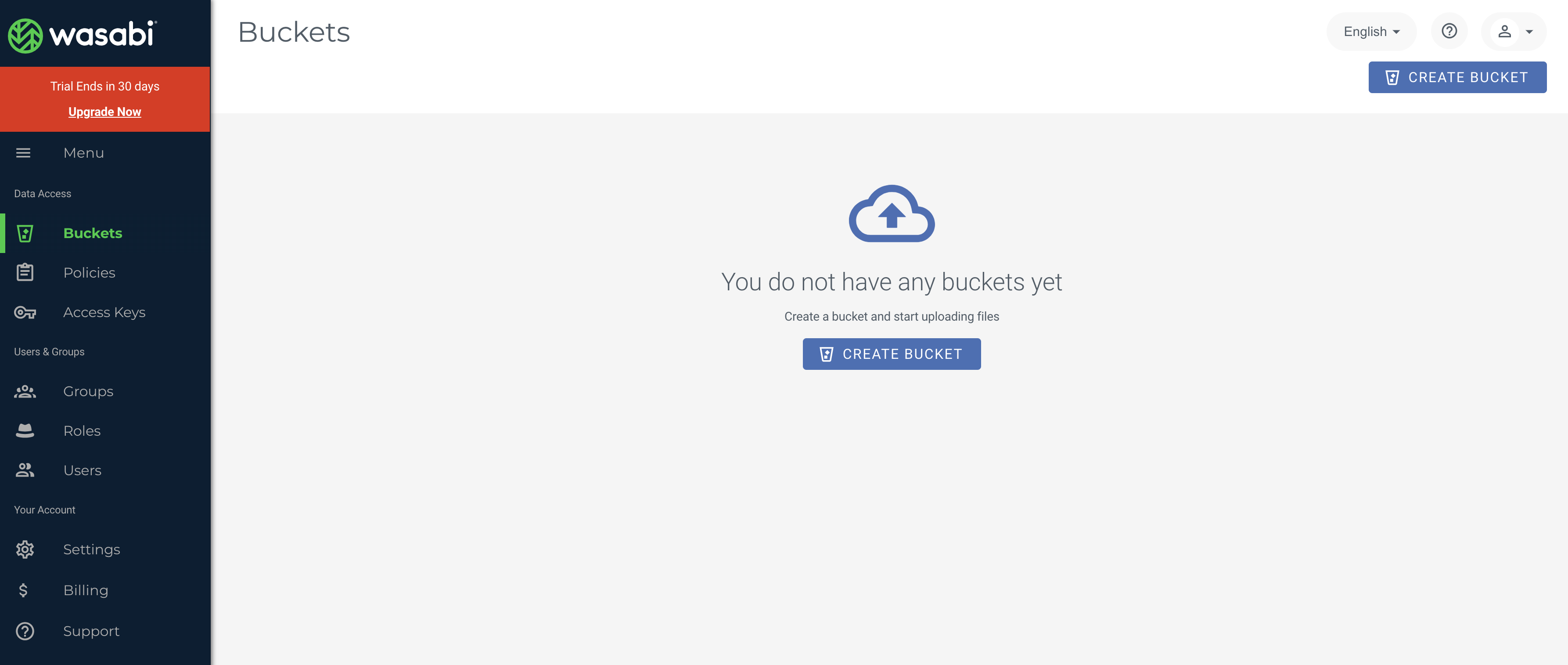
バケットに名前を付け、顧客に最も近い適切なリージョンを選択してください。バケット名とリージョンは、後で Transloadit に渡すため、必ず控えておいてください。
次に、Create BucketまたはNextをクリックすると、バケットで有効にできる機能のオプション一覧に進みます。ここには、Bucket Versioning、Bucket Logging、Object Lockingなどがあります。これらの機能はユースケースに応じて選択でき、Transloadit によるストレージバケットへのアクセスを妨げません。バケットへのアクセス状況を追跡するのに役立つため、Bucket Loggingを有効にすることをお勧めします。
バケットを作成したら、Wasabi の手順に従って専用のサブユーザーとアクセスキーを作成してください。そのユーザーには、このバケット内のオブジェクトの読み書きに必要な権限のみを付与してください。この連携には、ルートユーザーのアクセスキーを使用しないでください。アクセスキー ID とシークレットアクセスキーは安全に保管してください。Transloadit の認証情報を作成する際に必要になります。
Transloadit の認証情報の準備
Wasabi バケットのセットアップが完了し、ファイルを保存する準備が整いました。次に、先ほど控えた情報をすべてTemplate 認証情報に保存します。Console で Template 認証情報ページを開き、新しいサードパーティー認証情報を作成してください。
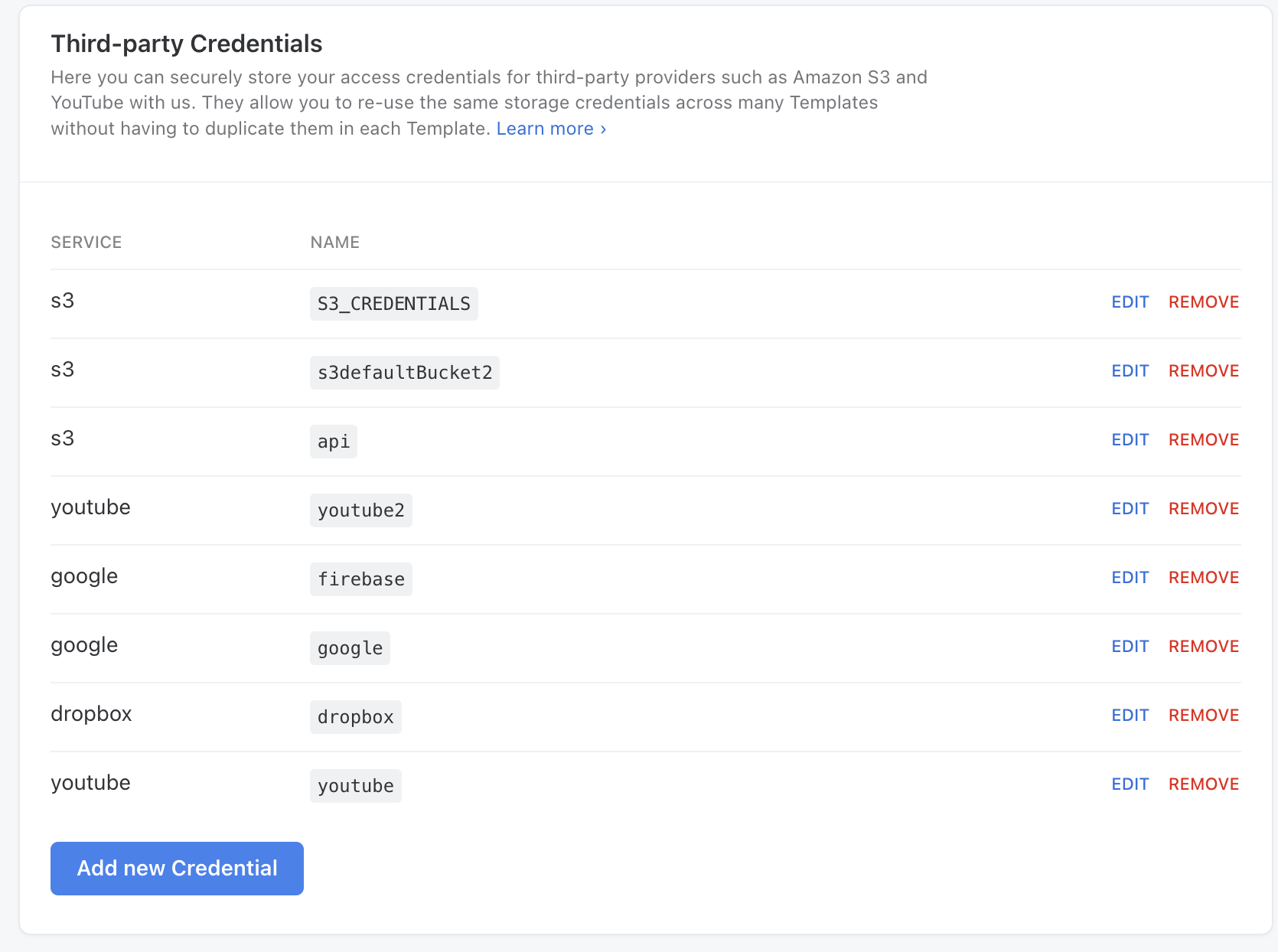
サービスとして Wasabi を選択し、これから作成する Template 認証情報に覚えやすい名前を付けてください。続いて、前の手順で控えた情報を、それぞれ対応する欄にコピーします。
以下の例では、名前に TransloaditWasabiDemo を使用しています。この名前を使うか、両方の例で作成した認証情報の名前に置き換えてください。
Template の作成
これですべての準備が整い、Transloadit と Wasabi が連携して、ファイルをスムーズにインポートまたはエクスポートできるようになりました。
以下のTemplateは、fillcrop ストラテジーで画像を 300x300 にリサイズします。リサイズが完了すると、元のファイルとリサイズ後のファイルの両方が Wasabi バケットに保存されます。credentials に渡す値は、Transloadit の
Template 認証情報ページにある Wasabi の認証情報の名前です。
{
  "steps": {
    ":original": {
      "robot": "/upload/handle"
    },
    "resize": {
      "use": ":original",
      "robot": "/image/resize",
      "result": true,
      "height": 300,
      "width": 300,
      "imagemagick_stack": "v3.0.2",
      "resize_strategy": "fillcrop"
    },
    "exported": {
      "use": [":original", "resize"],
      "robot": "/wasabi/store",
      "credentials": "TransloaditWasabiDemo"
    }
  }
}
次のTemplateは、バケット内の
importFolder フォルダーから sun.png をインポートし、同様に画像を 300x300 にリサイズします。このTemplateを実行する前に、インポートパスをバケット内のファイルに変更するか、独自の importFolder を作成してください。インポートとリサイズが完了すると、画像は保存用にバケットへ送り返されます。
{
  "steps": {
    "import": {
      "robot": "/wasabi/import",
      "credentials": "TransloaditWasabiDemo",
      "path": "importFolder/sun.png"
    },
    "resize": {
      "use": "import",
      "robot": "/image/resize",
      "result": true,
      "height": 300,
      "width": 300,
      "imagemagick_stack": "v3.0.2",
      "resize_strategy": "fillcrop"
    },
    "exported": {
      "use": ["import", "resize"],
      "robot": "/wasabi/store",
      "credentials": "TransloaditWasabiDemo"
    }
  }
}
両方のTemplateを実行すると、新しいファイルがすべてバケット内に表示されます。
Wasabi 用Robotの紹介は以上です。この記事をきっかけに、ぜひお試しいただければ幸いです。途中で問題が発生した場合は、お知らせください。解決に向けて喜んでお手伝いします。