

Vimeo ライブラリを独自のパイプラインへ移行

Vimeo は動画のホスティングと共有に適しています。しかし、多くのチームはやがて、独自のプレーヤーや CDN、アーカイブ、字幕やサムネイルを追加するパイプラインなど、自分たちで管理できる場所に動画を置きたいと考えるようになります。ファイルを取り出すには、Vimeo API クライアントを実装し、ライブラリをページごとに取得し、処理中の動画の完了を待って、それぞれに適切なレンディションを選ぶ必要があります。
🤖 /vimeo/import はインポートを処理し、制限時間内で処理の完了を待ち、指定されたレンディションを選んでから、Assembly の後続処理に動画を渡します。この例では最大 20 本の動画を含む 1 ページ分をインポートします。page_number のデフォルト値は 1 です。
手順 1:Transloadit に動画の読み取りアクセスを付与
Vimeo でアプリが動画ファイルをダウンロードするには、Video Files 権限を持つトークンが必要です。また、他者のアプリへのこの権限の付与は、パートナープログラム経由に限られます。そのため、自分の Vimeo アプリでトークンを作成します。
- developer.vimeo.com/apps でアプリを作成するか既存のアプリを開き、Public、Private、Video Files 権限を持つパーソナルアクセストークンを生成します。
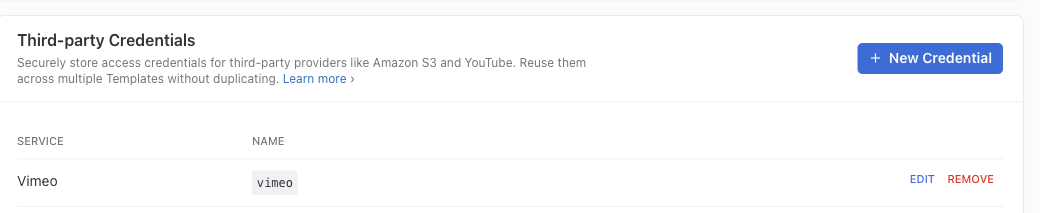
- Transloadit Console で「認証情報」を開き、Vimeo の認証情報を追加し、「Paste a personal access token」を選んで、たとえば
vimeoと名前を付けます。
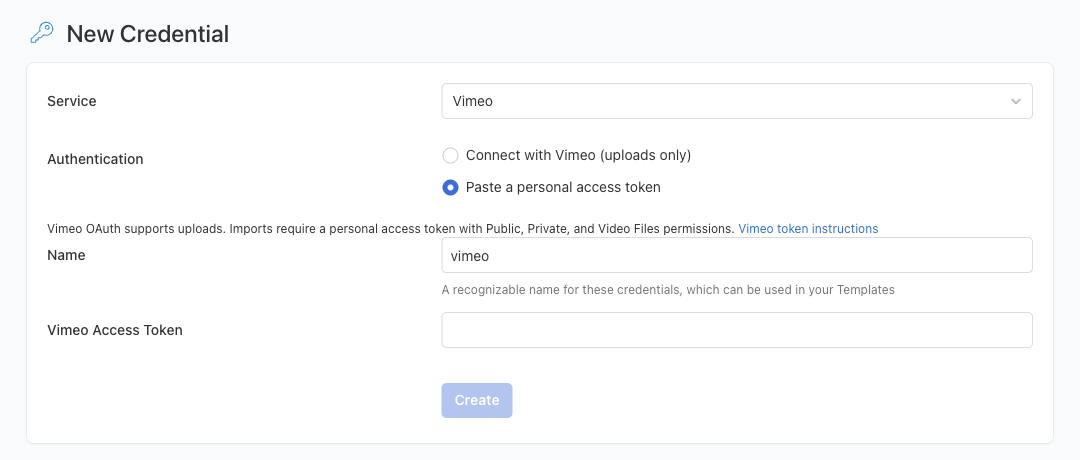
保存すると、Transloadit が Vimeo にトークンを照会し、不足している権限があれば通知します。トークンは以後表示されません。ダウンロードの可否は、Vimeo のプランと動画の権限にも依存します。詳しくは Template の認証情報のドキュメントをご覧ください。
手順 2:ひとつのコマンドで実行
まず、Transloadit CLI の認証を行います。SDK のブラウザーログインは
npx -y @transloadit/node auth login を使って CLI 専用キーを取得します。これは、上記の Vimeo 用 Template 認証情報とは別のものです。
次の Assembly Instructions を vimeo.json として保存します。
{
  "steps": {
    "imported": {
      "robot": "/vimeo/import",
      "credentials": "vimeo",
      "path": "me/videos",
      "rendition": "720p",
      "files_per_page": 20
    },
    "encoded_480p": {
      "use": "imported",
      "robot": "/video/encode",
      "preset": "hls/480p",
      "ffmpeg_stack": "v7"
    },
    "encoded_720p": {
      "use": "imported",
      "robot": "/video/encode",
      "preset": "hls/720p",
      "ffmpeg_stack": "v7"
    },
    "hls": {
      "use": {
        "steps": ["encoded_480p", "encoded_720p"],
        "bundle_steps": true,
        "group_by_original": true
      },
      "robot": "/video/adaptive",
      "technique": "hls",
      "playlist_name": "playlist.m3u8"
    },
    "stored": {
      "use": "hls",
      "robot": "/transloadit/store",
      "path": "vimeo/${file.original_basename}/${file.meta.relative_path}/${file.name}",
      "conflict_strategy": "overwrite",
      "result": true
    }
  }
}
続いて実行します。
npx -y @transloadit/node assemblies create --steps vimeo.json -o out/
選択したページの各動画を 720p で取り込み、480p と 720p にエンコードして、動画ごとに独立したアダプティブ HLS ストリームにまとめます。group_by_original が各動画のレンディションをひとまとめにするため、動画ごとに Vimeo ID を名前に持つ playlist.m3u8 が生成されます。
$ find out/hls -name '*.m3u8'
out/hls/1243010274/playlist.m3u8
out/hls/1243010274/852x480_785191_25/852x480_785191_25.m3u8
out/hls/1243010274/1280x720_1367783_25/1280x720_1367783_25.m3u8
out/hls/1243010465/playlist.m3u8
out/hls/1243010465/852x480_769775_25/852x480_769775_25.m3u8
out/hls/1243010465/1280x720_1366589_25/1280x720_1366589_25.m3u8
同じツリー構造が Transloadit Storage の
vimeo/ 以下に非公開で保存されます。公開再生には別途配信設定が必要です。概要はホスティングの FAQ (English)をご覧ください。この例では、意図的に overwrite を使用しています。再実行すると、現在選択されているページを再処理し、すでに存在する各保存先に新しい保持バージョンを作成します。
独自のバケットを使う場合は、最後の Step を 🤖 /s3/store または他のストレージ用 Robot に置き換え、同じ path を指定します。
ライブラリに合わせた調整
- アルバム、チャンネルなど:
pathには、動画を一覧表示する Vimeo API パスを指定できます。たとえばme/albums/:album_id/videos、me/channels/:channel_id/videos、me/likesです。 - 大規模なライブラリ: Vimeo は 1 ページあたり最大 100 本の動画を返します。
files_per_pageを設定し、page_numberごとに実行します。Vimeo から Vimeo への移行ガイド (English)では、ページ分割の注意点とソース識別情報の追跡を説明しています。 - 品質:
renditionには240pから1080pまで、または元のアップロードを指定するsourceを指定できます。元のファイルは Vimeo が保持している場合に限り利用でき、すべての動画にすべてのレンディションがあるわけではありません。レンディションが見つからない場合、Assembly は通知せずに失敗するのではなく、その旨を通知します。 - 処理中の動画: 待機時間には上限があります。制限時間に達しても動画が処理中の場合、インポートは失敗し、後で再試行するよう通知されます。Vimeo でトランスコードが失敗した場合、インポートは直ちに失敗します。
利用開始
トークンを作成し、認証情報を追加して CLI を認証したら、自分のアカウントで上記のコマンドを実行します。すべてのパラメーターは 🤖 /vimeo/import のドキュメントに記載されています。