
AI エージェント
Claude Code、OpenAI Codex、Cursor などの AI コーディングエージェントは、Transloadit に接続し、現行の 96 個の Robot でファイルをアップロード、エンコード、変換できます。実行時のツールアクセスには MCP サーバー、人が指示するワークフローには再利用可能な Agent Skills、ドキュメントのコンテキストには llms.txt を組み合わせて利用できます。CLI は、人や CI 向けに別の自動化手段を提供します。
プロジェクトから開始
プロジェクトのルートで、次のプロンプトをコーディングエージェントに貼り付けてください。SDK、MCP、スキルを選ぶ前に技術スタックを調査させ、最初の変更をレビューしやすい規模に抑えます。
Set up the smallest safe Transloadit integration for this repository.

1. Inspect the project’s language, runtime, package manager, existing upload/media code, tests, and agent configuration before changing files.
2. Choose the narrowest integration that fits: an official SDK for application code, MCP for agent-executed runtime tools, the CLI (npx -y @transloadit/node) for scripts and CI jobs, and Agent Skills for repeatable workflow guidance. Reuse an existing integration when present.
3. Before editing, summarize what you found, which path you chose, and the files and commands you expect to change. Use the project’s existing package manager.
4. For interactive hosted MCP, add the hosted URL https://api2.transloadit.com/mcp to the client configuration without any token or key, and have the user approve browser OAuth. For CI or headless hosted MCP, mint an mcp-audience Bearer token at run time in a trusted environment, mint a new one when it expires, and supply it through secret storage or an environment variable.
5. Use TRANSLOADIT_KEY and TRANSLOADIT_SECRET only in a trusted server, CLI, CI, or self-hosted MCP process. When signing with an Auth Key, match its signature algorithm: for the Node CLI or self-hosted MCP, set TRANSLOADIT_SIGNATURE_ALGORITHM; in Node SDK code, pass the signatureAlgorithm option. Console keys with Smart CDN signing on (the default) use sha256; the Console’s snippet for the key shows the value.
6. Never expose TRANSLOADIT_SECRET to browser, mobile, or other client code. Give client code a public Auth Key and a Template ID; for production, generate the params and signature on a trusted backend with Signature Authentication. Use unsigned client params only with test credentials.
7. Never hardcode, print, commit, or overwrite credentials, including minted Bearer tokens. Keep secrets out of committed MCP configuration. If required credentials are unavailable, scaffold placeholders and stop before account operations.
8. Create one minimal, typed workflow and validate its Assembly Instructions. Prefer an existing small media fixture. Without an account, validate inline instructions locally with npx -y @transloadit/node assemblies lint --steps <file>. Linting against a Template ID needs credentials. Do not create an account, change a plan, or modify production Templates.
9. Run the repository’s checks. If authenticated Transloadit access (an approved hosted MCP connection or credentials in a trusted process) and a suitable fixture are available and the user has authorized a live test, run one Assembly, wait for completion, and report its Assembly ID, status, and result URL. Otherwise, report the exact command or MCP tool call the maintainer can run. Credentials or an approved connection alone do not authorize a live run.
10. Summarize every changed file, verification result, and any remaining manual step.
想定する成果物は、単なるコードサンプルではなく、リポジトリへの小規模な変更です。実際の Assembly の実行を許可する前に、エージェントが提案する認証情報の取り扱い範囲を確認してください。
エージェントが選ぶべき手段
| プロジェクトの特徴や要件 | 最初に使う手段 |
|---|---|
| Node.js、Python、Ruby、PHP、Go、Java、Android、iOS のアプリケーション | 対応する公式 SDK |
| 処理設定のリント、ドキュメントの調査、Assembly の実行が必要なエージェント | MCP サーバー |
| ビルドスクリプト、CI ジョブ、シェルパイプライン、アカウント不要のリント | CLI |
| 再利用可能でバージョン管理されたワークフローを求めるチーム | Agent Skills |
| 実行時の連携はまだ不要 | llms.txt と Markdown のドキュメントページ |
MCP サーバー
Model Context Protocol(MCP)により、エージェントは実行時に Transloadit のツールへ直接アクセスできます。
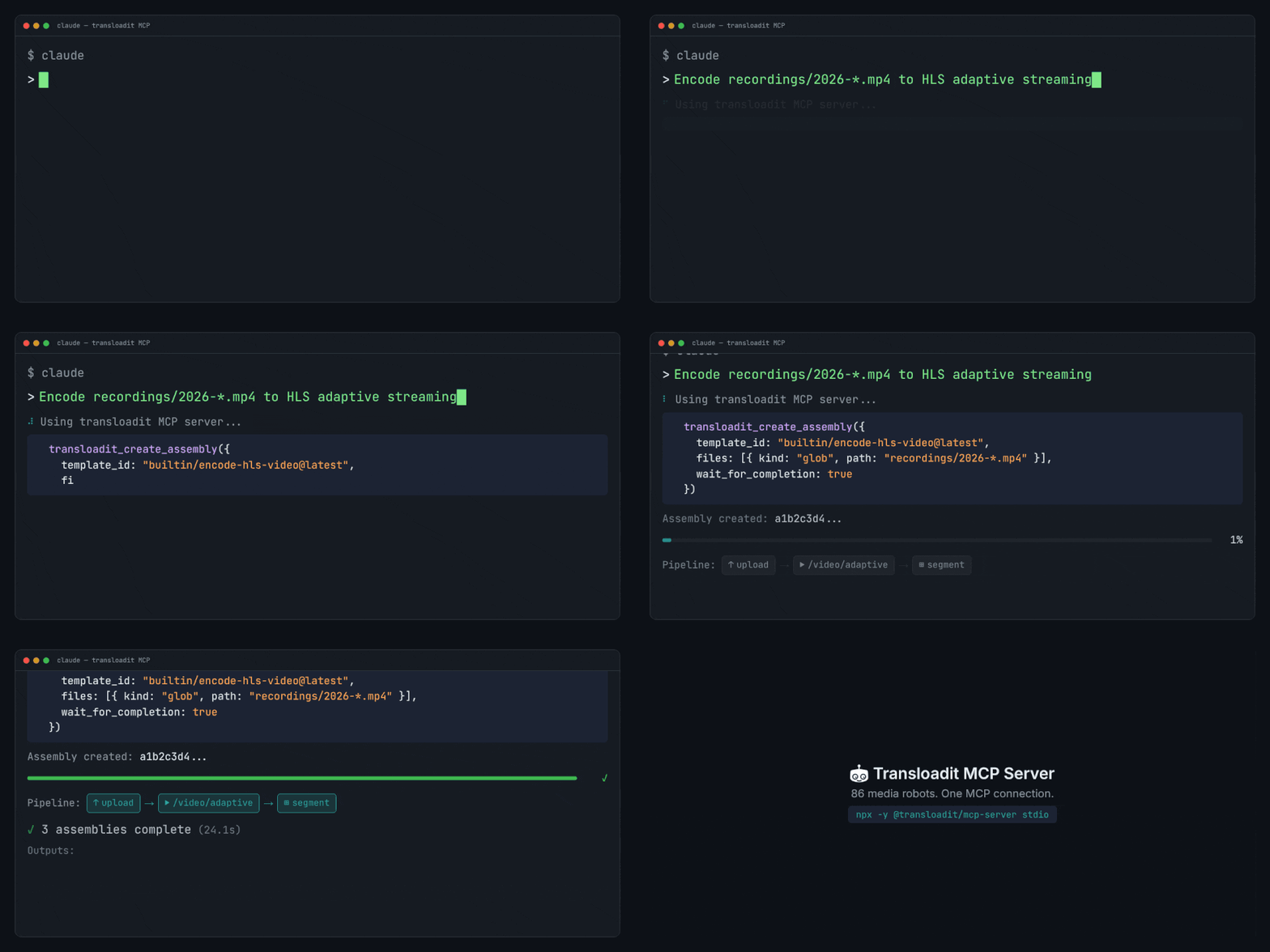
接続方法は 3 通りあります。クライアントに合う最初の方法を選んでください。
| クライアント | 接続方法 | 認証情報 |
|---|---|---|
| Claude、ChatGPT、Codex、Cursor などの対話型エージェントクライアント | ホスト型 URL | ブラウザーで OAuth を承認 |
| CI ジョブやヘッドレスのエージェント実行環境 | Bearer トークンを使うホスト型 URL | Auth Key から発行したトークン |
| サーバー自体を実行させるエージェント | セルフホストの stdio | ドキュメントとリントには不要、Assembly には Auth Key が必要 |
URL で接続
ホスト型 MCP の URL を MCP クライアントに追加してください。
https://api2.transloadit.com/mcp
ブラウザーで OAuth アクセスを承認し、クライアントに使用を許可する Workspace を選択してください。ローカルサーバーのインストールや、Auth Key、Auth Secret のコピーは不要です。承認すると、表示された権限だけを持つアプリ専用の Auth Key が作成されます。アクセスは接続済みアプリで取り消せます。
ホスト型サーバーでは、Robot のドキュメントやリントを含め、どのツールを実行する前にもサインインが必要です。これらをアカウントなしで使うには、サーバーをセルフホストで実行してください。
CI とヘッドレスクライアント
ブラウザーでアクセスを承認する人がいない環境では、audience が
mcp のトークンを、ホスト型エンドポイントへ
Authorization: Bearer <token> として送信してください。Auth Key と Auth Secret を保持する信頼できる環境で発行します(CLI では TRANSLOADIT_KEY と TRANSLOADIT_SECRET)。
npx -y @transloadit/node auth token --aud mcp
このコマンドは JSON を出力します。access_token の値だけを取得し、シークレットストレージや環境変数を通じてエージェントの実行環境に渡してください。レスポンスをログやエージェントの会話履歴に出力しないでください。
- 有効期限:トークンは、返された
expires_inの期間が経過すると失効します(MCP のデフォルトは 1 週間)。ジョブやセッションごとに発行し、作業がその期間を超える場合は新たに発行してください。 - スコープ:
--scopeでアクセス範囲を絞ってください。指定しない場合、Auth Key のスコープを継承します。 - 失効:有効期限前にアクセスを遮断するには、トークンの発行元の Auth Key を削除してください。CI 専用の Auth Key を使用してください。
クライアントの設定例は、CI とヘッドレスクライアントを参照してください。
セルフホストの stdio
MCP クライアントでサーバーを stdio コマンドとして設定してください。ほとんどのクライアントでは自動的に起動されます。Robot のドキュメントとリントはアカウントなしで利用できます。
npx -y @transloadit/mcp-server stdio
Assembly の作成などのアカウント操作には、サーバープロセスの環境変数で
TRANSLOADIT_KEY と TRANSLOADIT_SECRET を渡し、TRANSLOADIT_SIGNATURE_ALGORITHM を Auth Key に合わせて設定してください。Console で Smart CDN 署名を有効(デフォルト)にして作成したキーは
sha256 を使用しますが、サーバーのデフォルトは
sha384 です。Console のキー用スニペットで設定値を確認できます。署名アルゴリズムの設定を参照してください。
stdio プロセスはエージェントのマシン上で認証情報を保持します。必要なスコープだけを持つ専用の Auth Key を使い、コミットする MCP 設定ファイルに認証情報を含めないでください。
クライアントの設定例(Claude、Cursor、VS Code/Copilot)、認証の詳細、ツールのドキュメント、制限、ホスト型とセルフホストの動作の違いは、MCP サーバーのドキュメントを参照してください。
自動化の手段
Transloadit のエージェント向けツール群は、実行ツールとワークフローの指針、ドキュメントのコンテキストを組み合わせます。CLI と MCP はワークフローを実行し、Agent Skills と llms.txt はエージェントによるツールの活用を支援します。
- CLI:人や CI ジョブが、Assembly の作成、完了待機、結果取得を繰り返し実行できるコマンドを必要とする場合は、
@transloadit/nodeを使ってください。 - MCP:組み込み型やホスト型のエージェントに Transloadit のツールを公開します。エージェントは Robot のドキュメントを調べ、Assembly Instructions をリントし、Assembly を作成してステータスの更新を追跡できます。
transloadit_create_assemblyに直接渡すファイルには、公開 URL、小さなインラインファイル、またはクライアントが引き渡す添付ファイルを使ってください。返されたアップロードコマンドでローカルやサンドボックスのファイルをアップロードするには、シェルが必要です。対応する入力を参照してください。 - Agent Skills:ターミナルアクセス、MCP、CLI、SDK などの有用なツールをすでに持つエージェント向けに、チーム固有のメディアワークフローの手順書をバージョン管理します。スキルは使用する Template、検証手順、フォールバックをエージェントに伝えますが、それ自体で新しい機能を付与するものではありません。
- llms.txt:Assembly を提案する前に、Transloadit の製品、ソリューション、連携機能、開発者向けリソース、学習コンテンツの最新の全体像を、あらゆる LLM に提供します。
人が対話型エージェントクライアントを接続する場合は、ブラウザーの OAuth でホスト型 MCP を使用してください。無人の自動化では、認証情報を信頼できる環境に保持してください。audience が mcp の Bearer トークンをホスト型 MCP に送信するか、Auth Key と Auth Secret をセルフホストの stdio、CLI、独自のバックエンドに渡します。
Agent Skills
Agent Skills は、タスクを段階的に進める方法をエージェントに教える
Markdown ファイル(SKILL.md)です。
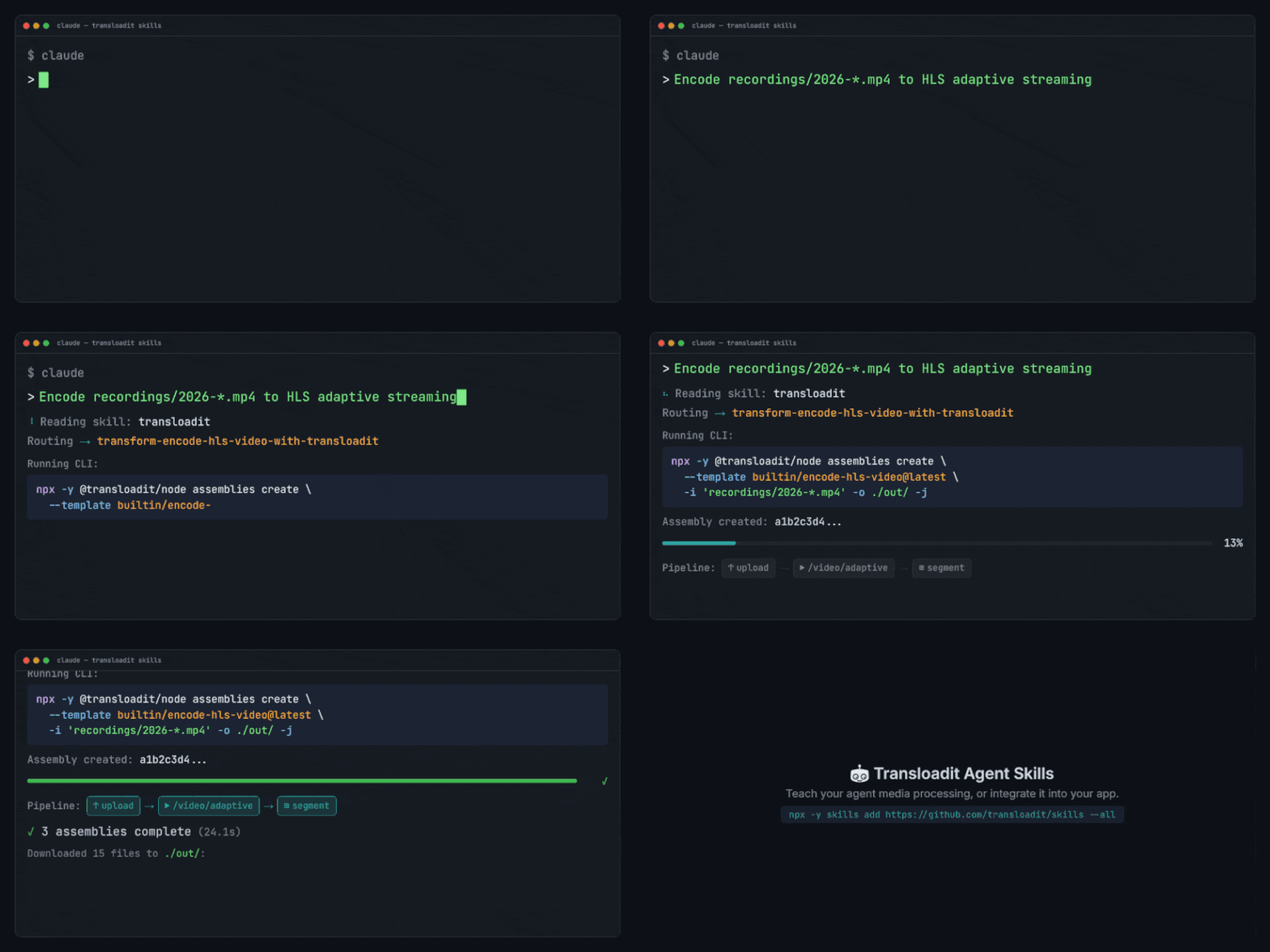
実用上、MCP サーバーは、エージェントが実行時にローカルまたはホスト型の MCP プロセスを介して呼び出す API インターフェースです。一方、スキルは、何をどの順序で行い、どう検証するかを伝える、バージョン管理された手順書です。スキル自体が新たなツールアクセスを追加するわけではありません。環境内のツール(MCP、CLI、SDK)を一貫した方法で使わせるための方針を明文化します。
- MCP は、組み込みの反復可能な実行(Assembly の作成、ポーリング、結果取得)に使います。
- スキルは、セットアップ、ひな形の作成、テンプレート、移行などの作業を、人の指示で進めるための再利用可能な手順書として使います。
両者は補完関係にもあります。スキルでワークフローを標準化し、実際の実行には MCP(またはローカル CLI によるフォールバック)を使うようエージェントに指示できます。
Skills CLI でインストール
npx skills add transloadit/skills
これにより、Transloadit の全 19 件のスキルがプロジェクトにインストールされます。
- docs-transloadit-robots
transloaditCLI で、Transloadit の Robot とそのパラメーターのドキュメントや使用例をオフラインで参照します。Robot 名やパラメーターを推測せずにstepsJSON を作成、検証する際に使用してください。 - integrate-asset-delivery-with-transloadit-smartcdn-in-nextjs
Next.js App Router プロジェクトに、明示的に設定したアセット用の Transloadit Smart CDN URL 署名をサーバー側で追加します。
- integrate-uppy-transloadit-s3-uploading-to-nextjs
Next.js(App Router)アプリに Uppy Dashboard と Transloadit によるアップロードを追加します。サーバー側での署名生成と、任意の /s3/store エクスポートを組み込みます。
- transform-build-mosaic-collage-with-transloadit
公式の
@transloadit/nodeCLI で、N 枚のローカル画像から単一画像の整列モザイク写真コラージュを単発で作成します。Robot/image/mergeのmosaicエフェクトで、中央を基準に切り抜いた写真をタイル状に隙間なく整列配置します。--outputで明示した出力パスに結果をダウンロードします。 - transform-build-polaroid-collage-with-transloadit
公式の
@transloadit/nodeCLI で、N 枚のローカル画像から単一画像のポラロイド風の重ね置き写真コラージュを単発で作成します。Robot/image/mergeのpolaroid-stackエフェクトを使用し、--outputで明示した出力パスに結果をダウンロードします。 - transform-caption-video-with-transloadit
caption-video ビルトインと公式の Transloadit CLI で、ローカル動画にシンプルな字幕を焼き込みます。字幕付き動画と SRT キューをダウンロードします。
- transform-capture-webpage-with-transloadit
capture-webpage ビルトインと公式の Transloadit CLI で、公開ウェブページまたはローカルの HTML を画像または PDF としてキャプチャします。
- transform-convert-markdown-to-pdf-with-transloadit
convert-to-pdf ビルトインと公式の Transloadit CLI で、ローカルの Office 文書、HTML、Markdown、またはテキストファイルを PDF に変換します。既存の Markdown から PDF への変換ワークフローも含みます。
- transform-describe-image-with-transloadit
公式の
@transloadit/nodeCLI で、画像の説明を単発で生成します。物体を表すラベルにはimage describe --fields labelsを、代替テキスト、タイトル、キャプション、説明を含む構造化 JSON にはimage describe --for wordpressを使用してください。 - transform-encode-hls-video-with-transloadit
transloaditCLI 経由で Transloadit を使用し、ローカル動画を HLS 配信用の各エンコード出力とプレイリストに単発でエンコードします。ビルトインの Template(builtin/encode-hls-video@latest)を優先し、-oで出力をローカルにダウンロードしてください。 - transform-encode-video-with-transloadit
encode-video ビルトインと公式の Transloadit CLI で、ローカル動画をウェブ再生用の MP4 または WebM にエンコードします。
- transform-extract-text-with-transloadit
extract-text ビルトインと公式の Transloadit CLI で、ローカルの PDF、スキャン画像、写真、Office 文書から読み取り可能なテキストまたは JSON を抽出します。
- transform-generate-image-with-transloadit
transloaditCLI 経由で Transloadit を使用し、プロンプトから画像ファイルを単発で生成します。テキストのみの生成にも入力データをガイドにした生成にもimage generateを優先し、出力パスを固定する必要がある場合は--outputを使用してください。 - transform-make-video-covers-with-transloadit
video-covers ビルトインと公式の Transloadit CLI で、ローカル動画からカバー画像を作成します。一定間隔のフレーム、正確なオフセット指定、またはスマート選択を使用します。
- transform-prepare-image-with-transloadit
prepare-image ビルトインと公式の Transloadit CLI で、ローカル画像に向きの補正、サイズ変更、圧縮、形式変換を行い、ウェブサイト用に整えます。
- transform-remove-background-with-transloadit
remove-background ビルトインと公式の Transloadit CLI で、ローカル写真の背景を除去し、透過 PNG をダウンロードします。
- transform-transcribe-audio-with-transloadit
transcribe ビルトインと公式の Transloadit CLI で、ローカルの音声または動画をテキスト、タイムスタンプ付き JSON、SRT、WebVTT に文字起こしします。
- transform-upscale-image-with-transloadit
transloaditCLI 経由で Transloadit を使用し、ローカル画像を AI で単発で高解像度化します。image upscaleインテントを優先し、出力パスを固定するには--outputを使用してください。 - transloadit
Transloadit の主要な入口となるスキルです。適切な
integrate-*、transform-*、docs-*スキルに振り分け、決定的な動作を得るため、npx -y @transloadit/node ...(CLI)経由の実行を優先してください。
自動検出
スキルカタログは、Agent Skills Discovery RFC に従って、transloadit.com/.well-known/skills/index.json でも検出できます。そのため、次の方法でもインストールできます。
npx skills add https://transloadit.com
手動インストール
transloadit/skills リポジトリをエージェントのスキルディレクトリにクローンするか、シンボリックリンクを作成してください。
| エージェント | パス |
|---|---|
| Claude Code | .claude/skills/ |
| OpenAI Codex | .codex/skills/ |
| Gemini CLI | .gemini/skills/ |
| Cursor | .cursor/skills/ |
| Windsurf | .codeium/windsurf/skills/ |
llms.txt
Transloadit は、llms.txt 標準に準拠した、サイト全体のコンパクトなルーティングインデックスである llms.txt ファイルを公開しています。製品とサービス、ソリューション、連携機能、メディアとタスクのインデックス、開発者向けリソース、学習リソース、サポートを網羅しています。
Robot に特化した情報の探索には、/docs/robots/llms.txt を使ってください。従来の互換性ファイル llms-full.txt は、Robot の完全なパラメータースキーマをインラインで含むため、大きなファイルです。探索には llms.txt を優先し、リンク先の Markdown ページのうち、タスクに必要なものだけを取得してください。
どの方法を使うべきか?
| 方法 | 適した用途 | セットアップ |
|---|---|---|
| OAuth を使うホスト型 MCP | 対話型エージェントクライアント | URL を追加し、ブラウザーでアクセスを承認 |
| Bearer トークンを使うホスト型 MCP | CI とヘッドレスエージェントクライアント | 信頼できる環境でトークンを発行 |
| セルフホストの MCP(stdio) | サーバーのローカル実行、アカウント不要のドキュメントとリント | MCP クライアントで stdio を設定し、アカウント操作にはキーを指定 |
| 公式 SDK | アプリケーションコード | 対応する SDK をインストールし、Auth Secret はサーバーに保持 |
| CLI | スクリプト、CI ジョブ、アカウント不要のリント | npx -y @transloadit/node を実行し、アカウント操作には認証情報を指定 |
| Agent Skills | 再利用可能で、人が指示する Transloadit ワークフロー | 1 コマンドでインストール |
| llms.txt | あらゆる LLM への幅広い Transloadit ドキュメントのコンテキスト提供 | URL から取得 |
これらの方法は互いに補完します。対話的なツールアクセスには、ホスト型 MCP とブラウザーの OAuth から始めてください。無人のエージェントツールには、ホスト型 MCP に Bearer トークンを送信するか、セルフホストの stdio に Auth Key と Auth Secret を渡します。アプリケーションコードには公式 SDK、スクリプトや CI ジョブには CLI を使ってください。ワークフローの指針としてスキルをインストールし、ドキュメントのコンテキストとして LLM に llms.txt を参照させてください。